
Im digitalen Marketing (auch Online-Marketing genannt) ist eine Landingpage manchmal auch als „Lead Capture Page“, „Single Property Page“, „statische Seite“ oder „Landingpage – Event“ bekannt. Eine Landingpage ist eine einzelne Webseite, die dem Nutzer schnell eure Events vorstellt.
Um eine Landingpage mit CANVAYO zu erstellen, führt die folgenden Schritte aus:
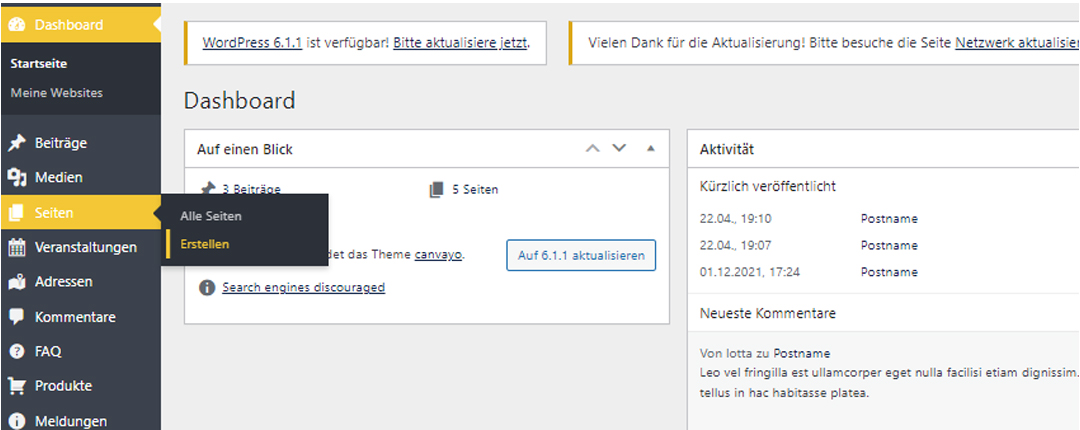
- Geht mit der Maus im WordPress-Panel über „Seiten“ und klickt auf „Erstellen“.
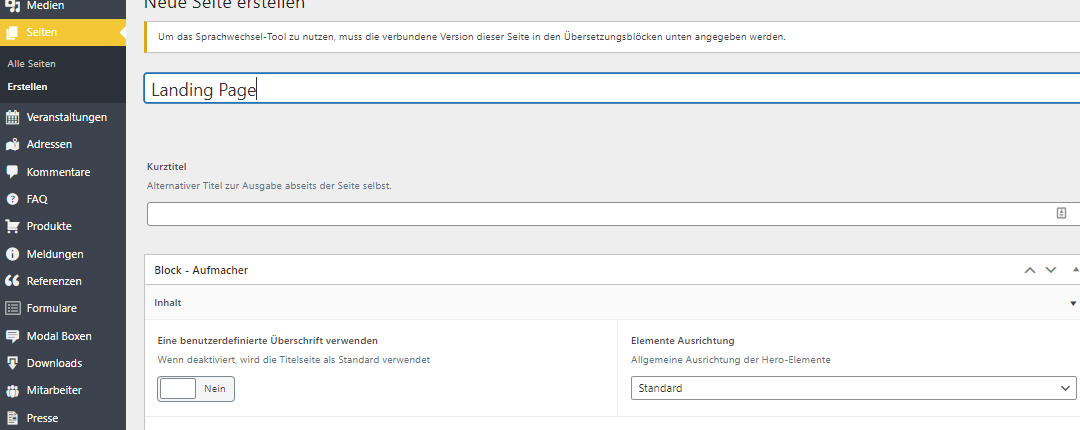
- Gebt der neu erstellten Seite einen Namen.
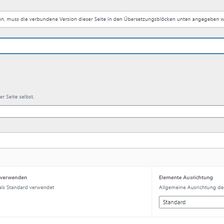
- Der erste Block, den ihr findet, ist dieser hier:
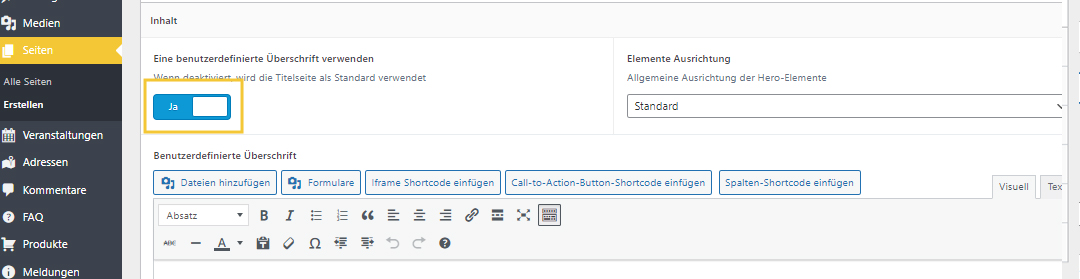
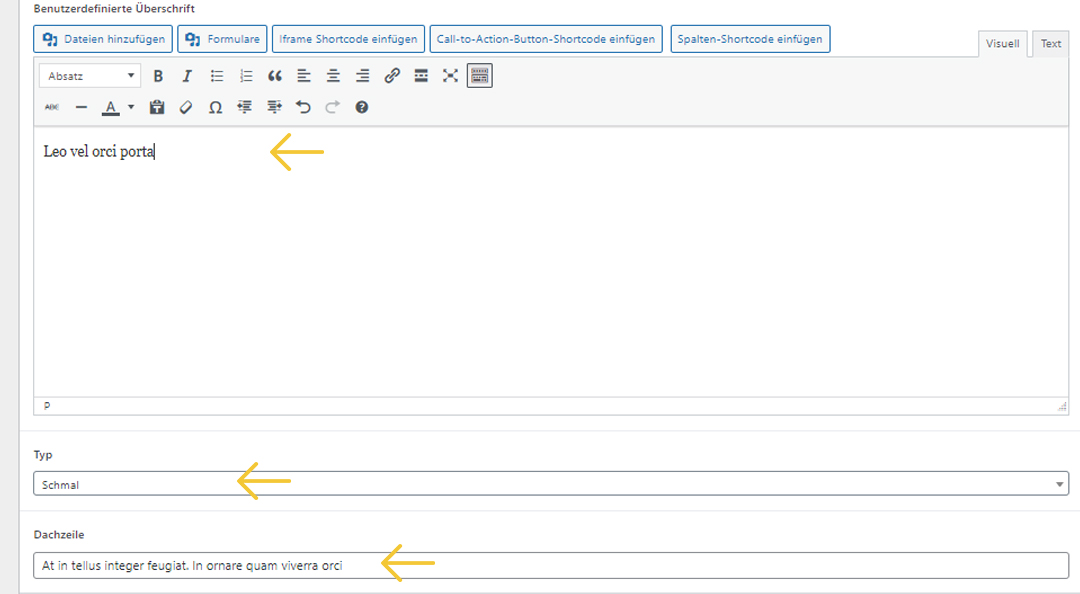
 Hier könnt ihr einstellen, wie der Hauptbanner eurer Landingpage aussehen soll. Wenn ihr möchtet, dass sich der Text eures Banners vom Titel eurer Landingpage unterscheidet, wählt „ja“ auf der Schaltfläche (blau) aus.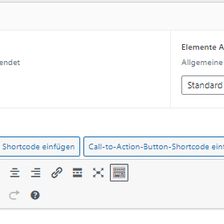
Füllt alle Textfelder aus, die ihr benötigt.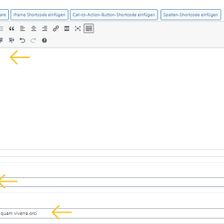
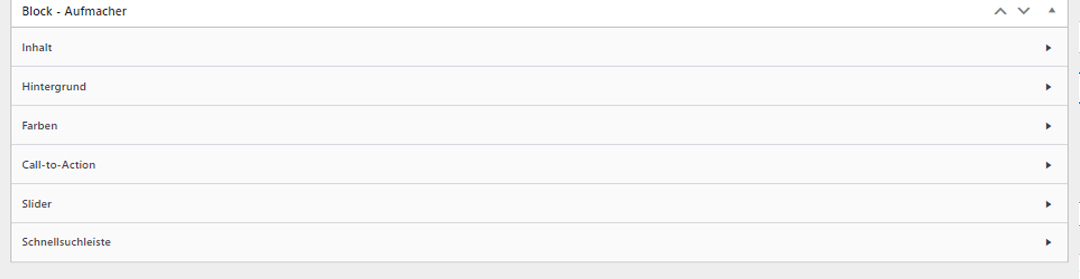
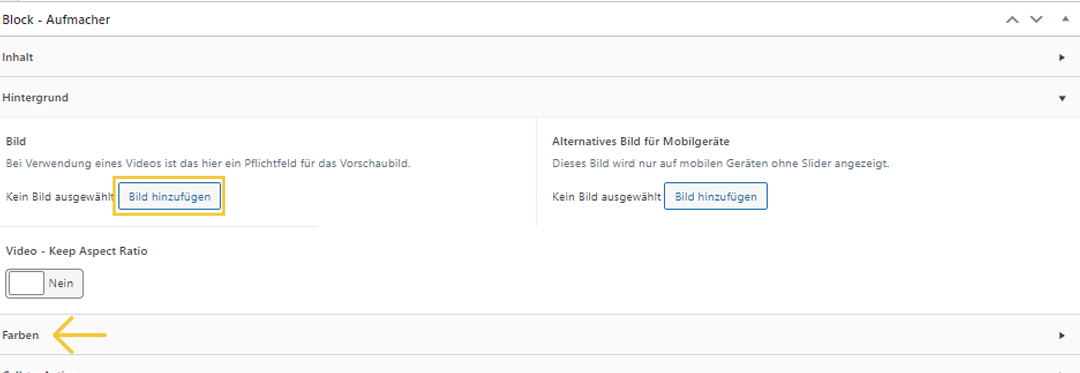
Wenn ihr ein Hintergrundbild hinzufügen möchtet, klickt auf „Bild hinzufügen“ und wählt eine Datei eurer Wahl. Außerdem habt ihr die Möglichkeit, bei Bedarf ein Overlay hinzuzufügen, indem ihr auf „Farben“ klickt – dieses Overlay dient dazu, den Fokus vom Bild auf den Text zu lenken und ihn damit deutlich lesbarer zu machen.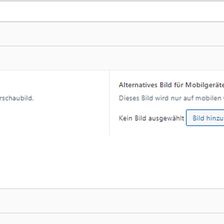
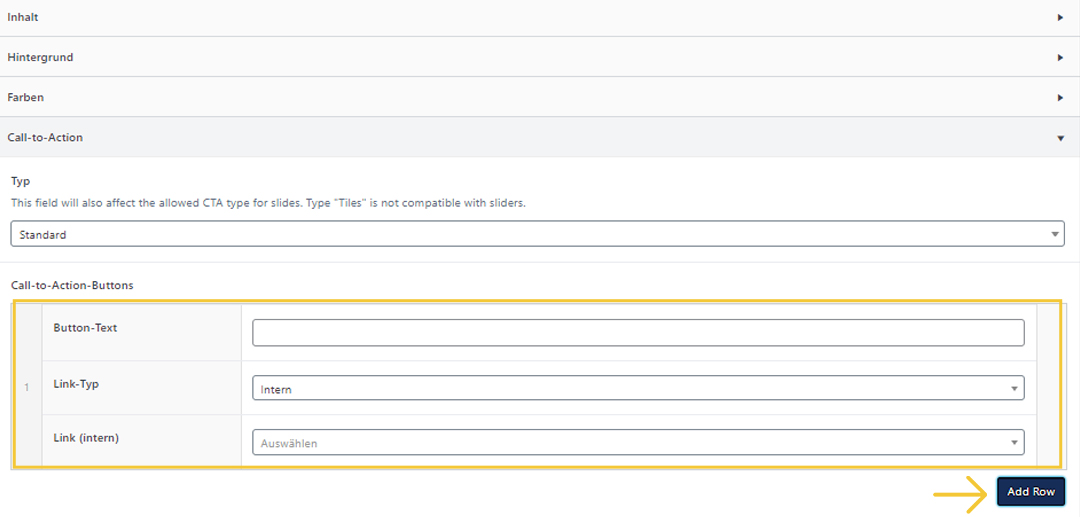
Fügt bei Bedarf einen Button hinzu, indem ihr auf „Call-to-Action-Buttons“ und dann auf „Zeile hinzufügen“ klickt. Füllt die Felder aus, um ihn auf der Seite sehen zu können.
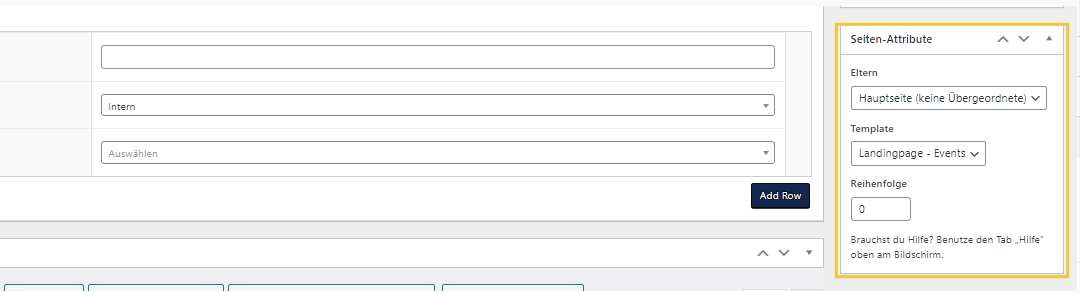
- Nun müssen wir in WordPress einstellen, dass es sich um eine Landingpage und nicht um eine Website handelt. Geht dazu zur Schaltfläche rechts namens „Seiten-Attribute“, dann „Vorlage“, und klickt auf „Landingpage Events“.
- Beachtet, dass sich das Layout des Backends geändert hat. Ihr könnt nun einige Felder wie „Block – Text“, „Modul – Bild/Text“ uvm. sehen. Jetzt müssen wir diese Blöcke mit den Informationen füllen, die auf der Landingpage angezeigt werden sollen.
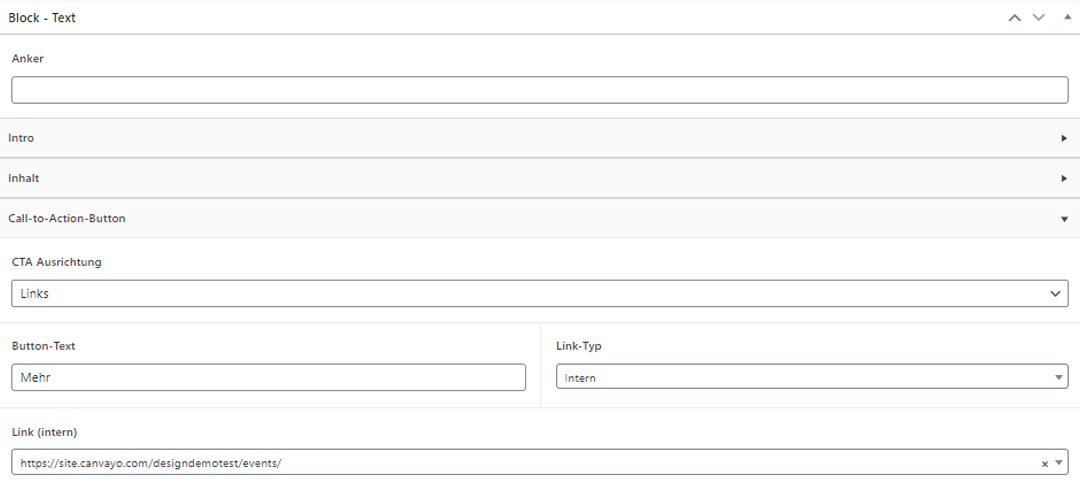
- Wir beginnen mit dem „Block – Text“. Füllt die Felder mit dem anzuzeigenden Inhalt aus. Denkt daran, dass ihr im Feld „Intro“ das Thema einführen und im Feld „Inhalt“ mehr darüber erzählen solltet. Ihr könnt einen Button unter „Call-to-Action-Button“ hinzufügen.
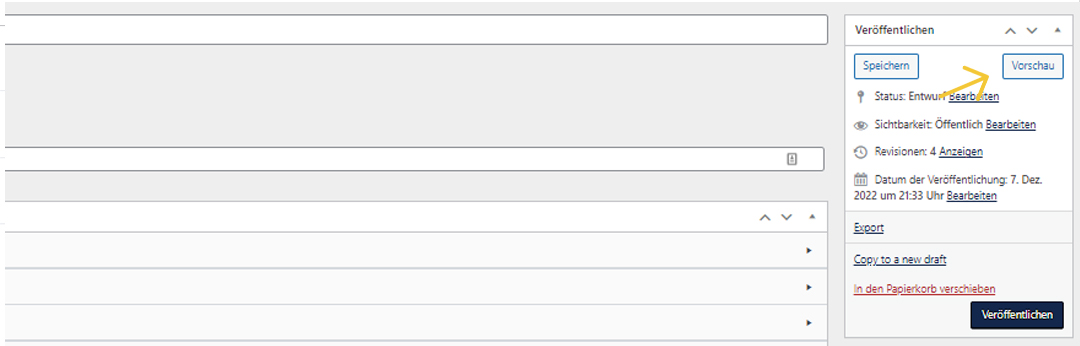
- Wenn ihr sehen möchtet, wie eure Seite jetzt aussieht, klickt auf „Vorschau“ oben rechts auf dem Bildschirm.
- Nun gehen wir zum „Modul – Bild/Text“. Wir gehen nach dem gleichen Verfahren vor und füllen alle Felder mit den gewünschten Angaben aus. Dieser Block muss ein Bild und einen Text enthalten. Wenn ihr im Detail wissen möchtet, wie ihr diesen Block ausfüllen könnt, klickt hier, um zur Support-Seite zu gelangen.
- Jetzt fügen wir einen weiteren wichtigen Baustein eurer Landingpage hinzu: die Aufforderung zum Handeln (= „Call-to-Action“).
Wählt ein gutes Bild mit einem guten Text, um die Aufmerksamkeit der Nutzer zu gewinnen. Um zu erfahren, wie dieser Block im Einzelnen auszufüllen ist, klickt hier. - Eure Landingpage ist fertig. Um sie zu veröffentlichen, klickt oben rechts auf „Veröffentlichen“.
-
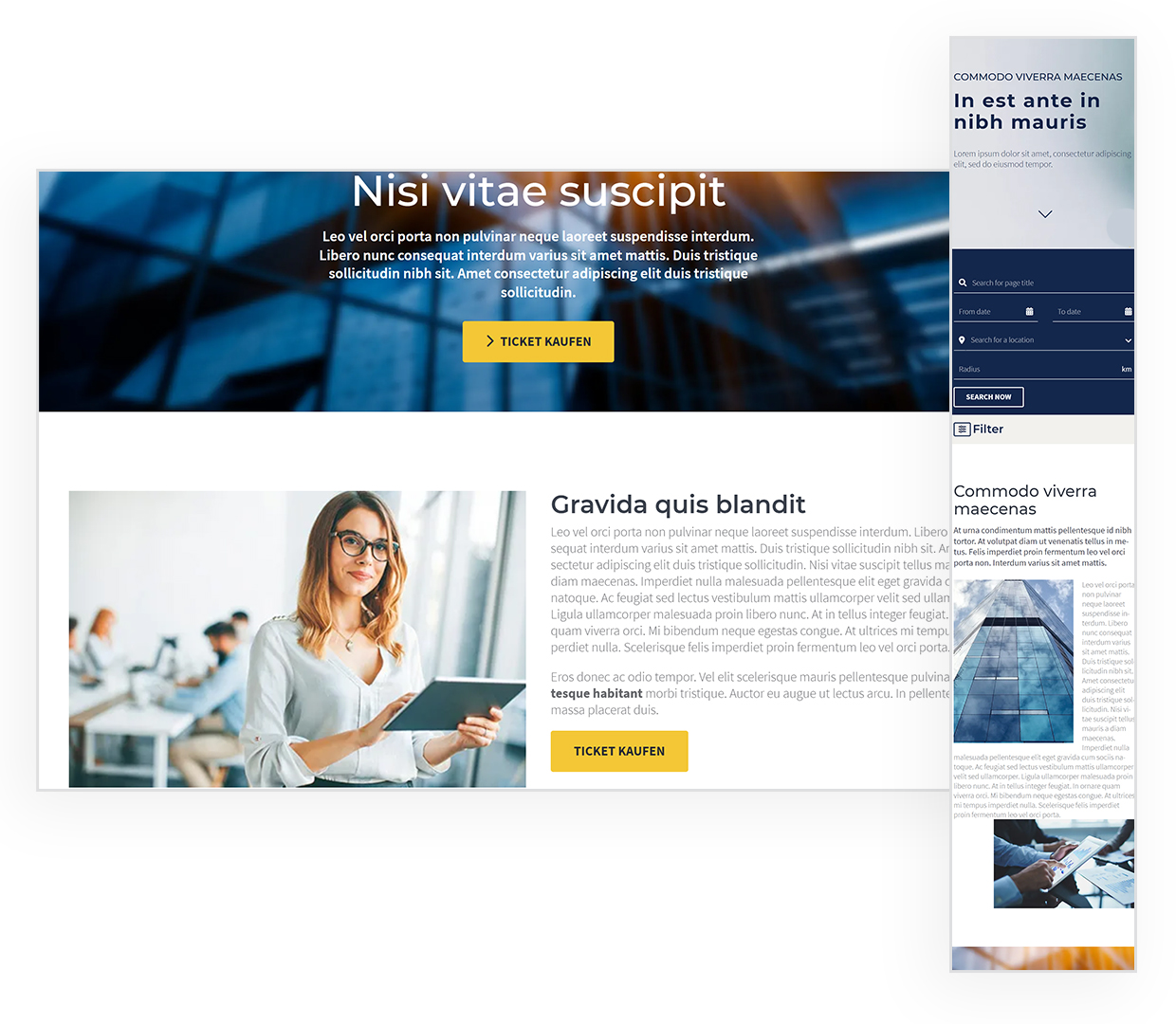
Wenn ihr eure Änderungen vorgenommen habt, sollte eure Seite folgendermaßen aussehen:
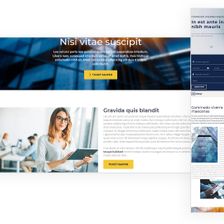
Klickt hier, um die Seite live zu sehen