

Alt-Texte bei Bildern
Ein Alt-Text (Alternativtext) beschreibt den Inhalt eines Bildes, verbessert die Barrierefreiheit und unterstützt die SEO. Ihr könnt ihn beim Hochladen oder nachträglich über die Mediathek einfügen.
1. Beim Hochladen eines Bildes
- Geht zu „Medien“ > „Datei hinzufügen“.
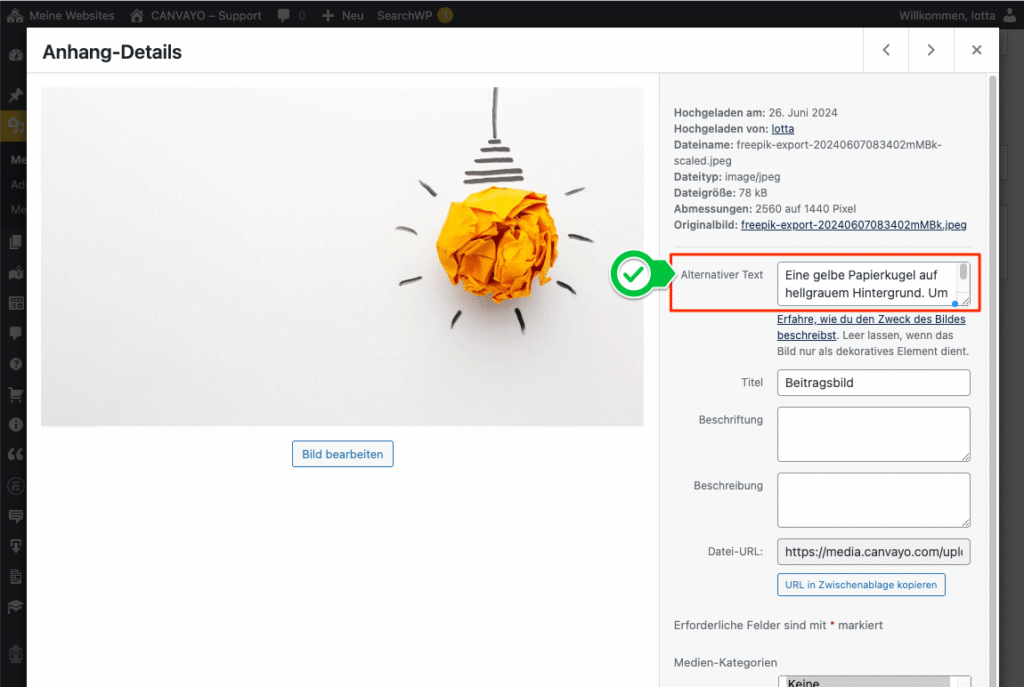
- In der rechten Spalte seht ihr das Feld „Alternativer Text“. Dort könnt ihr eine kurze Bildbeschreibung eintragen.
- Beispiel: „Frau mit rotem Regenschirm im Park“
2. Für bereits hochgeladene Bilder
- Öffnet die Mediathek und klickt auf das gewünschte Bild.
- Im Feld „Alternativer Text“ könnt ihr die Beschreibung nachtragen. Die Änderung wird je nach Ansicht automatisch gespeichert.
3. Im Beitragseditor (Block-Editor)
- Klickt auf Bild hinzufügen.
- Klickt auf das gewünschte Bild oder ladet ein neues hoch.
- Rechts im Bild-Menü findet ihr das Feld „Alternativer Text“, in das ihr die Beschreibung eintragt.
- Danach das Bild über den Button „Auswählen“ einfügen.
Tipps für gute Alt-Texte:
- Formuliert konkret und präzise.
- Vermeidet Formulierungen wie „Bild von …“ oder übermäßige Keywords.
- Gut: „Weiße Katze liegt auf Holzboden in der Sonne“
Weniger hilfreich: „Bild einer Katze“
Assistenzfunktionen aktivieren
CANVAYO liefert zwei wichtige Funktionen, mit denen ihr eure Website barrierefrei nutzbar machen könnt:
- Kontrast-Modus
- Schriftgrößen-Regler
Als CANVAYO-Admin könnt ihr diese Funktionen selbstständig aktivieren.
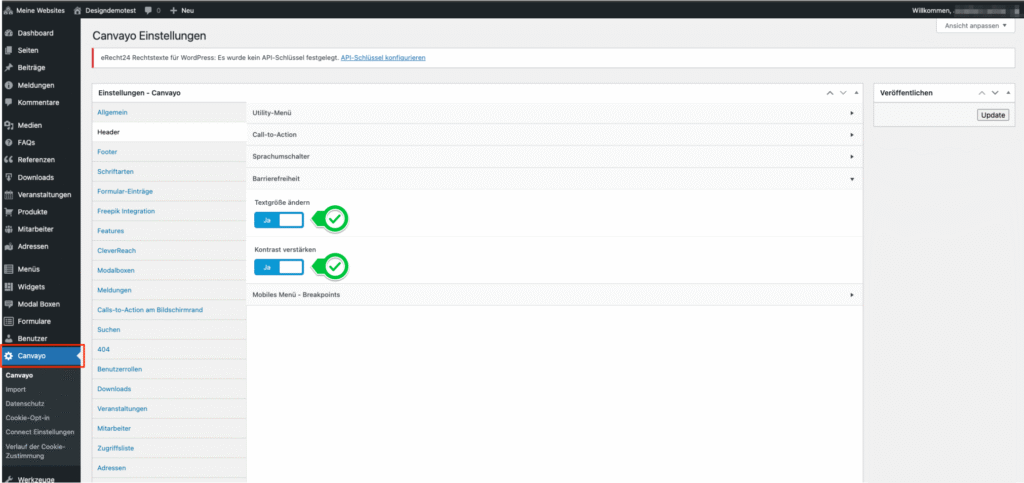
Geht dafür im Dashboard auf CANVAYO > Header > Barrierefreiheit. Stellt die Regler für „Textgröße ändern“ und „Kontrast verstärken“ auf Ja.
Erklärung zur Barrierefreiheit hinterlegen
Fallt ihr unter das Barrierefreiheitsstärkungsgesetz (BFSG) oder seid ihr eine öffentliche Stelle, gehört zu eurer Website eine Seite mit Informationen zur Barrierefreiheit, bei öffentlichen Stellen „Erklärung zur Barrierefreiheit“ genannt. Für alle anderen ist sie freiwillig und zeigt Besuchern, dass ihr das Thema ernst nehmt. Den Text schreibt ihr mit unserem Grundmuster, siehe Erklärung zur Barrierefreiheit: Grundmuster. So legt ihr die Seite an:
- Neue Seite anlegen
- Loggt euch ins Backend eurer Website ein.
- Legt eine neue Seite an. Das Standard-Template ist dafür vollkommen ausreichend.
- Benennt die Seite: „Erklärung zur Barrierefreiheit“
- Kürzt den Slug (z. B.
/barrierefreiheit).
- Erklärung einfügen
- Erstellt eine individuelle Erklärung zur Barrierefreiheit, abgestimmt auf eure Website.
- Fügt den Text auf der neuen Seite ein.
- Speichert und veröffentlicht die Seite.
- Seite im System hinterlegen
- Geht im Backend zu CANVAYO > Rechtstexte.
- Wählt dort die neue Seite als Barrierefreiheitsseite aus.
- Die Website bietet die Seite dann zusätzlich über den Sprunglink „Hinweise zur Barrierefreiheit“ an, den Tastatur- und Screenreader-Nutzer am Anfang der Seite finden. Der Link im Footer (nächster Schritt) macht sie auf jedem Gerät erreichbar.
- Link im Footer ergänzen
- Öffnet das Menü, das im Footer eingebunden ist – standardmäßig heißt es „Cookie“.
- Fügt den Punkt „Erklärung zur Barrierefreiheit“ hinzu.
- Speichert das Menü.
Überschriften: Hierarchien!
Mit einer klaren Überschriften-Hierarchie macht ihr eure Texte für alle Leserinnen und Leser – insbesondere für Menschen mit Screenreader – übersichtlich und verständlich. So geht’s Schritt für Schritt in CANVAYO:
Verstehen: Was sind Überschriften-Level?
- H1 (Überschrift 1): Der Titel eurer Seite – einmal pro Seite verwenden.
- H2 (Überschrift 2): Hauptabschnitte unter dem Titel.
- H3 (Überschrift 3): Unterpunkte zu einem H2-Abschnitt.
- H4 (Überschrift 4): Noch tiefer gegliederte Unterpunkte.
Jede Ebene bezieht sich immer auf die nächsthöhere – so entsteht eine Baum-Struktur.
So wählt ihr Überschriften in CANVAYO aus
- Text markieren: Klickt in eurem Editor den Text an, den ihr als Überschrift verwenden möchtet.
- Format-Menü öffnen: Oben in der Werkzeugleiste auf das Dropdown „Text“ oder das „A“-Symbol klicken.
- Ebene wählen: Aus der Liste „Überschrift 1“, „Überschrift 2“ usw. das passende Level anklicken.
Praxis-Beispiel
- H1: Unser Barrierefreiheits-Leitfaden
- H2: Was ist Barrierefreiheit?
- H3: Warum ist sie wichtig?
- H3: Wer profitiert?
- H2: Eure To-dos
- H3: Alt-Texte für Bilder
- H3: Untertitel für Videos
- H2: Was ist Barrierefreiheit?
So sehen Leserinnen und Leser (und Screenreader) sofort, welche Themen zusammengehören.
Tipps für eure Seitenstruktur
- Nicht überspringen: Springt nicht von H1 direkt zu H3 – immer in der Reihenfolge.
- Kurz und klar: Haltet Überschriften kurz (max. 5–7 Wörter).
- Aussagekräftig: Verwendet konkrete Begriffe („Kontaktformular“ statt „Formular“).
- Einheitlich bleiben: Nutzt pro Seite nur eine H1, mehrere H2 und je nach Bedarf H3/H4.
Videotranskriptionen / Untertitel
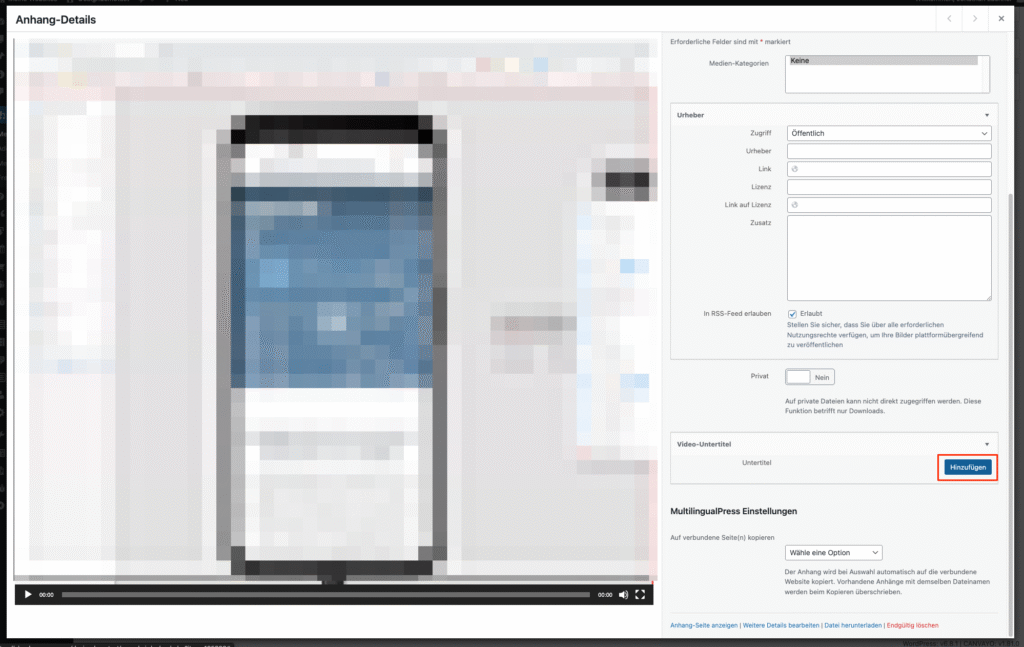
Um einen barrierefreien Zugang zu Videos zu ermöglichen, könnt ihr in der Mediathek euren Videodateien Untertitel in den Formaten WebVTT (.vtt) oder Timed Text Markup Language (.ttml) hinzufügen.
- Öffnet dafür die Mediathek und klickt auf das entsprechende Video. Scrollt etwas nach unten und klickt bei Video-Untertitel auf „Hinzufügen“.
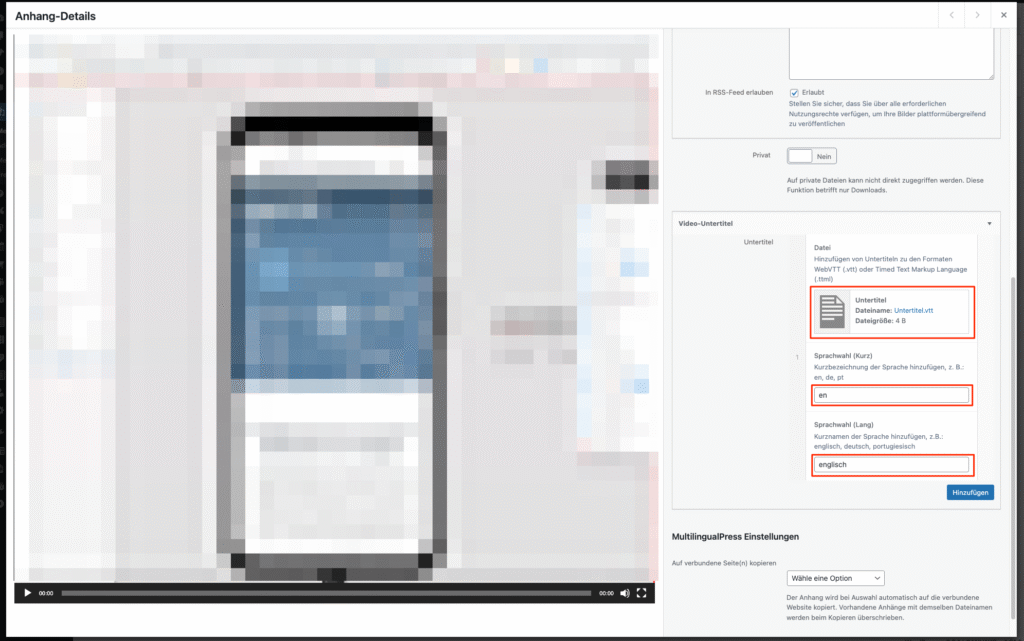
- Klickt im Anschluss auf Datei auswählen, ladet die Untertitel-Datei hoch und wählt sie aus. Ergänzt zudem noch die Angaben zur Sprache.
Weitere Fragen?
Dieser Bereich wird kontinuierlich von uns erweitert. Solltet ihr bisher keine Antwort auf eure Frage finden, wendet euch gerne an unser Support-Team. Wir unterstützen euch.
Support-Team kontaktieren⚠️ Hinweis: Diese Informationen dienen der allgemeinen Orientierung und ersetzen keine rechtliche Beratung. Im Zweifelsfall empfehlen wir, individuell prüfen zu lassen, ob und in welchem Umfang das BFSG für euer Unternehmen gilt.