

Bild-Overlay einstellen
Setup & Einstellungen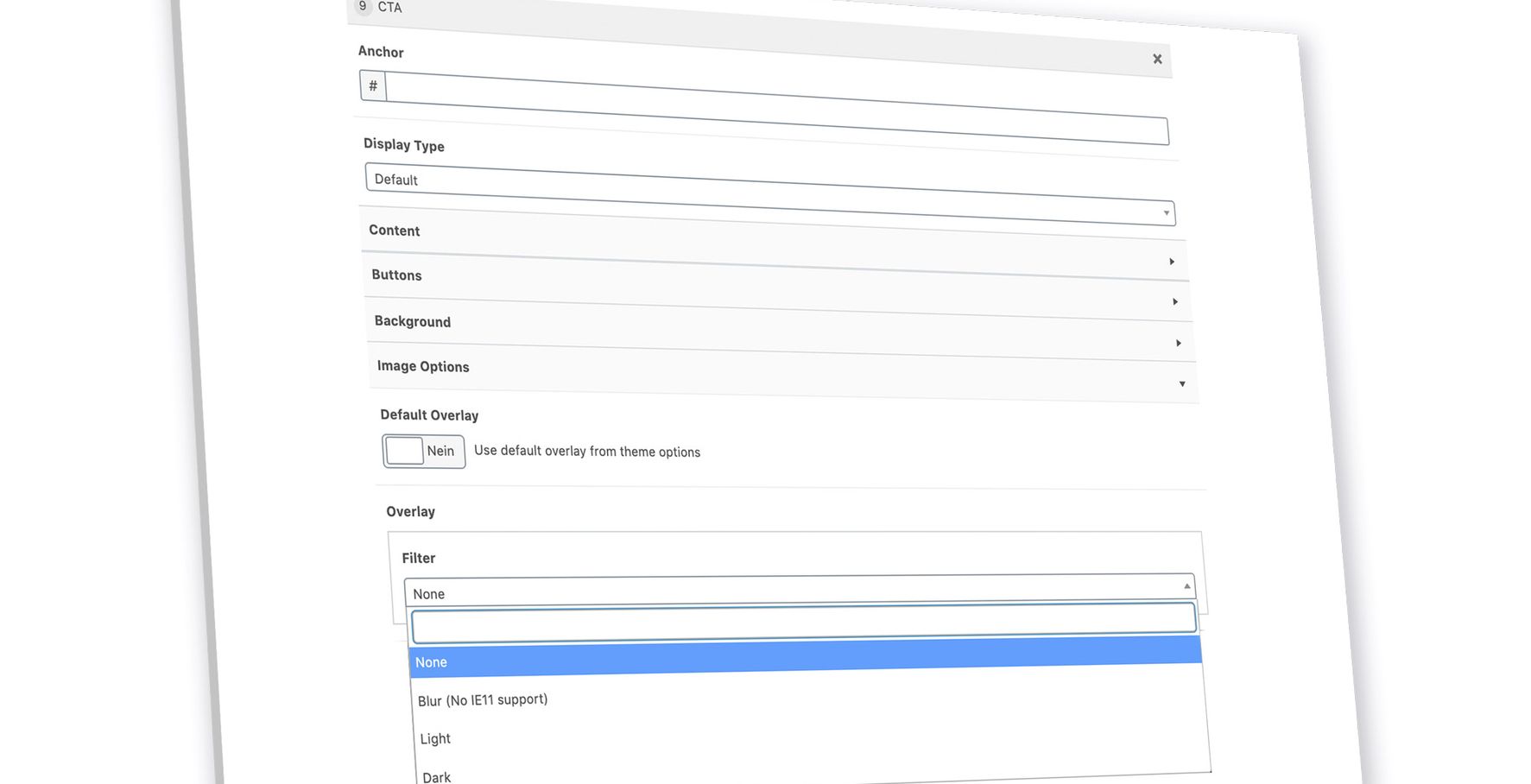
Eine Farbüberlagerung (Overlay) legt eine Farbe oder einen Weichzeichner über ein Bild. So bleibt Text auch auf unruhigen Bildern gut lesbar.
Ihr findet sie im Aufmacher, im Block „CTA“ mit Hintergrundbild und im Bildtrenner: hell oder dunkel, mit oder ohne Verlauf und in der Stärke einstellbar.
Overlay im Aufmacher einstellen
- Öffnet die Seite. Im Kasten „Block – Aufmacher“ muss unter „Hintergrund“ ein „Bild“ oder ein Video hinterlegt sein.
- Klappt den Bereich „Farbüberlagerung“ auf und schaltet „Overlay aktivieren“ ein.
- Mit „Standard-Overlay“ übernehmt ihr die Voreinstellung eurer Website. Schaltet es aus, um das Overlay selbst einzustellen.
- Wählt unter „Filter“ „Hell“, „Dunkel“ oder „Weichzeichner“. Beim Weichzeichner legt ihr die „Stärke“ von 1 bis 10 fest, bei „Hell“ und „Dunkel“ die „Transparenz“ in Prozent.
- Für einen Verlauf schaltet ihr „Farbverlauf“ ein und stellt unter „Transparenzverlauf“ „Start“ und „Ende“ ein. „Verlaufsrotation“ dreht die Richtung: bei 0° von oben nach unten, bei 90° von rechts nach links.
- Speichert die Seite mit „Aktualisieren“ und prüft die Wirkung in der Vorschau.
Im Block „CTA“ findet ihr dieselben Einstellungen unter „Bild-Einstellungen“, sobald ihr als „Hintergrund“ „Bild“ wählt. Die Voreinstellung für die ganze Website steht unter „CANVAYO“ → „CANVAYO“, Reiter „Allgemein“, Bereich „Bilder“.
Kommt ihr nicht weiter, schreibt uns, auf welcher Seite das Bild steht.
Video-Tutorial
Das Video zeigt eine ältere Oberfläche; die Schritte oben gelten für heute.