

Iframe-Shortcode
Mit der Shortcode-Funktion könnt ihr Iframes in beliebige Seiten, Beiträge und Modalboxen einfügen – überall, wo der folgende Button im Texteditor verfügbar ist. 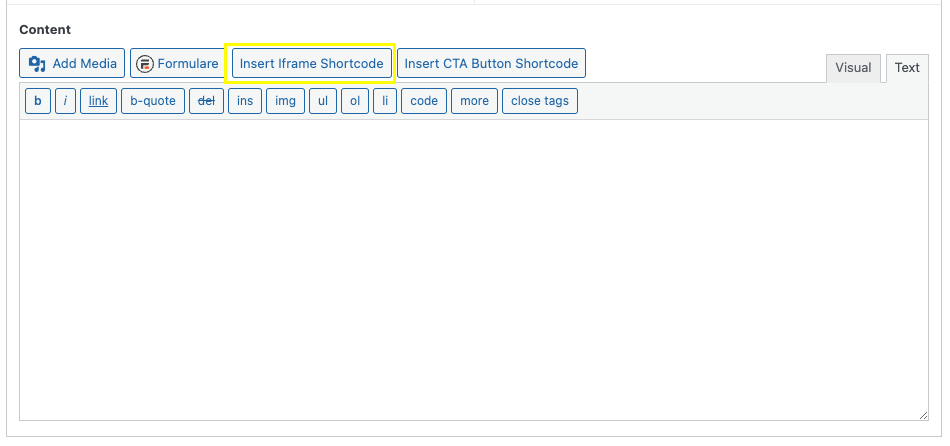
Anleitung zum Einfügen eines Iframes:
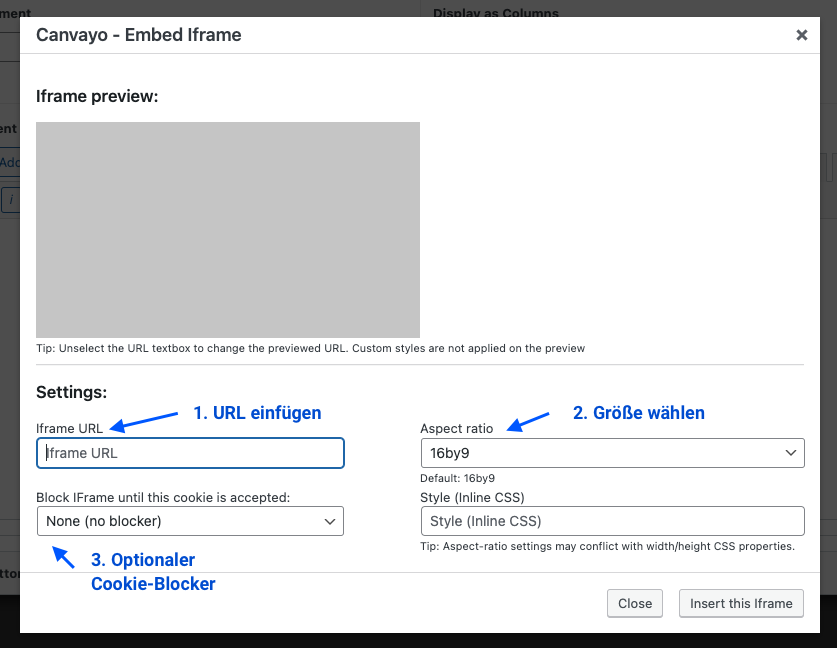
- Link des Iframes in dieses Feld einfügen, z. B. https://www.youtube.com/embed/LXb3EKWsInQ
- Seitenverhältnis des Iframes auswählen. Mögliche Optionen sind 16:9 (HD-Video-Format), 21:9 (Extraweit), 1:1 (Quadratisch), 4:3
- Optional könnt ihr hier einen Blocker auswählen. Dieser blockiert das Laden des Iframes, bis die Option in den Cookie-Einstellungen akzeptiert wurde. ACHTUNG! Der Blocker muss zuvor in den Cookie-Opt-In Services definiert werden.
Achtung:
- Ihr müsst sicherstellen, dass die URL die Einbettung erlaubt; einige Webseiten sind so konfiguriert, dass sie nicht innerhalb von Iframes angezeigt werden.
- Ihr könnt die Inhalte, die sich innerhalb des Iframes befinden, nicht verändern. Ihr müsst euch auch darüber bewusst sein, dass ihr nur vertrauenswürdige und sichere Ressourcen einbetten dürft.
- Bitte vermeidet es, Stileigenschaften auf dem Iframe zu setzen, die voreingestellte Eigenschaften des Höhen- und Breitenverhältnisses überschreiben.
Call-to-Action-Button-Shortcode
Um in einem Text-Editor einen Button einzufügen, könnt ihr den Call-to-Action-Button-Shortcode verwenden. Dafür klickt ihr auf den Button „Call-to-Action-Button Shortcode“ über dem Editor-Feld.
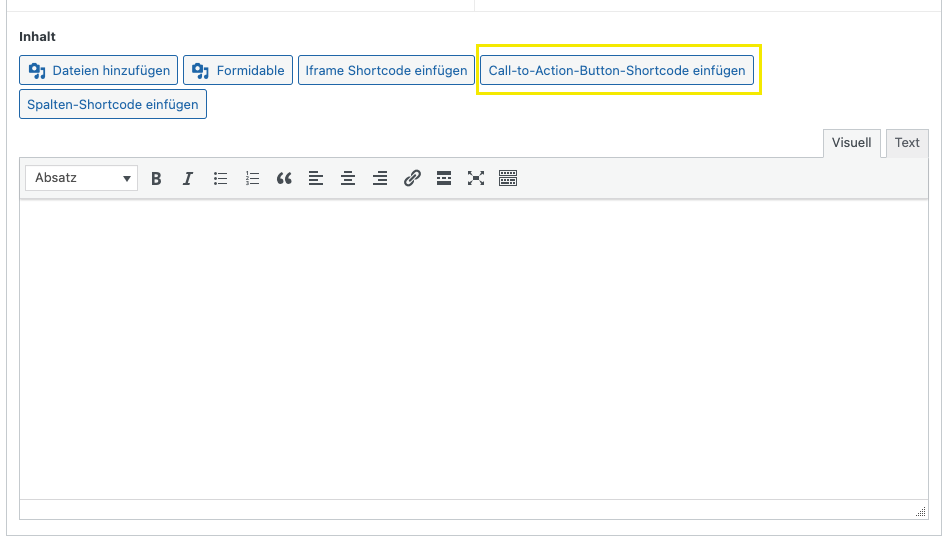
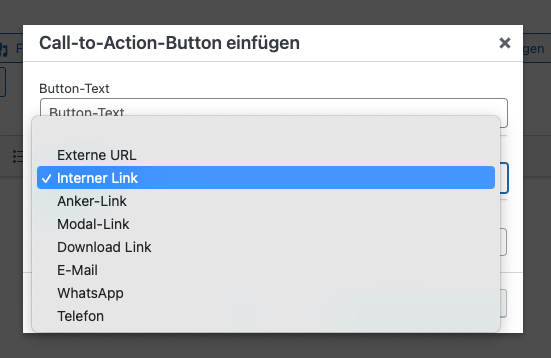
Dadurch öffnet sich das folgende Pop-Up.
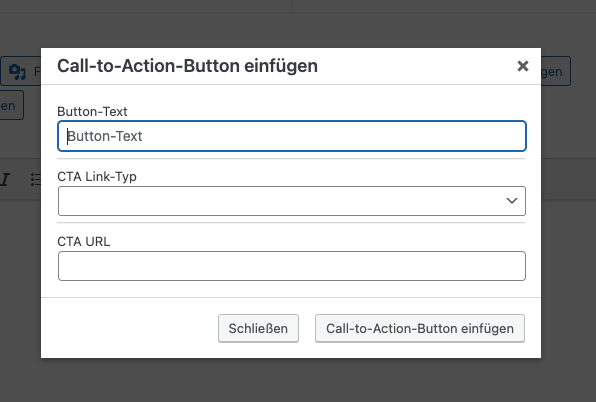
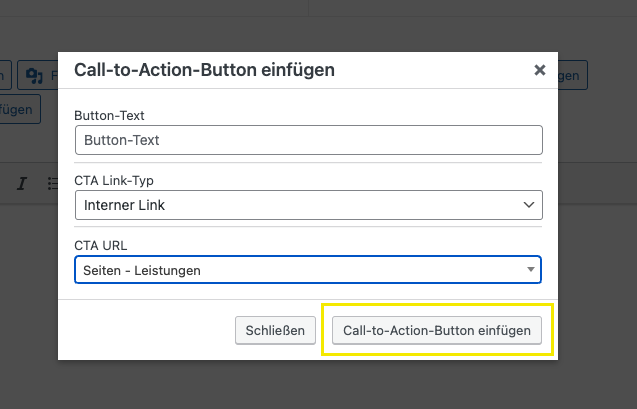
In diesem könnt ihr den Button-Text, den Link-Typ und dann den Link auswählen.
Zuletzt ist es wichtig, auf den Button „Call-To-Action-Button einfügen“ zu klicken, damit der generierte Code auf der Seite eingefügt wird.
Im Frontend wird statt des Codes dann der fertige Button angezeigt. Das könnt ihr euch auch in der Vorschau anzeigen lassen.