

Was das Job-Feature kann
- Stellenanzeigen mit Aufgaben, Profil, Benefits, Arbeitsort und Ansprechperson
- eine Übersichtsseite mit allen offenen Stellen, Suche, Filtern und Umkreissuche nach Postleitzahl
- eine Auszeichnung für Google, damit Google eure Stellen in der Jobsuche zeigen kann
- Stellen auf anderen Seiten, zum Beispiel auf der Startseite
Das CANVAYO-Team schaltet das Job-Feature für eure Website ein. Danach steht im Backend in der linken Seitenleiste der Punkt „Jobs“.
Stelle anlegen
- Arbeitsort als Adresse anlegen: Jede Stelle hängt an einer Adresse. Gibt es den Arbeitsort noch nicht, legt ihn unter „Adressen“ → „Erstellen“ an, mit Postleitzahl und Standort im Feld „Geolocation“. Wie das geht, steht in Partner- und Adressverzeichnis.
- Neue Stelle öffnen: „Jobs“ → „Erstellen“. Als Titel tragt ihr die Stellenbezeichnung ein, zum Beispiel „Pflegefachkraft (m/w/d)“.
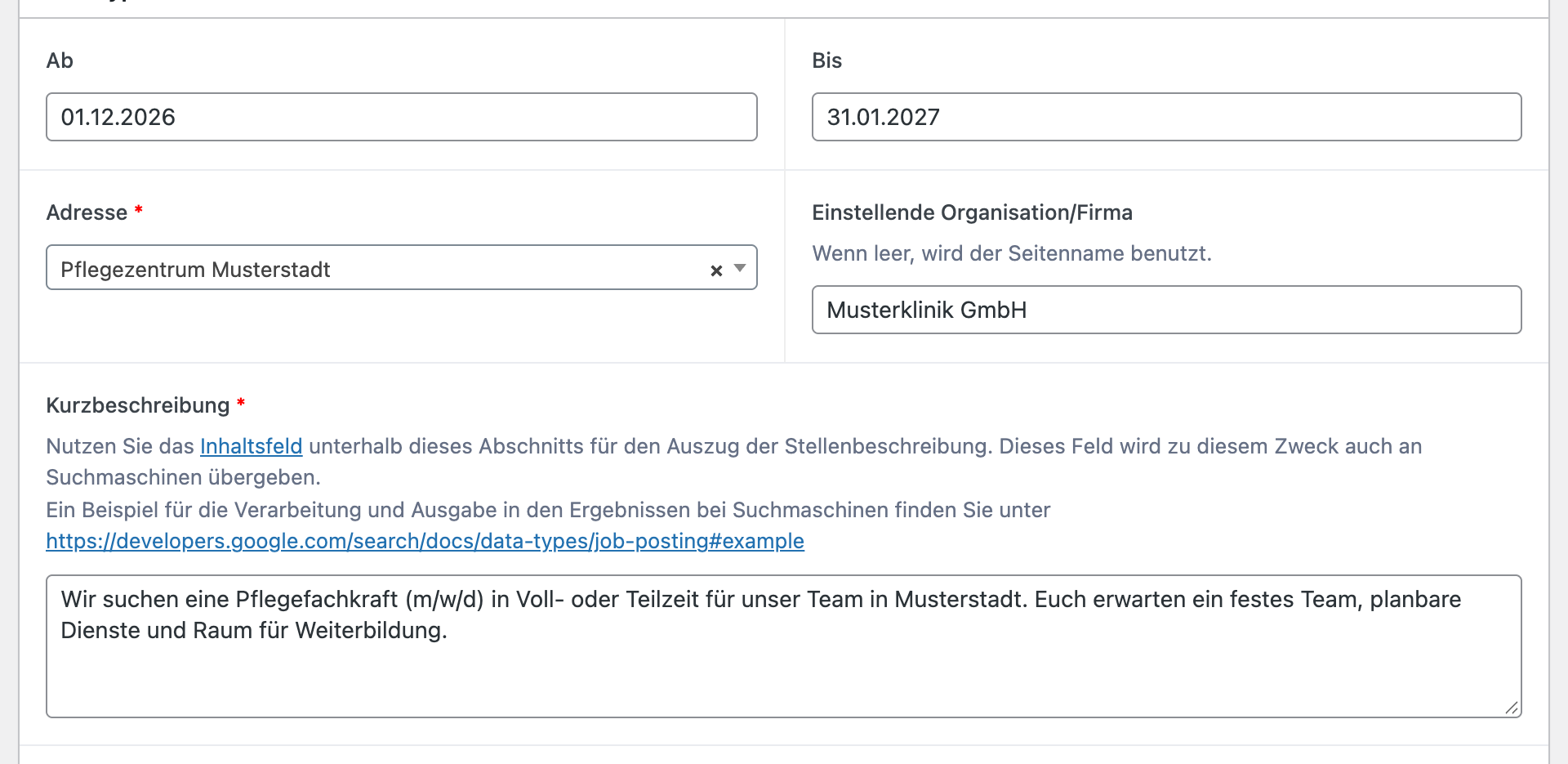
- „Kurzbeschreibung“: zwei, drei Sätze zur Stelle. Suchmaschinen nutzen sie als Beschreibung. Das Feld ist ein Pflichtfeld.
- „Adresse“: Wählt den Arbeitsort aus euren Adressen. Auch das ist ein Pflichtfeld.
- „Einstellende Organisation/Firma“: der Name eures Unternehmens, so wie er bei Google erscheinen soll.
- „Ab“ und „Bis“: „Ab“ ist das Datum, ab dem die Stelle besetzt werden soll. „Bis“ ist das Datum, bis zu dem die Anzeige läuft.
- Merkmale vergeben: Rechts wählt ihr „Beschäftigungsverhältnis“ (zum Beispiel Vollzeit oder Teilzeit) und bei Bedarf Branche, Funktion, Tätigkeitsfeld, Themen und Gehaltsrahmen. Daraus werden die Filter auf der Übersichtsseite.
- „Beitragsbild“: das Bild für die Vorschau der Stelle.
- Aufmacher anlegen: Im Aufmacher zeigt die Website Startdatum, Arbeitsort und Beschäftigungsverhältnis. Mit ihm entsteht auch die Auszeichnung für Google. Wie ihr ihn gestaltet, steht in Aufmacher-Varianten erstellen.
- Inhalt mit Blöcken: Unter „Flexible Inhalte“ baut ihr die Anzeige aus den Blöcken „Job-Info“, „Firmeninfo“, „Job-Kontakt“, „Text“, „Icons“, „CTA“ und „Content Picker“ (siehe unten).
- Veröffentlichen. Die Stelle erscheint sofort auf der Übersichtsseite.
Aufgaben, Profil und Benefits
Der Block „Job-Info“ trägt das Wichtigste der Anzeige:
- „Verantwortlichkeiten“: die Aufgaben, mit Überschrift, Text und auf Wunsch einem Bild
- „Qualifikationen“: was ihr euch von Bewerberinnen und Bewerbern wünscht
- „Job Vorteile“: eure Benefits, je ein Icon mit kurzem Text, zum Beispiel „30 Tage Urlaub“, „Jobrad“ oder „Flexible Arbeitszeiten“. Ihr legt sie für jede Stelle eigens fest.
Mit dem Block „Firmeninfo“ stellt ihr euer Unternehmen vor. Bleibt die Firma dort leer, übernimmt er die Angaben der Stelle.
Bewerben und Bewerbungsformular
Der Block „Job-Kontakt“ sagt, wie man sich bewirbt:
- Ansprechperson: Wählt unter „Mitarbeiter“ eine Person aus euren Mitarbeiter-Einträgen oder tragt unter „Mitarbeiter (einzeln)“ Name, Position und Foto direkt ein. Telefonnummer und E-Mail für Rückfragen haben eigene Felder; die Telefonnummer schreibt ihr mit Ländervorwahl, aber ohne Pluszeichen, zum Beispiel 49911123456.
- „Überschrift „Bewerben““ und „Text für „Bewerben““: wie und bis wann man sich bewirbt und welche Unterlagen ihr braucht.
- „Teilen“: blendet Buttons ein, mit denen Besucher die Stelle weitergeben.
Eine Stelle bringt kein eigenes Formular mit. Das Bewerbungsformular legt ihr einmal als Formular an und verknüpft es mit euren Stellen:
- Legt unter „Formidable“ → „Formulare“ ein Bewerbungsformular an, oder kopiert euer Kontaktformular und passt es an.
- Stellt in der E-Mail-Benachrichtigung des Formulars ein, an welche Adresse die Bewerbungen gehen. Wie das geht, steht in E-Mail-Versand einrichten und prüfen.
- Legt eine Seite „Bewerbung“ an und fügt dort den Block „Formular“ mit eurem Formular ein.
- Setzt in jede Stelle einen Block „CTA“, zum Beispiel „Jetzt bewerben“, der auf diese Seite führt.
Jede Bewerbung liegt zusätzlich im Backend unter „Formidable“ → „Einträge“, auch wenn eine Mail einmal nicht ankommt. Nehmt ihr Bewerbungen über die Website an, gehört das in eure Datenschutzerklärung, siehe Impressum und Datenschutzerklärung selbst pflegen.
Übersichtsseite, Standort und Umkreissuche
Alle veröffentlichten Stellen stehen automatisch auf der Übersichtsseite eurer Website. Ihre Adresse endet meist auf /jobs/. Nehmt sie in euer Menü auf, damit Besucher sie finden.
Die Übersicht stellt ihr unter „CANVAYO“ → „CANVAYO“ im Reiter „Jobs“ ein:
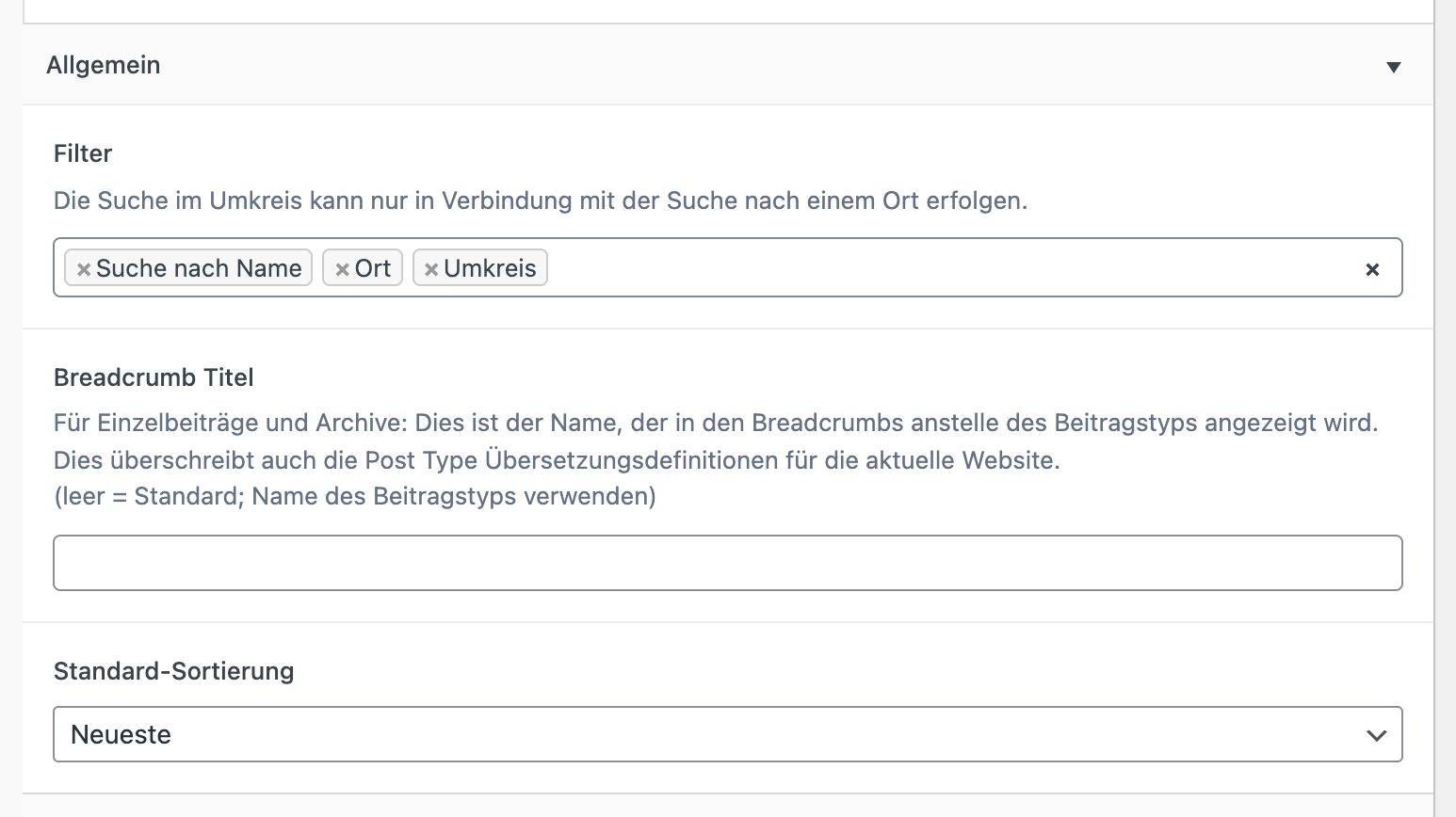
- „Filter“: welche Filter Besucher sehen. Voreingestellt sind „Suche nach Name“, „Ort“ und „Umkreis“. Dazu kommen auf Wunsch Filter nach Bereich, Beschäftigungsverhältnis, Funktion, Tätigkeitsfeld, Themen, Gehaltsrahmen, Startdatum und Ansprechperson.
- „Standard-Sortierung“: zum Beispiel die neuesten Stellen zuerst, alphabetisch oder in eurer eigenen Reihenfolge.
- Blöcke für die Übersicht: Aufmacher, Galerie und Bild-Text-Block, zum Beispiel für eine kurze Vorstellung als Arbeitgeber.
So funktioniert die Umkreissuche: Besucher geben eine Postleitzahl ein und wählen „Umkreis in km“. Gefunden werden alle Stellen, deren Adresse in diesem Umkreis liegt. Ohne Umkreis zeigt „Ort“ die Stellen mit genau dieser Postleitzahl. Damit eine Stelle gefunden wird, braucht ihre Adresse eine Postleitzahl und einen Standort im Feld „Geolocation“.
Bei Google Jobs sichtbar
Jede Stellenseite trägt automatisch eine Auszeichnung nach dem Standard JobPosting. Damit kann Google eure Stellen in der Jobsuche zeigen, mit Ort, Arbeitgeber und Beschäftigungsart. Dafür nutzt die Website:
- Titel, „Kurzbeschreibung“ und Veröffentlichungsdatum
- „Einstellende Organisation/Firma“ und die Adresse des Arbeitsorts
- „Beschäftigungsverhältnis“ und Branche
- „Ab“ und „Bis“: Startdatum und Ablauf der Anzeige
- „Verantwortlichkeiten“, „Qualifikationen“ und „Job Vorteile“ aus dem Block „Job-Info“
- das Beitragsbild
Achtet darauf, dass jede Stelle einen Aufmacher hat und „Ab“ und „Bis“ gefüllt sind. Ob die Auszeichnung stimmt, prüft ihr mit dem Test für Rich-Suchergebnisse von Google. Ob und wann Google eine Stelle zeigt, entscheidet Google selbst. Meist dauert es einige Tage.
Stellen auf anderen Seiten zeigen
Mit dem Block „Job-Karte“ zeigt ihr bis zu drei Stellen neben einer Karte, zum Beispiel auf der Startseite. Wie das geht, steht in Job-Karten-Block. Mehr Stellen als Kacheln in Spalten zeigt der Block „Content Picker“ mit dem Inhaltstyp „Jobs“.
Stelle offline nehmen
- Stelle besetzt: Setzt sie auf „Entwurf“, statt sie zu löschen. So könnt ihr sie später mit wenigen Klicks wieder ausschreiben.
- Automatisch zum Ablaufdatum: Sind „Ab“ und „Bis“ gefüllt, setzt die Website die Stelle nach dem Bis-Datum von selbst auf „Entwurf“. Das prüft sie einmal pro Woche. Soll eine Stelle an einem bestimmten Tag verschwinden, setzt sie an diesem Tag selbst auf „Entwurf“.
- Wieder ausschreiben: Tragt ein neues Bis-Datum ein und veröffentlicht die Stelle.
- Gerade keine offenen Stellen: Nehmt den Menüpunkt zur Übersicht aus dem Menü. Soll der Bereich länger ganz ruhen, sprecht uns an: Wir schalten das Job-Feature für eure Website aus und bei Bedarf wieder ein. Eure Stellen bleiben dabei erhalten.
Checkliste: Die Stelle erscheint nicht
- Status prüfen: Steht die Stelle auf „Entwurf“ oder „Ausstehend“? Dann veröffentlicht sie.
- Bis-Datum vorbei? Dann hat die Website die Stelle auf „Entwurf“ gesetzt. Neues Datum eintragen und veröffentlichen.
- Umkreissuche findet sie nicht? Der Adresse fehlt die Postleitzahl oder der Standort im Feld „Geolocation“.
- Filter findet sie nicht? Prüft, ob der Stelle das Beschäftigungsverhältnis oder das andere Merkmal zugewiesen ist.
- Google zeigt sie nicht? Aufmacher vorhanden? Prüft die Seite mit dem Test für Rich-Suchergebnisse und gebt Google ein paar Tage Zeit.
- Bewerbungen kommen nicht an? Prüft den Empfänger im Formular und das Protokoll unter „Mail-Einstellungen“.
Kommt ihr nicht weiter, schreibt uns mit dem Link zur Stelle.