

Blog-Post (Beitrag) erstellen
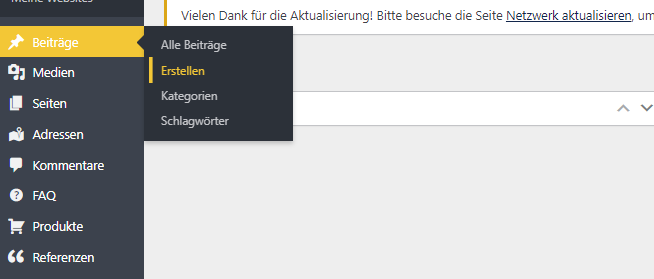
- Fahrt im WordPress-Panel mit der Maus über „Beiträge“ und klickt auf „Erstellen“.
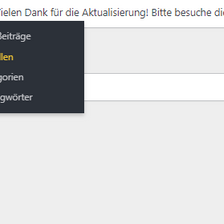
- Jetzt müsst ihr nur noch die Textfelder ausfüllen, um euren Blog-Post zu erstellen. Beginnt mit dem Titel des Beitrags und fahrt dann mit dem Inhalt fort, den ihr in diesem Beitrag haben möchtet.
-
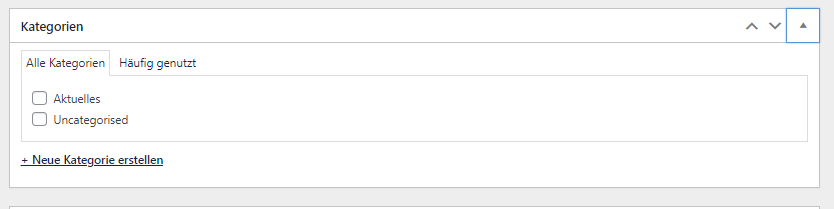
Ihr könnt eure Beiträge auch mit Kategorien gruppieren. Mithilfe dieser Kategorien kann der Seitenbesucher im News-Archiv auch filtern.
- Zusätzlich habt ihr die Möglichkeit, den Blog-Post mit Schlagwörtern zu versehen.
-
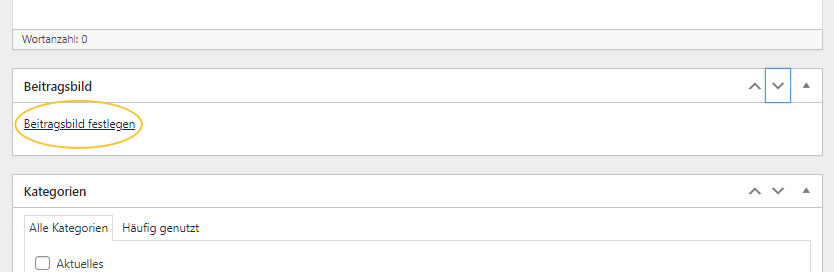
Im Feld „Beitragsbild“ könnt ihr ein Bild eurer Wahl hinzufügen. Es wird als Vorschaubild im Teaser und im Blog-Post über dem Text des Beitrags verwendet. Welche Bildgrößen gut passen, steht in Bilder. Den Vorschautext im Teaser holt die Website aus dem Feld „Textauszug“; seht ihr es nicht, blendet es oben rechts über „Ansicht anpassen“ ein.
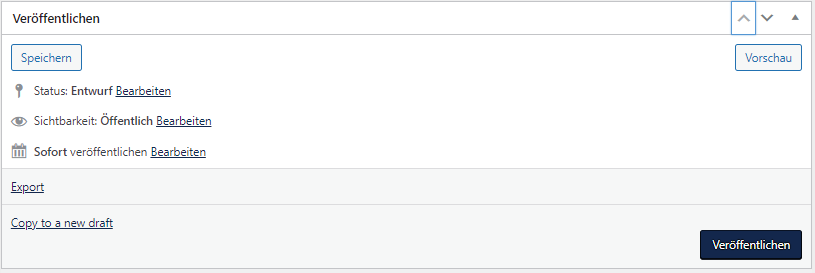
- Im Feld „Veröffentlichen“ habt ihr nun verschiedene Möglichkeiten, euren Blog-Post zu speichern und zu veröffentlichen:
Wenn ihr den Blog-Post zunächst nur als „Entwurf“ speichern wollt, klickt auf den Button „Speichern“. Daneben findet ihr auch den Vorschau-Button. Über diesen Button könnt ihr eine Vorschau des Blog-Posts sehen, ohne den Beitrag veröffentlichen zu müssen.
Möchtet ihr den Beitrag sofort veröffentlichen, klickt auf den Button „Veröffentlichen“ unten im Feld.
Zusätzlich habt ihr die Möglichkeit, ein individuelles Veröffentlichungsdatum festzulegen. Klickt dafür neben dem Kalender-Symbol auf den Link „Bearbeiten“. Hier könnt ihr nun ein beliebiges Datum einstellen. Bei einem Datum in der Vergangenheit müsst ihr danach auf „OK“ und „Veröffentlichen“ klicken, und euer Artikel wird mit dem gewählten Datum sofort veröffentlicht. Habt ihr ein Datum in der Zukunft gewählt, klickt auf „OK“ und „Schedule“, um den Artikel zu speichern und zu planen. Der Artikel wird dann automatisch am gewählten Tag veröffentlicht.
Beitrag planen und prüfen, ob er erschienen ist
- Klickt im Feld „Veröffentlichen“ neben dem Kalender-Symbol auf „Bearbeiten“.
- Tragt Datum und Uhrzeit ein, die Uhrzeit im 24-Stunden-Format, und klickt auf „OK“.
- Der Button heißt jetzt „Planen“. Klickt darauf.
- Unter „Beiträge“ → „Alle Beiträge“ steht in der Spalte „Datum“ jetzt „Geplant“ mit dem Termin.
Zum Termin wechselt der Beitrag von selbst auf „Veröffentlicht“ und erscheint im Newsarchiv. Prüft das am Tag selbst: In „Alle Beiträge“ steht dann „Veröffentlicht“, und der Beitrag ist in einem privaten Browserfenster zu sehen. Steht dort „Verpasste Planung“, öffnet den Beitrag und klickt auf „Veröffentlichen“.
Beitrag ist gesperrt
Bearbeitet eine andere Person einen Beitrag gerade, sperrt WordPress ihn für alle anderen. In „Alle Beiträge“ steht dann ein Schloss mit dem Namen dieser Person, und beim Öffnen erscheint ein Hinweis, dass sie den Beitrag bereits bearbeitet. So überschreibt niemand die Arbeit des anderen.
- Ist die Person noch dran, wartet, bis sie fertig ist, oder sprecht euch kurz ab.
- Hat sie den Beitrag nur offen gelassen, klickt im Hinweis auf „Übernehmen“. Sie sieht dann, dass ihr den Beitrag übernommen habt.
Schließt die Person den Beitrag, gibt WordPress ihn nach wenigen Minuten von selbst wieder frei.
Beitrag löschen oder offline nehmen
- Offline nehmen und behalten: Öffnet den Beitrag, klickt im Feld „Veröffentlichen“ bei „Status“ auf „Bearbeiten“, wählt „Entwurf“, klickt auf „OK“ und dann auf „Aktualisieren“. Der Beitrag ist nicht mehr zu sehen und bleibt gespeichert.
- Löschen: Fahrt in „Alle Beiträge“ mit der Maus über den Titel und klickt auf „Papierkorb“. Oder klickt im geöffneten Beitrag auf „In den Papierkorb verschieben“.
- Wiederholen: Über der Liste führt der Link „Papierkorb“ zu den gelöschten Beiträgen. Dort holt ihr einen Beitrag mit „Wiederherstellen“ zurück.
Die Übersicht der Beiträge
Jeder veröffentlichte Beitrag erscheint von selbst im Newsarchiv. Wie das Archiv sortiert, legt die Rolle Canvayo Admin unter „CANVAYO“ → „CANVAYO“ fest: im Reiter „Allgemein“, Bereich „Blog Posts“, bei „Standard-Sortierung“, zum Beispiel „Neueste“ oder „A-Z“. Mit „Author anzeigen“ steht der Name der Person, die den Beitrag geschrieben hat, am Beitrag.
Sollen ausgewählte Beiträge auf einer anderen Seite stehen, zum Beispiel die neuesten drei auf der Startseite oder nur die einer Kategorie, nehmt dort einen Content Picker. Er zeigt neue Beiträge sofort nach dem Veröffentlichen.
Checkliste: Der Beitrag erscheint nicht
- Status prüfen: In „Alle Beiträge“ muss „Veröffentlicht“ stehen, nicht „Entwurf“, „Geplant“ oder „Verpasste Planung“.
- Datum in der Zukunft? Dann ist der Beitrag geplant und erscheint erst zum Termin.
- Fehlt nur im Content Picker? Prüft dort die Filter, zum Beispiel die gewählte Kategorie.
- Bei euch fehlt er, bei anderen nicht? Öffnet die Seite in einem privaten Fenster, siehe Cache löschen.
- Lässt sich nicht bearbeiten? Jemand anderes hat den Beitrag offen, siehe „Beitrag ist gesperrt“.
Kommt ihr nicht weiter, schreibt uns den Titel des Beitrags und den Link aus der Adresszeile.