

Download erstellen
Wechselt in der Seitenleiste auf der linken Bildschirmseite in den Bereich Downloads und klickt auf „Erstellen“.
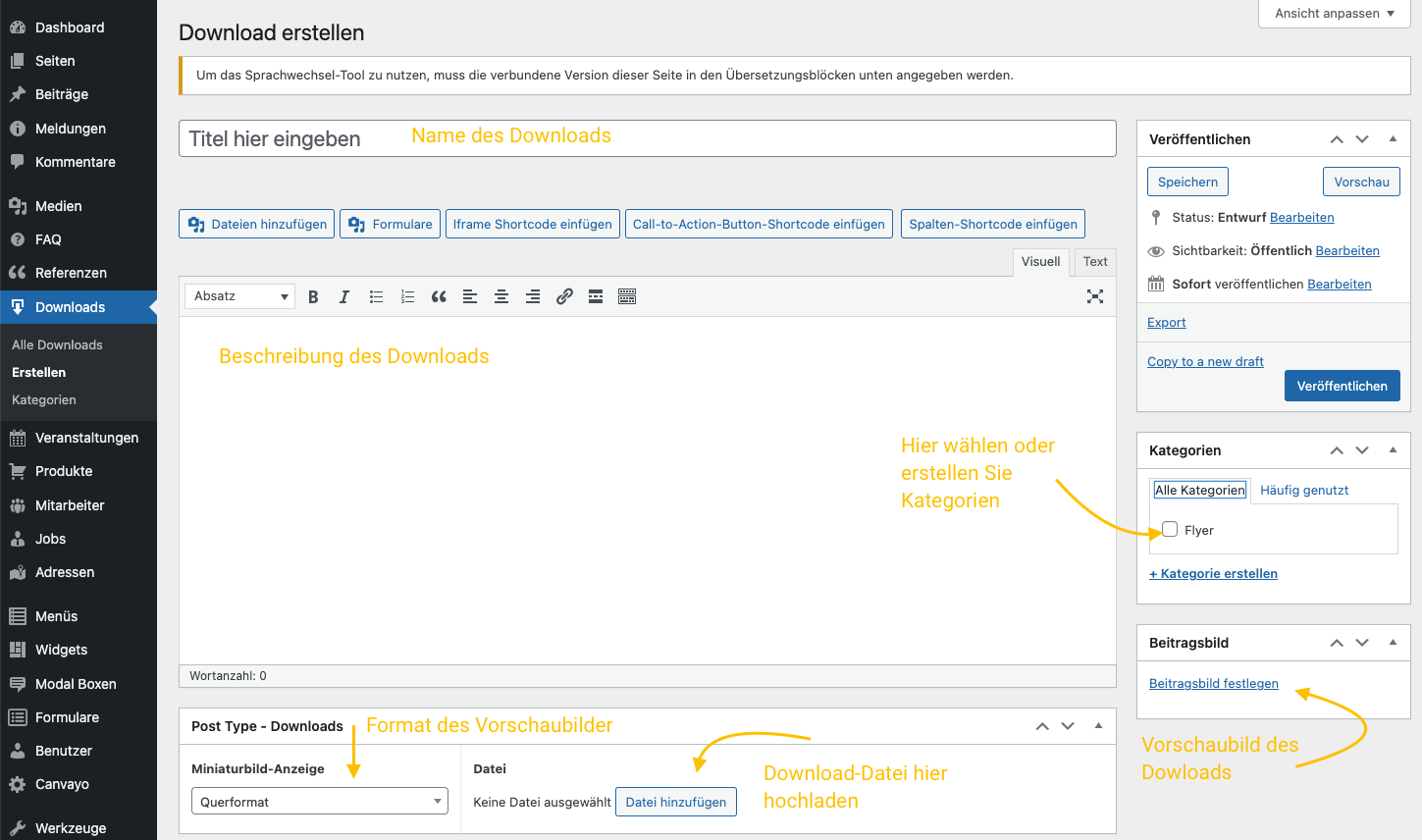
Es öffnet sich eine neue Seite mit allen Einstellungsoptionen für den Download. Ihr könnt jetzt einen Titel vergeben, optional einen Beschreibungstext anlegen, eine Kategorie auswählen, ein Vorschau-Bild einfügen, das Bildformat festlegen und natürlich die Datei, welche zum Download bereitgestellt werden soll, über den Button „Datei hinzufügen“ aus der Mediathek auswählen.
Denkt zuletzt daran, den Entwurf zu speichern oder zu veröffentlichen. Dafür wählt ihr die gewünschte Option aus dem Feld „Veröffentlichen“ rechts oben.
Wenn ihr den Download veröffentlicht habt, seht ihr ihn jetzt in eurem Download-Archiv.
Alternativ habt ihr die Möglichkeit, den Download-Teaser jetzt auch über den Content-Picker auszuwählen. Ein Tutorial zum Content-Picker findet ihr hier.
Kategorien erstellen
Im Backend auf der linken Bildschirmseite unter dem Punkt Downloads findet ihr die Download-Kategorien. Wenn ihr auf den Punkt klickt, seht ihr die folgende Übersicht:
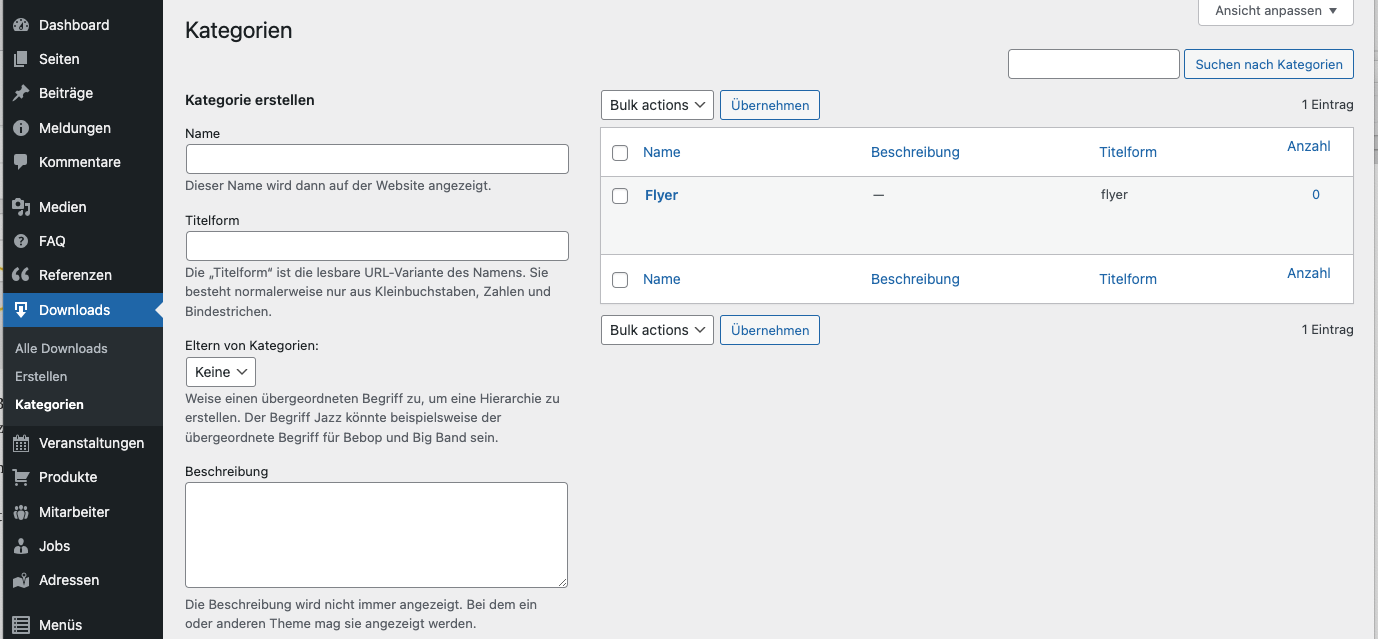
Gebt den Namen, die Titelform und optional eine Beschreibung ein.
Zum Veröffentlichen klickt ihr auf „Kategorien erstellen“.
Archiv einstellen
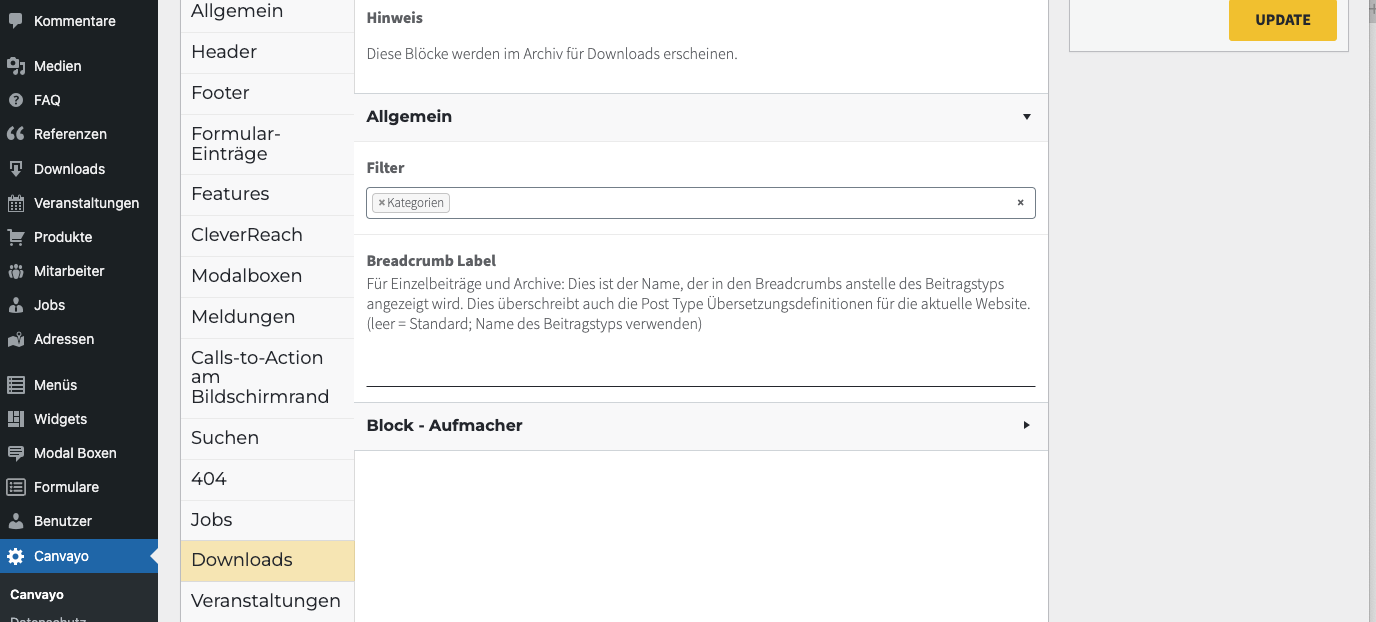
Klickt im Backend auf der linken Seite auf den Punkt CANVAYO –> CANVAYO. Ihr seht alle CANVAYO-Einstellungen. Wechselt nun in den Reiter Downloads. Hier gibt es zwei Bereiche:
Allgemein
Im Reiter „Allgemein“ könnt ihr die angezeigten Filter bearbeiten und eine individuelle Bezeichnung für die Breadcrumb (Brotkrumenleiste) vergeben. Der Standardwert ist downloads.
Block-Aufmacher
Wie bei jeder CANVAYO-Seite könnt ihr auch für die Downloads einen Aufmacher definieren. Ihr findet hier die Standard-Einstellungen, um ein Bild, einen individuellen Titel, Intro-Text usw. festzulegen. Eine ausführliche Anleitung zur Bearbeitung des Aufmachers findet ihr hier.
Häufige Fragen
Warum öffnet sich ein Bild nicht im Browser?
Bilddateien im Download-Archiv werden beim Klick direkt heruntergeladen. So landet die Datei in voller Qualität auf dem Rechner, statt nur im Browser angezeigt zu werden. PDFs öffnen dagegen meist im Browser; von dort lassen sie sich über das Download-Symbol des Browsers speichern.
Welchen Link gebe ich weiter?
Klickt mit der rechten Maustaste auf den Download-Button oder den Teaser und wählt „Link-Adresse kopieren“. Der Link sieht etwa so aus: www.eure-domain.de/downloads/123/download/. Alternativ verlinkt ihr die Detailseite des Downloads. Kopiert keine Adresse aus der Adresszeile, wenn die Datei schon geöffnet ist: Dann seht ihr die lange Adresse unseres Dateispeichers, die sich ändern kann.
Wie tausche ich eine Datei gegen eine neue Version?
Download öffnen, im Feld „Datei“ die alte Datei entfernen, die neue über „Datei hinzufügen“ auswählen und auf „Aktualisieren“ klicken. Der Link des Downloads bleibt gleich. Wie ihr Flyer, Speisekarten und andere Dateien tauscht, steht in Datei austauschen.
Ein Link auf die Detailseite eines Downloads führt ins Leere?
Detailseiten für Downloads sind eine Zusatzfunktion, die wir je Website einschalten. Ist sie bei euch aus, gibt es keine Detailseiten. Verlinkt dann den Download selbst, wie oben beschrieben, oder schreibt uns, wenn ihr Detailseiten nutzen wollt.
Das Vorschaubild ist abgeschnitten?
Im Download stellt ihr bei „Miniaturbild-Anzeige“ ein, ob das Vorschaubild quer oder hochkant gezeigt wird. Für die Titelseite eines PDFs oder einen Flyer passt meist „Hochkant“.
Was bedeuten „Erstellt von“ und „Geändert von“?
Auf der Detailseite eines Downloads steht, wann und von welchem Benutzer er angelegt und zuletzt geändert wurde.