

WICHTIG: Voraussetzung ist, dass euer Facebook-Account und der gewünschte Instagram-Account miteinander verknüpft sind sowie der Nutzer bei beiden Accounts Admin ist.
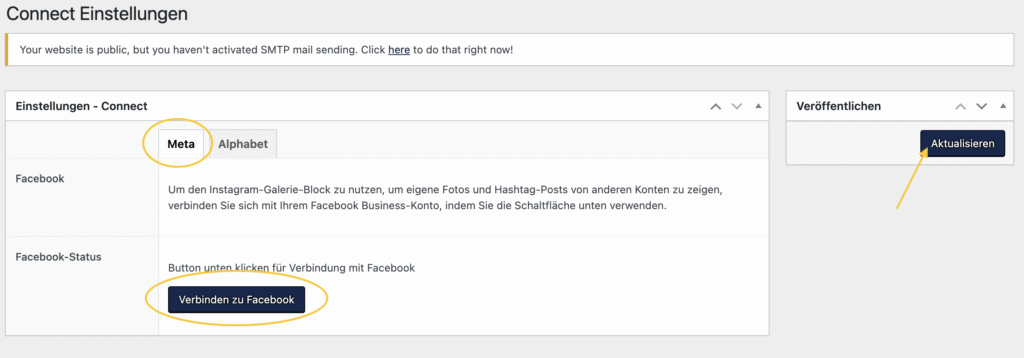
- Unter CANVAYO > Connect Einstellungen in den Reiter Meta wechseln und auf den Button „Verbinden zu Facebook“ klicken.
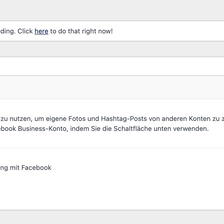
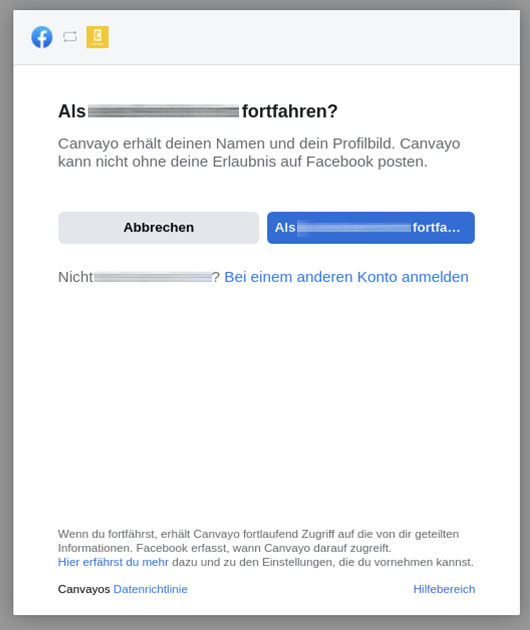
- Klickt nun auf die entsprechende Option, um euch mit dem richtigen Account anzumelden.
WICHTIG: Ihr benötigt Zugriff auf den Account, den ihr verknüpfen möchtet.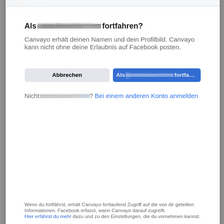
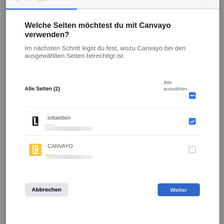
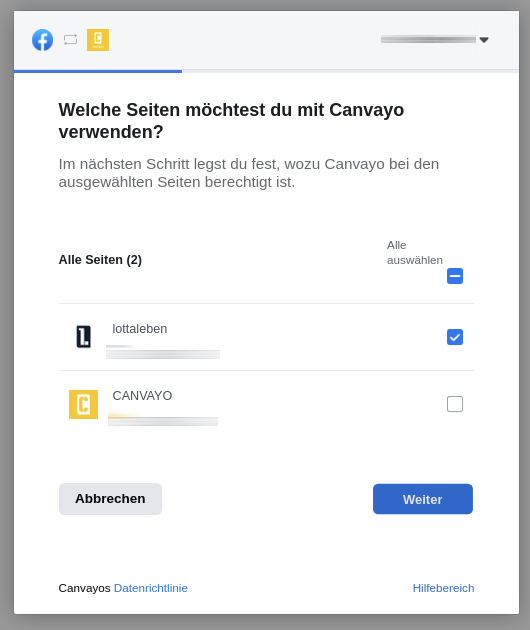
- Wählt nun die Instagram-Accounts aus, von denen ihr später Beiträge einblenden möchtet. Achtung! Ihr könnt immer nur einen Account gleichzeitig auf eurer Seite verwenden.
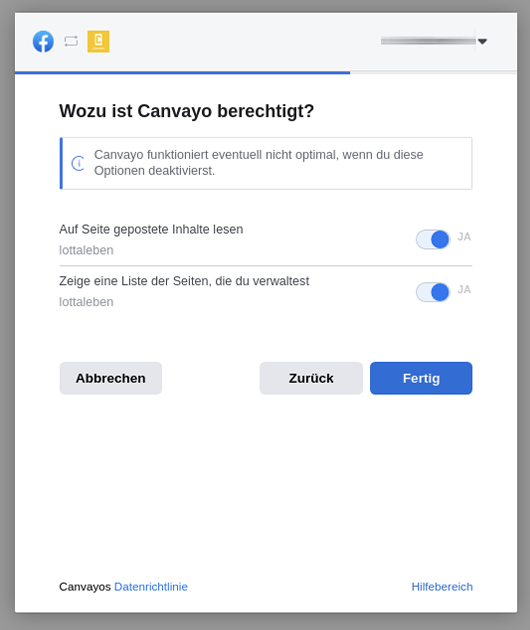
- Jetzt müsst ihr CANVAYO die Berechtigung für den Zugriff auf eure Beiträge erteilen.
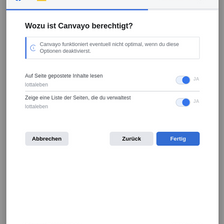
- Eure CANVAYO-Seite wird nun mit eurem Facebook-Account verbunden.
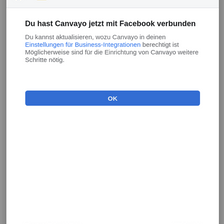
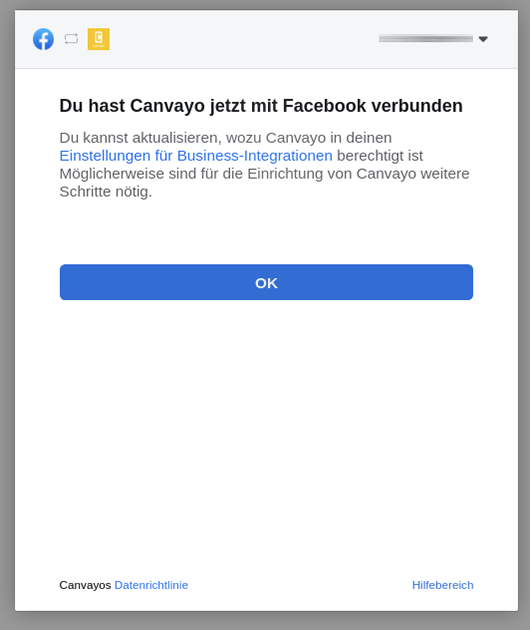
- Wenn alles funktioniert hat, wurde CANVAYO nun mit eurem Facebook-Profil verbunden.
- Nach der Anmeldung könnt ihr aus den verknüpften Instagram-Accounts auswählen. Ihr könnt immer nur eine Instagram-Seite auf eurer Website verwenden. Im Anschluss die Seite aktualisieren.
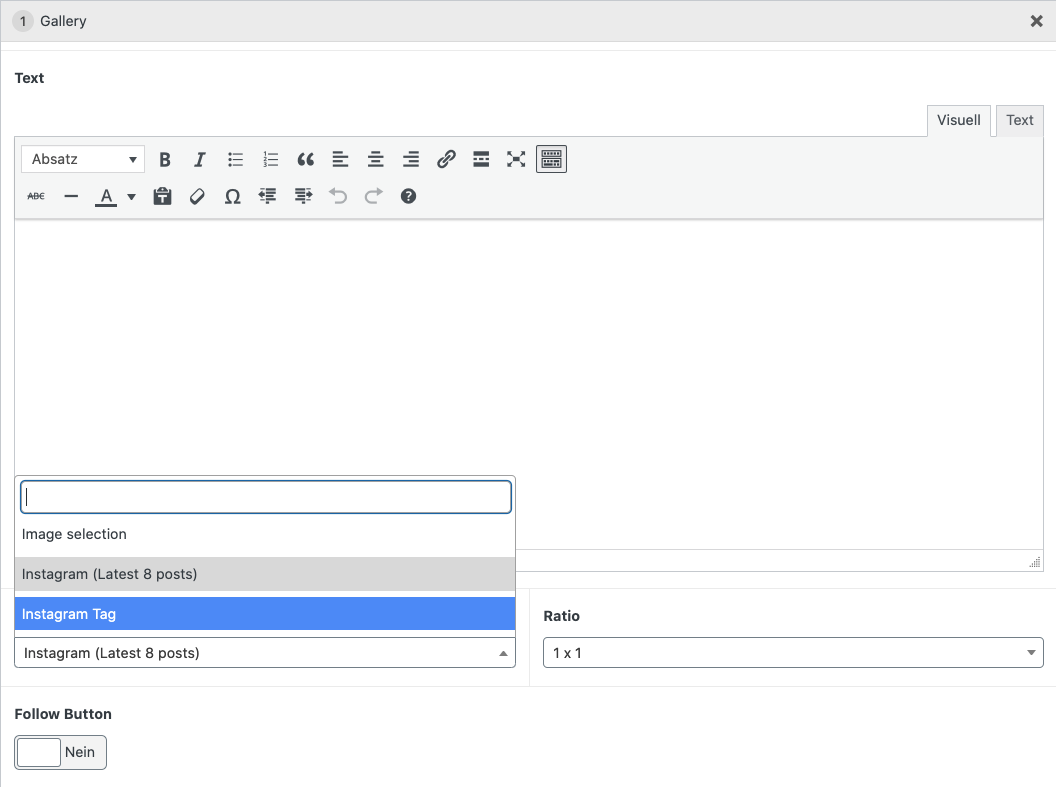
- Geschafft! Jetzt könnt ihr die Instagram-Funktionen des Galerie-Blocks im Flexible-Inhalte-Template nutzen.

Galerie leer? Synchronisieren
Neue Beiträge holt die Website zweimal am Tag von selbst. Zeigt die Galerie keine Beiträge oder nicht die neuesten, öffnet „CANVAYO“ → „Connect Einstellungen“, Reiter „Meta“, und klickt auf „Synchronisieren“. Sobald „Synchronisiert!“ erscheint, ladet die Seite mit der Galerie neu. Die Connect Einstellungen sieht nur die Rolle Canvayo Admin.
Hilft das nicht oder erscheint die Meldung „API-Fehler gemeldet“, trennt die Verbindung mit „Trennen von …“ und verbindet euch neu, wie oben beschrieben. Das ist auch nötig, wenn ihr das Instagram-Konto gewechselt habt oder die Person, die verbunden hat, das Team verlassen hat. Verbindet am besten mit einem Konto eurer Organisation, nicht mit einem persönlichen.