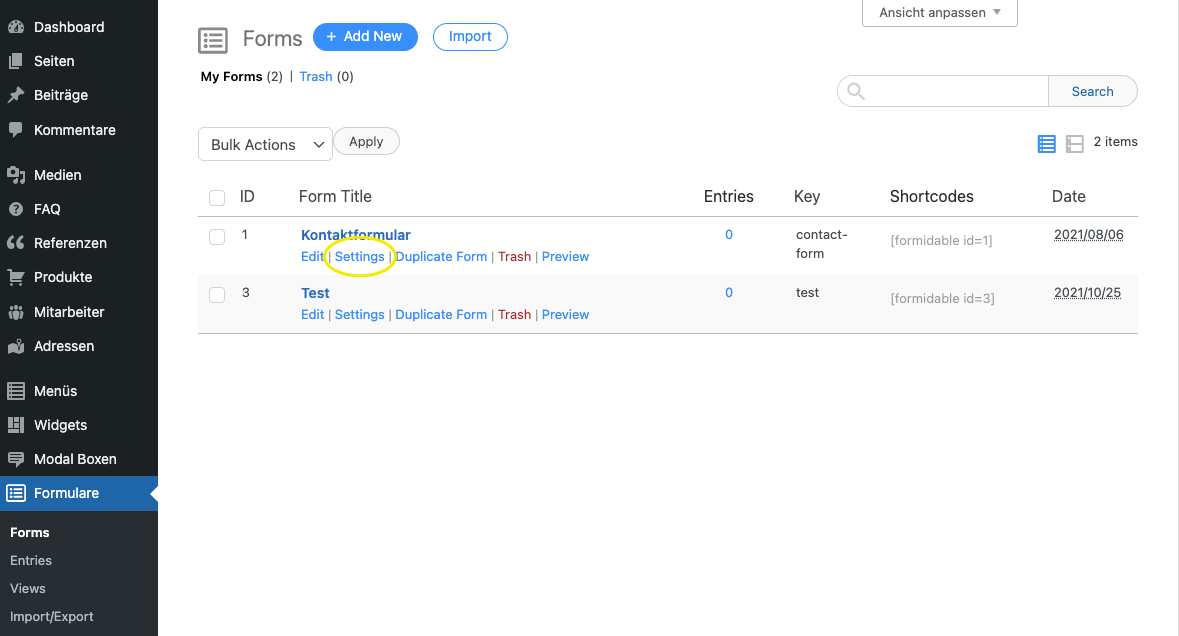
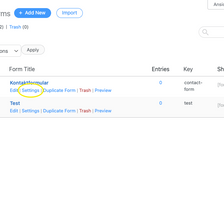
- Wechselt in den Bereich Formulare > Forms. Danach öffnet ihr die Settings des entsprechenden Formulars.
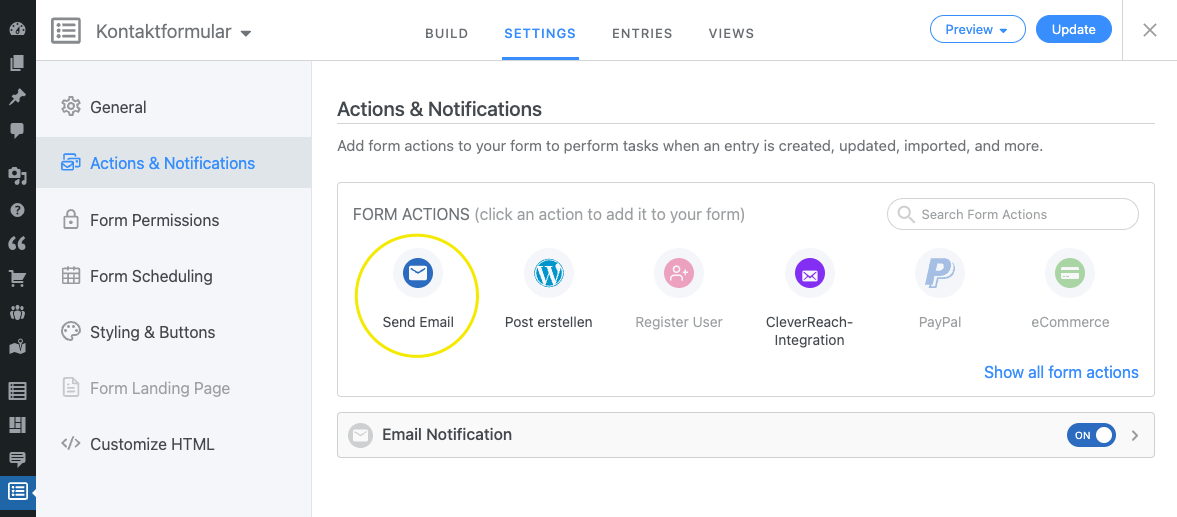
- Wechselt in den Reiter „Actions & Notifications“ auf der linken Seite.
Ihr seht verschiedene „Form Actions“. Für den Versand einer E-Mail wählt bitte die Action „Send Email“ aus.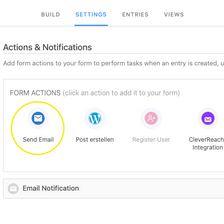
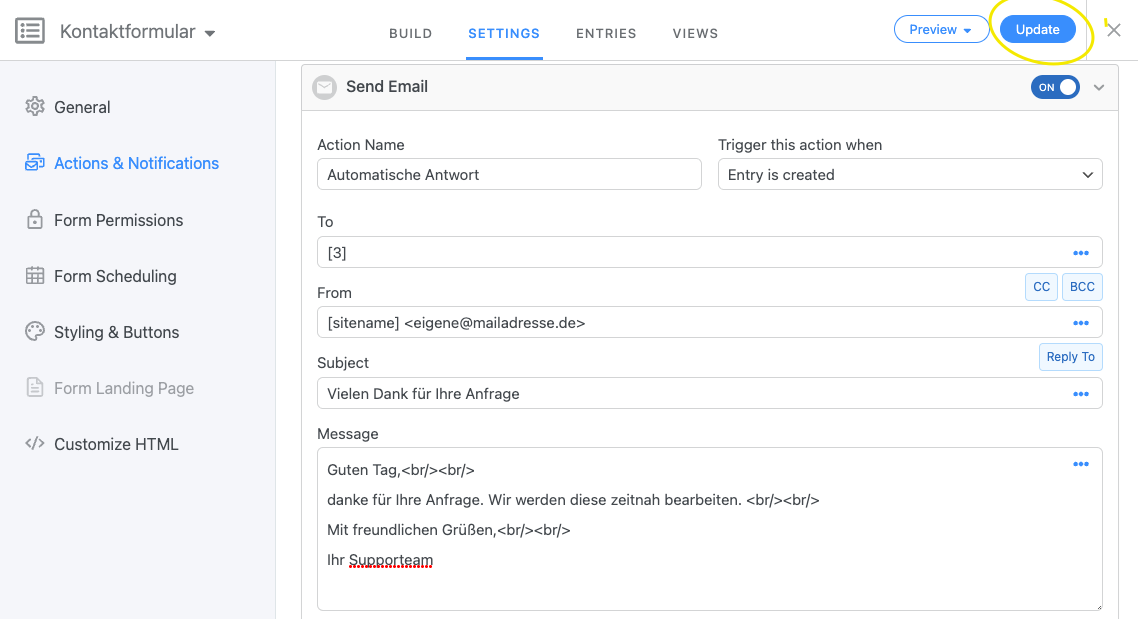
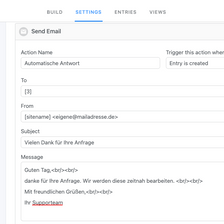
- Die neue Form Action „Send Email“ wird eingefügt. Optional könnt ihr der Action einen eigenen Namen geben. In diesem Beispiel nennen wir die Action „Automatische Antwort“.
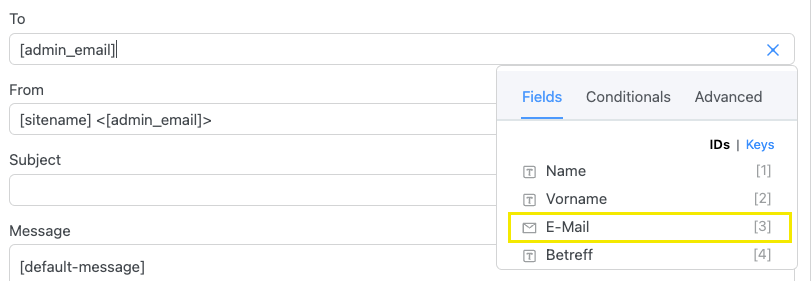
Beim Feld „To“ wählt ihr den Platzhalter für die vom User eingetragene E-Mail-Adresse aus. Dafür klickt ihr auf die drei Punkte am rechten Rand des Feldes „To“ und wählt aus dem sich öffnenden Feld „E-Mail“ aus.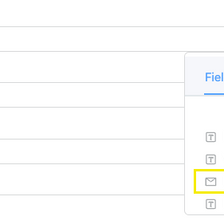
- Im Feld „From“ könnt ihr optional eure E-Mail-Adresse angeben.
Subject (Betreff): Hier könnt ihr einen eigenen Betreff eingeben.
Message (Nachricht): Hier könnt ihr eine eigene Nachricht eingeben, die an den Kunden als E-Mail-Text gesendet wird. Die Nachricht könnt ihr mit einfachen HTML-Tags gestalten, z. B. <br/> für einen Umbruch, <strong></strong> für fett und <i></i> für kursiv. - Achtung! Damit die Funktion aktiv ist, muss der Schalter der Action „Send Email“ oben rechts auf „ON“ stehen.
- Vergesst nach dem Einfügen aller Inhalte nicht, die Einstellungen mit dem Button „Update“ oben rechts zu speichern.
Zum Inhalt springen