

Wofür ein geschützter Bereich passt
- Kundenportal: Handbücher, Preislisten oder Bestellunterlagen für Kunden und Händler.
- Intranet: Formulare, Protokolle und Neuigkeiten für eure Mitarbeitenden.
- Mitgliederbereich: Unterlagen für Vereinsmitglieder, Partner oder einen Fachkreis.
Besucher melden sich dafür mit einem eigenen Konto an. Wer angemeldet ist und zur passenden Zugriffsliste gehört, sieht die geschützten Inhalte. Alle anderen sehen sie nicht, auch nicht in Übersichten, in Content Pickern oder im Menü.
So greift alles ineinander
- Zugriffslisten: Eine Zugriffsliste fasst zusammen, was geschützt ist, zum Beispiel „Händler“ oder „Vorstand“. Ihr legt fest, welche Seiten, Beiträge, Downloads oder ganzen Kategorien dazugehören.
- Konten: Besucher bekommen ein Konto mit der Rolle Abonnent. Anmelden können sie sich, sobald ihr das Konto freigeschaltet habt.
- Zuordnung: Im Konto wählt ihr, zu welchen Zugriffslisten die Person gehört. Sie sieht genau diese Inhalte. Eine Person kann zu mehreren Listen gehören.
Die Zugriffslisten schaltet das CANVAYO-Team für eure Website ein. Danach pflegt ihr Listen, Konten und Freischaltungen selbst, mit der Rolle Canvayo Admin.
Inhalte schützen
- Öffnet im Backend in der linken Seitenleiste „Access-list“ und legt eine neue Liste an.
- Gebt ihr einen Namen, den ihr wiedererkennt, zum Beispiel „Händlerbereich“. Im Textfeld darunter beschreibt ihr kurz, wofür sie da ist.
- Wählt unter „Farbe“ eine Farbe. Sie markiert die Liste in den Übersichten im Backend.
- Unter „Begriffe auswählen“ wählt ihr ganze Kategorien, zum Beispiel eine Kategorie eures Download-Archivs. Alles, was zu diesem Zeitpunkt in der Kategorie liegt, gehört zur Liste.
- Unter „Elemente auswählen“ wählt ihr einzelne Seiten, Beiträge oder Downloads.
- Veröffentlicht die Liste. Ab jetzt sind die gewählten Inhalte geschützt.
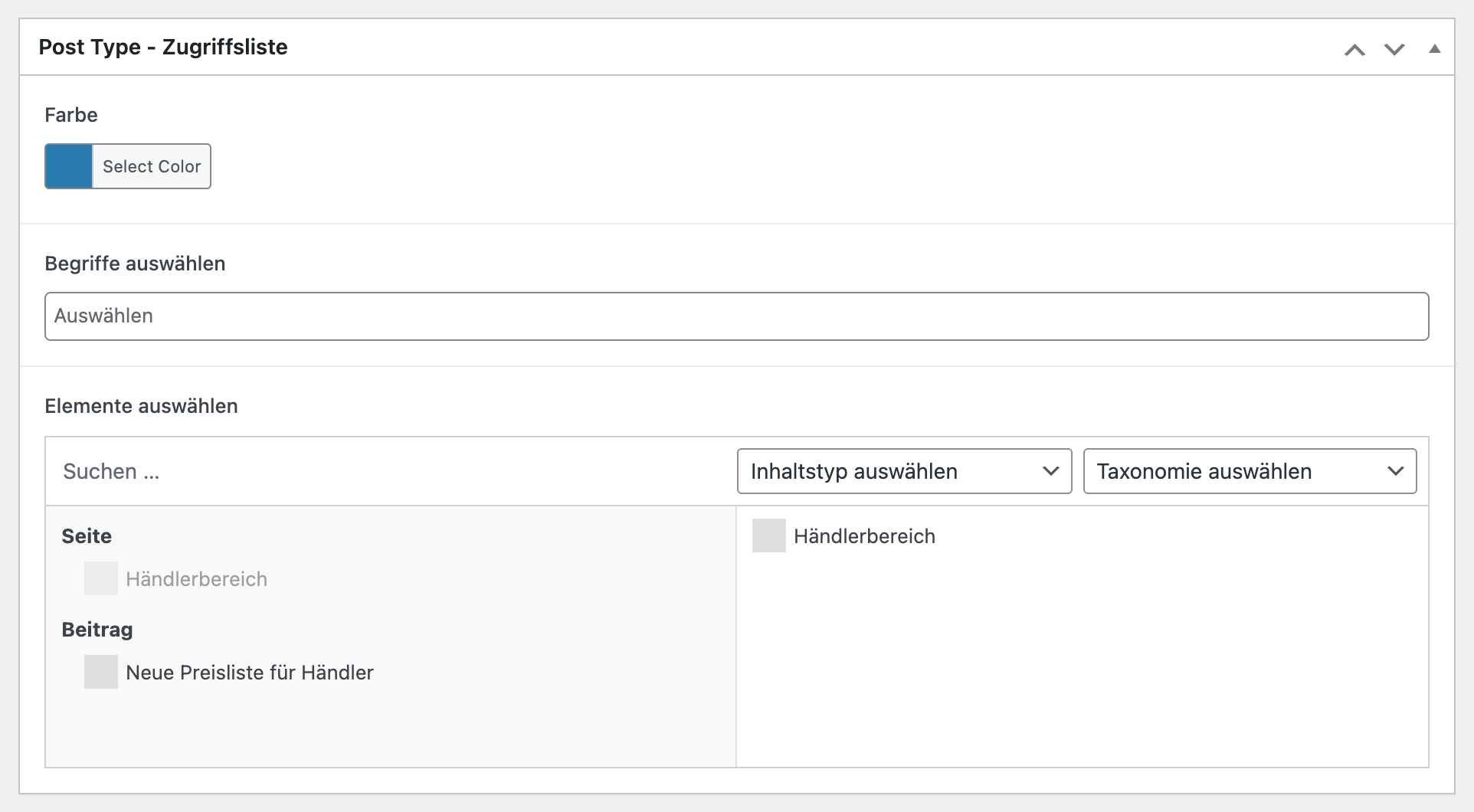
Neue Inhalte in einer geschützten Kategorie: Legt ihr später eine Datei oder einen Beitrag in eine Kategorie, die zu einer Liste gehört, öffnet die Zugriffsliste und klickt einmal auf „Aktualisieren“. Damit nimmt die Liste auch die neuen Inhalte auf. Prüft das Ergebnis kurz in einem privaten Fenster, in dem ihr nicht angemeldet seid.
Ganze Übersichten schützen: Unter „Access-list“ → „Einstellungen“ wählt ihr bei „Archive schützen“ Bereiche wie Downloads, Veranstaltungen oder Seiten. Deren Übersichtsseiten sehen dann nur angemeldete Besucher. Mehr zur Übersicht der Downloads steht in Download-Archiv.
Menü: Menüpunkte, die auf geschützte Inhalte zeigen, sehen nur Personen mit Zugriff. Soll ein Menüpunkt für alle nicht Angemeldeten verschwinden, zum Beispiel „Mein Bereich“, setzt ihn im Menü auf „Element ausblenden, wenn nicht eingeloggt“. Wie ihr Menüs bearbeitet, steht in Menü.
Was Besucher ohne Zugriff sehen
- Nicht angemeldet: Ruft jemand eine geschützte Seite auf, leitet die Website zur Anmeldung weiter.
- Angemeldet, aber ohne passende Liste: Die Seite „Zugriff verweigert.“ erscheint, mit einem Knopf „Zur Startseite“. Einen Knopf „Kontakt“ bekommt sie, wenn ihr in den CANVAYO-Einstellungen im Reiter „Zugriffsliste“ unter „Kontakt“ eure Kontaktseite wählt.
Konten anlegen: Einladung oder Registrierung
Ein Konto entsteht auf einem von zwei Wegen:
- Ihr ladet ein: Unter „Benutzer“ → „Add User“ tragt ihr Benutzername und E-Mail-Adresse ein und wählt die Rolle „Abonnent“. Die Person bekommt eine E-Mail mit einem Link, bestätigt damit ihr Konto und legt ihr Passwort fest. Die einzelnen Schritte stehen in Benutzer verwalten. Danach schaltet ihr das Konto frei, wie unten beschrieben.
- Besucher registrieren sich selbst: über ein Registrierungsformular auf eurer Website, das wir für euch einrichten. Damit das geht, setzt ihr unter „CANVAYO“ → „Benutzereinstellungen“ im Reiter „Einstellungen“ das Häkchen bei „Registrierung erlauben“. Nach dem Absenden bekommt die Person eine E-Mail mit einem Bestätigungslink und klickt darauf.
Unter „Benachrichtigungen für Registrierungen“ legt ihr fest, ob ihr von neuen Registrierungen erfahrt: „Separate E-Mails für jede Anmeldung“, „Alle Anmeldungen, einmal pro Tag“ oder „Keine E-Mail(s) senden“. Die Adresse dafür tragt ihr unter „Empfänger E-Mail“ ein.
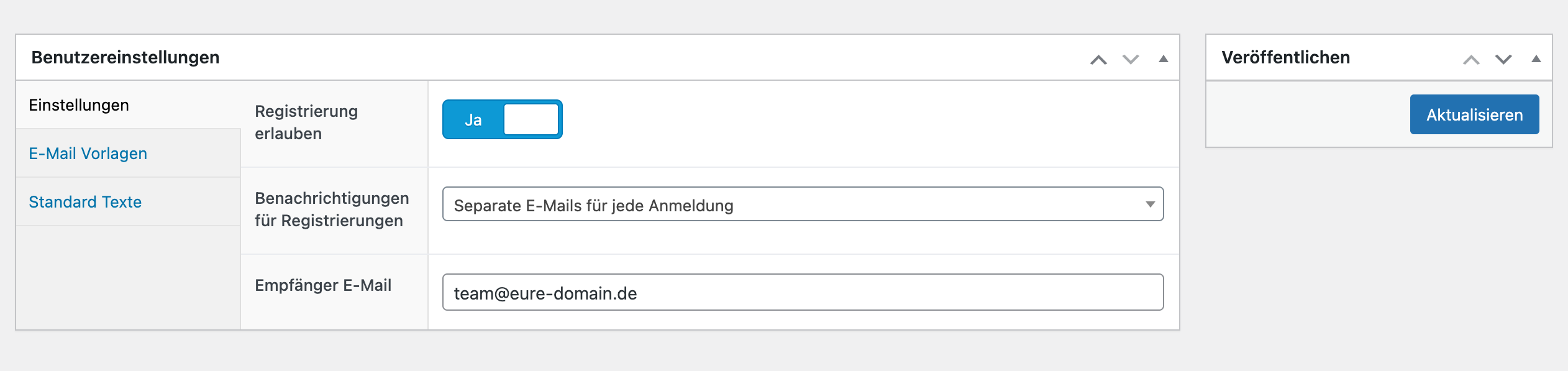
Testet die Registrierung in einem Browser, in dem ihr nicht angemeldet seid, und mit einer E-Mail-Adresse, die noch kein Konto hat.
Konten freischalten
Neue Abonnenten melden sich an, sobald ihr sie freigeschaltet habt. So entscheidet ihr, wer in den geschützten Bereich kommt.
- Öffnet „Benutzer“ → „Alle Benutzer“. In der Spalte „Status“ steht bei jedem Abonnenten der Stand: „Inaktiv“ (Konto angelegt), „Prüfung“ (E-Mail bestätigt, wartet auf euch) oder „Aktiv“. Die Spalte „Listen“ zeigt die Zugriffslisten der Person.
- Öffnet die Person über „Bearbeiten“, wählt im Feld „Zugriffsliste“ die passenden Listen und speichert mit „Benutzer aktualisieren“. Am besten tut ihr das vor dem Freischalten, dann sieht die Person bei der ersten Anmeldung gleich alles.
- Zurück in „Alle Benutzer“ setzt ihr ein Häkchen vor die Person, wählt oben bei den Mehrfachaktionen „Aktivieren“ und klickt auf „Übernehmen“. So schaltet ihr auch mehrere Personen auf einmal frei.
Die Person bekommt eine E-Mail, dass ihr Konto aktiviert ist, und kann sich jetzt anmelden. Mit „Deaktivieren“ nehmt ihr den Zugang wieder weg: Die Person wird sofort abgemeldet und bekommt ebenfalls eine E-Mail.
Die E-Mails an eure Besucher
Sobald die Zugriffslisten aktiv sind, verschickt eure Website alle E-Mails rund um Konten mit den Texten aus „CANVAYO“ → „Benutzereinstellungen“, Reiter „E-Mail Vorlagen“. Das gilt auch für euer Team, etwa beim Zurücksetzen des Passworts. Dort stehen Vorlagen unter anderem für „Benutzerregistrierung“, „Passwort zurücksetzen“, „Benutzer aktiviert“ und „Benutzer deaktiviert“, je mit „Betreff“ und „Text“.
- Tragt in jede Vorlage euren eigenen Text in eurer Sprache und Ansprache ein. Die Vorlagen sind mit englischen Beispieltexten vorbelegt.
- Lasst die Platzhalter in eckigen Klammern stehen, zum Beispiel [sitename] für den Namen eurer Website, [user_name] für den Benutzernamen und [activation_url] für den Bestätigungslink.
- Im Reiter „Standard Texte“ legt ihr unter „Bestätigungsnachricht“ fest, was Besucher sehen, nachdem sie ihre E-Mail-Adresse bestätigt haben, zum Beispiel: „Danke! Wir prüfen eure Anmeldung und schalten euch frei.“
Alle diese Mails kommen nur an, wenn der E-Mail-Versand eurer Website eingerichtet ist, siehe E-Mail-Versand einrichten und prüfen.
Die Rolle Abonnent
- Abonnent ist die Rolle für Besucherkonten. Sie pflegt keine Inhalte und sieht im Backend nur die Übersicht und das eigene Profil.
- Im Profil sieht die Person im Feld „Zugriffsliste“, zu welchen Listen sie gehört. Ändern könnt nur ihr das.
- Die Freischaltung gilt nur für Abonnenten. Euer Team mit den Rollen Canvayo Admin und Canvayo User meldet sich wie gewohnt an.
- Jede Person kann ihr Konto in ihrem Profil selbst löschen. Sie bestätigt das mit ihrem Passwort.
Checkliste: Der geschützte Bereich klappt nicht
- Meldung „Fehler: Benutzer nicht aktiv“ bei der Anmeldung? Das Konto ist noch nicht freigeschaltet. Status in „Alle Benutzer“ prüfen und „Aktivieren“ wählen.
- Angemeldet, aber „Zugriff verweigert.“? Die Person gehört zu keiner Liste, die diesen Inhalt enthält. Im Konto das Feld „Zugriffsliste“ prüfen und in der Liste, ob der Inhalt dabei ist.
- Neue Datei in einer geschützten Kategorie ist für alle sichtbar? Zugriffsliste öffnen und auf „Aktualisieren“ klicken.
- Übersichtsseite für alle sichtbar? Unter „Access-list“ → „Einstellungen“ bei „Archive schützen“ den Bereich wählen.
- Menüpunkt für alle sichtbar? Im Menü „Element ausblenden, wenn nicht eingeloggt“ setzen.
- Keine Bestätigungsmail? Spam-Ordner prüfen. Kommt gar nichts, läuft der E-Mail-Versand der Website nicht.
- Mail auf Englisch? Die Vorlage in den „Benutzereinstellungen“ mit eigenem Text füllen.
- Registrierung meldet, die Adresse sei schon vergeben? Mit dieser Adresse gibt es schon ein Konto, vielleicht auf einer anderen CANVAYO-Website. Fügt die Person unter „Bestehenden Benutzer hinzufügen“ mit der Rolle „Abonnent“ hinzu und schaltet sie frei.
Kommt ihr nicht weiter, schreibt uns, um welche Seite oder Liste es geht, welchen Benutzernamen die Person hat und welche Meldung erscheint.