
Bilder und Dateien hinzufügen
1. Geht im WordPress-Dashboard auf „Medien“ und dann auf „Datei hinzufügen“.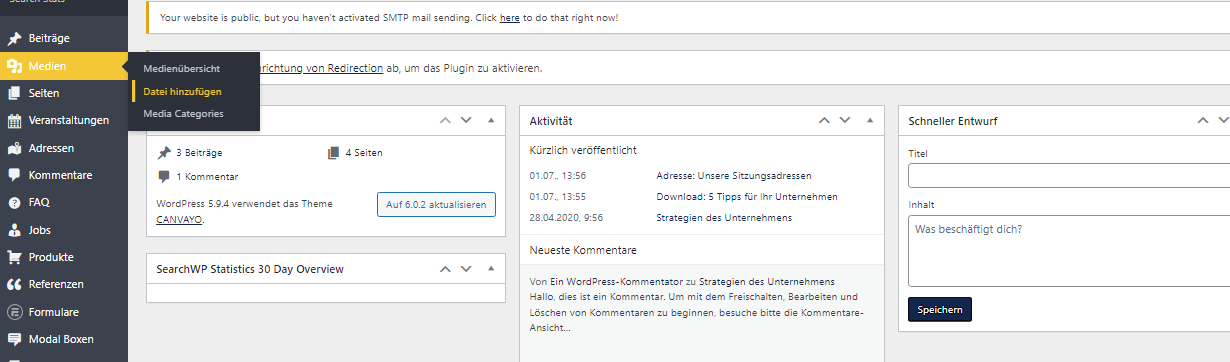
2. Hier habt ihr die Möglichkeit, die Datei entweder per Drag-and-drop in den gestrichelten Kasten zu ziehen oder über den Button „Dateien auswählen“ direkt von eurem Computer auszuwählen.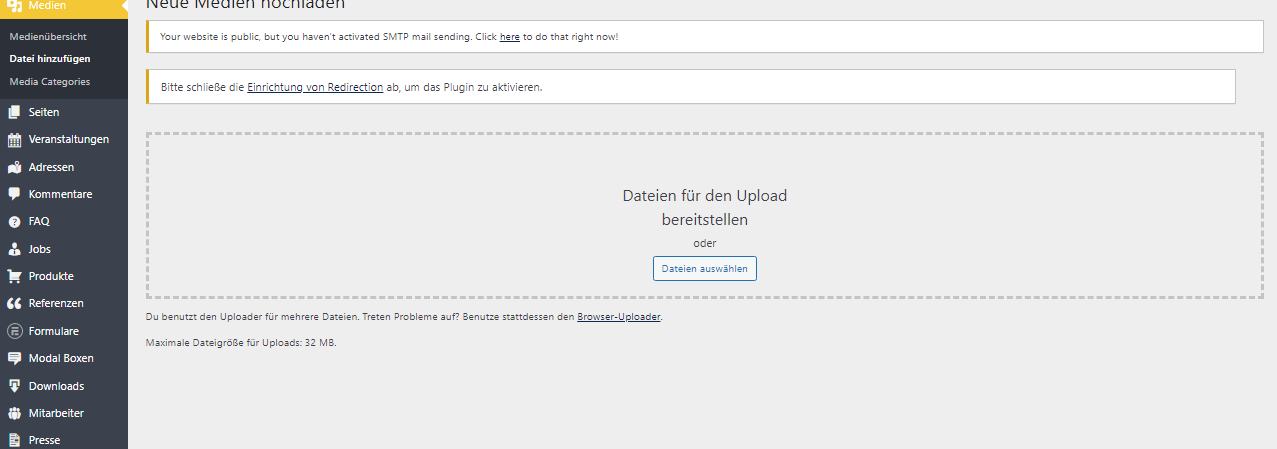
3. Das Bild wird anschließend hochgeladen.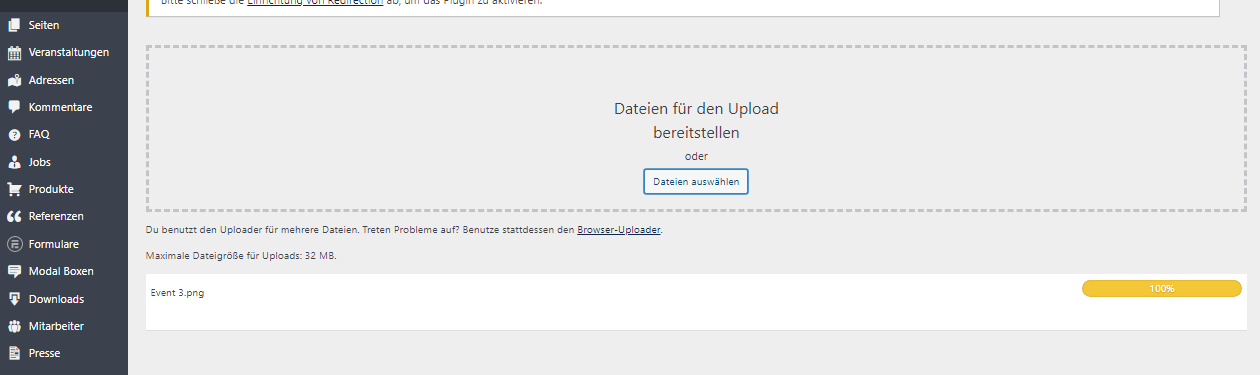
4. Geht nun zu „Medien“ und klickt auf „Alle Medien“, um das Bild in der Mediathek anzusehen.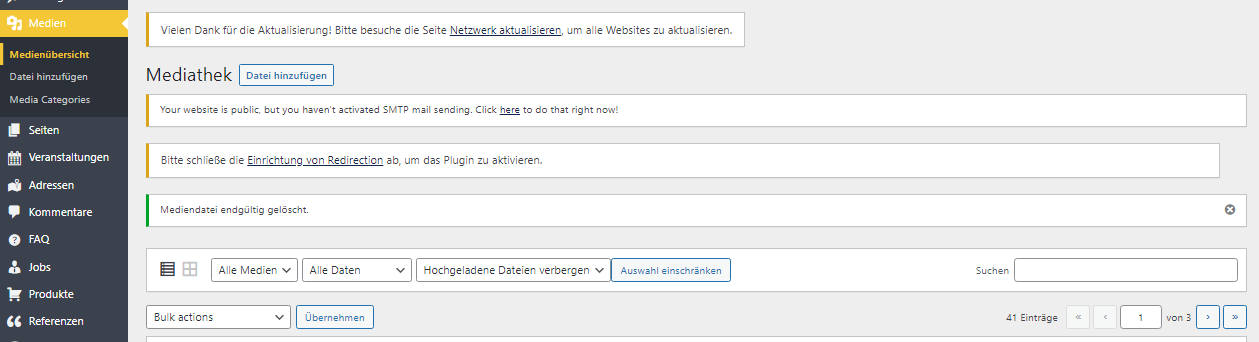
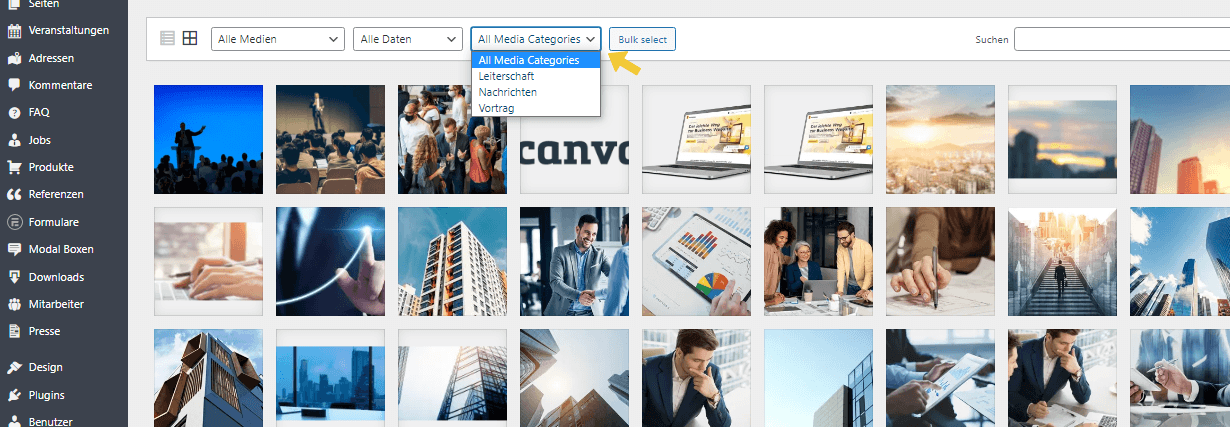
5. In eurer Mediathek seht ihr über der Bildergalerie ein Menü. Dort könnt ihr die Ansicht der Dateien ändern sowie Dateien filtern und suchen.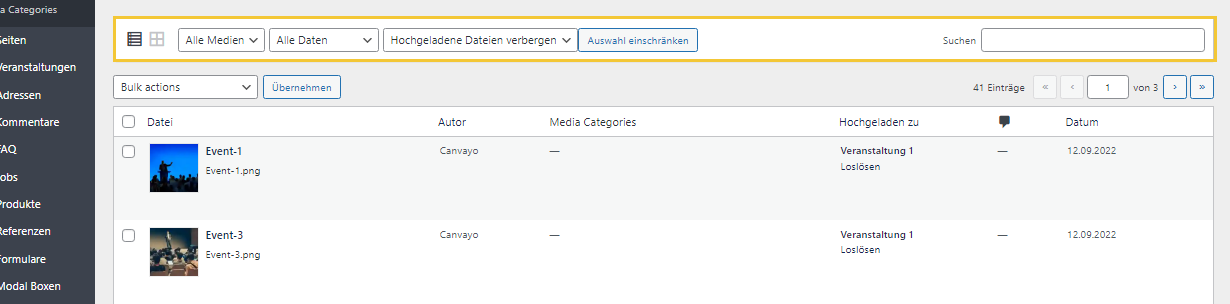
Alternativtexte schreiben, auch mit KI
Jedes Bild, das etwas zeigt, braucht einen Alternativtext. Screenreader lesen ihn vor, und Suchmaschinen verstehen damit, was auf dem Bild zu sehen ist. Ihr tragt ihn in der Mediathek in den Details des Bildes im Feld „Alternativer Text“ ein.
Ist die KI für eure Website eingeschaltet, schlägt sie euch den Text auf Knopfdruck vor:
- Öffnet das Bild unter „Medien“ → „Mediathek“.
- Klickt in den Details auf „Alternativtext generieren“. Solange der Vorschlag entsteht, könnt ihr mit „Abbrechen“ stoppen.
- Nach wenigen Sekunden steht der Vorschlag im Feld „Alternativer Text“. Darunter seht ihr, dass ihn die KI geschrieben hat, mit Modell und Datum.
- Lest ihn und passt ihn bei Bedarf an.
Die KI beschreibt, was auf dem Bild zu sehen ist. Wozu das Bild auf eurer Seite dient, wisst ihr am besten. Ein guter Alternativtext sagt kurz, was für den Inhalt der Seite zählt.
Unter „KI-Einstellungen“ könnt ihr zusätzlich den „Automatikmodus“ einschalten: Dann bekommt jedes neue Bild direkt nach dem Hochladen einen Vorschlag. Für große Mediatheken gibt es die „Stapelverarbeitung“, die vorhandene Bilder ohne Alternativtext im Hintergrund ergänzt. Jeder Vorschlag zählt zum Monatskontingent eurer Website; für die Stapelverarbeitung sprecht uns an. Mehr zur KI steht in Bilder mit KI erzeugen.
Dateien nach Kategorien sortieren
1. Um eure Dateien besser sortieren und wiederfinden zu können, könnt ihr ihnen Kategorien zuweisen. Legt diese dafür zunächst unter „Kategorien“ im Menüpunkt Medien an.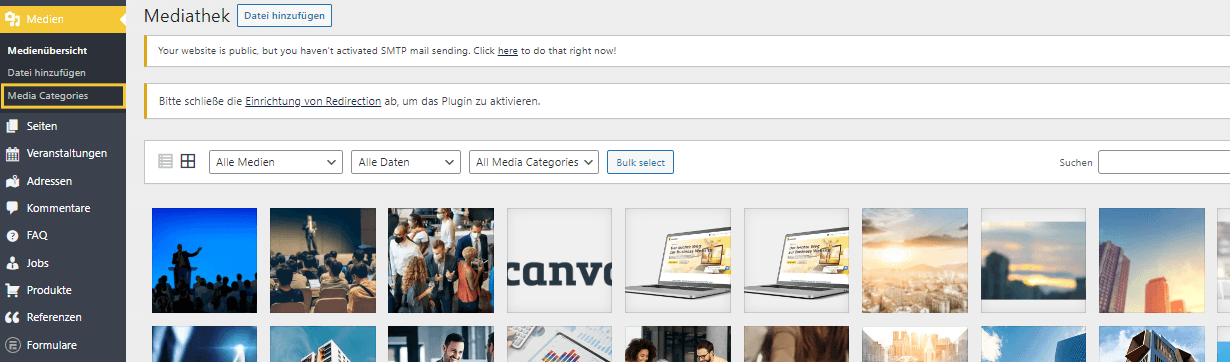
2. Füllt hier nun die Felder aus. Verpflichtend ist nur der Name. Klickt dann auf „Neue Medienkategorie hinzufügen“.
Tipp: Ihr könnt unter „Parent Media Category“ Kategorien unterordnen. So lässt sich eine Hierarchie herstellen. Wenn ihr beispielsweise eine Kategorie „Veranstaltungen“ und eine Kategorie „Konzerte“ habt, könnt ihr „Konzerte“ den „Veranstaltungen“ unterordnen. Dadurch werden Bilder unter „Veranstaltungen“ und „Konzerte“ angezeigt, nicht jedoch unter z. B. „Sportevent“.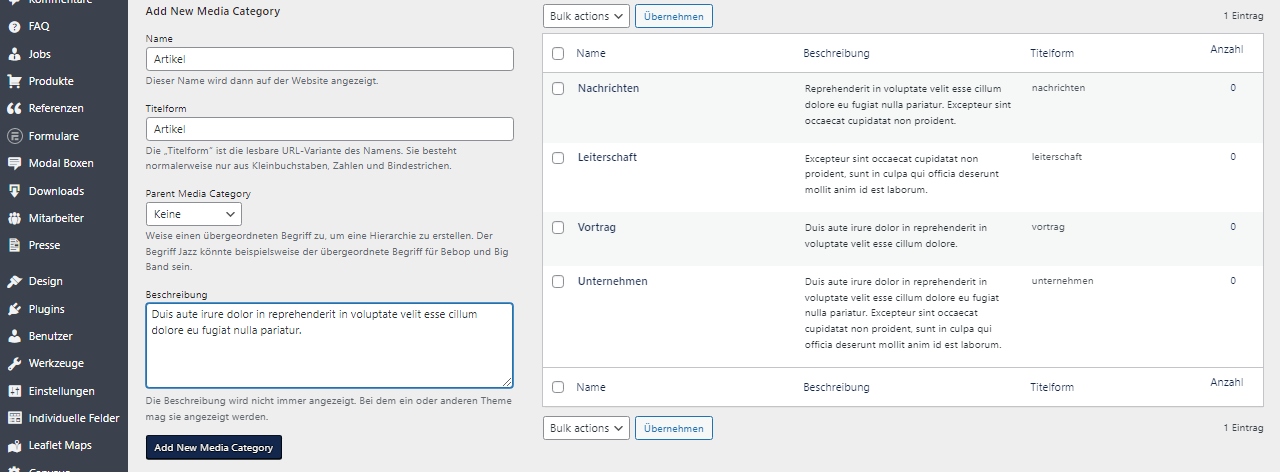
3. Im Anschluss seht ihr die Kategorie auf der rechten Seite. Hier könnt ihr Kategorien auch im Nachgang bearbeiten.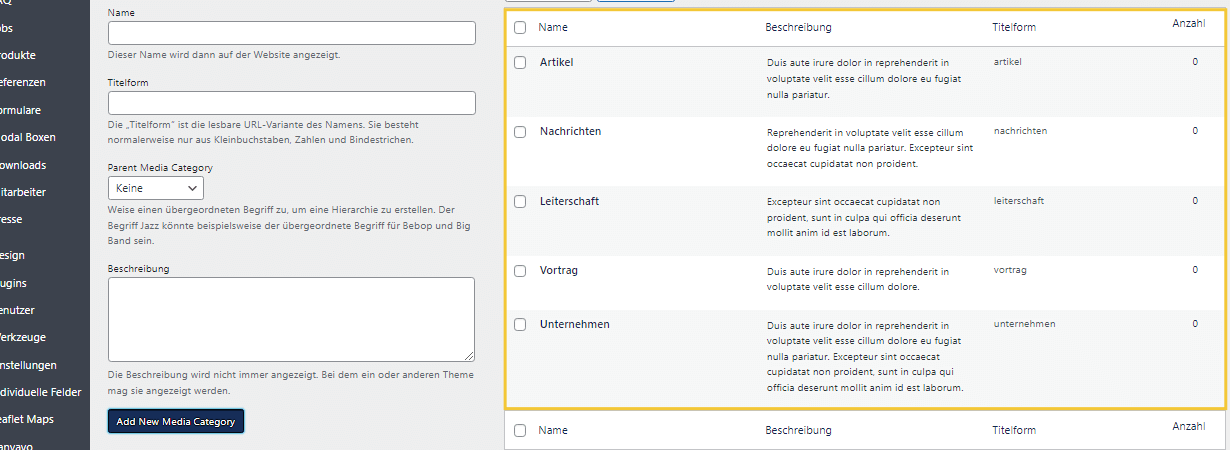
4. Nun müsst ihr die Kategorien noch den entsprechenden Bildern hinzufügen. Wählt hierfür am besten diese Ansicht.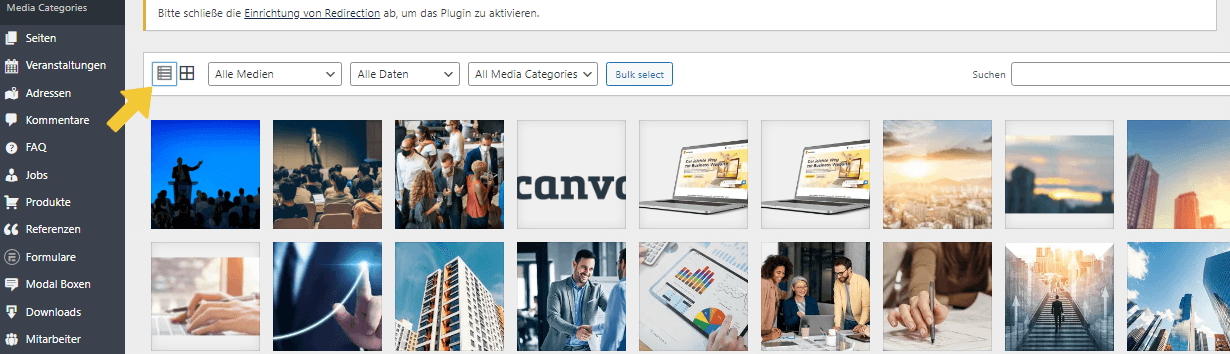
5. Wählt dazu das Bild in eurer Bibliothek aus, dem ihr eine Kategorie hinzufügen möchtet, und klickt auf „Bearbeiten“.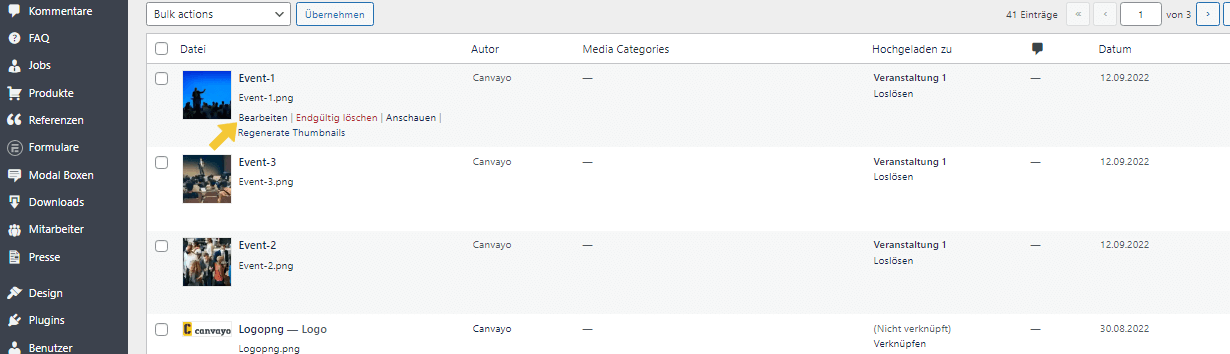
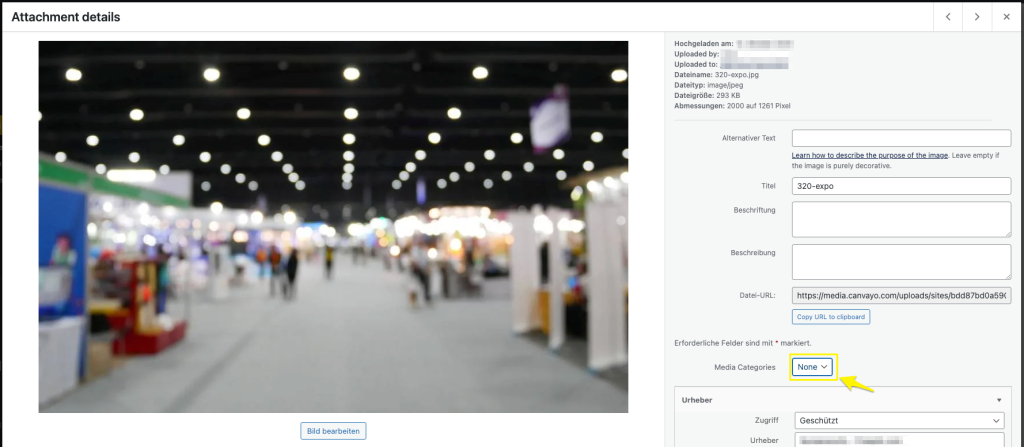
6. Auf der rechten Seite seht ihr einen Rahmen „Medienkategorie“. Wählt die gewünschte(n) Kategorie(n) aus. Klickt dann auf „Aktualisieren“, um eure Einstellungen zu speichern.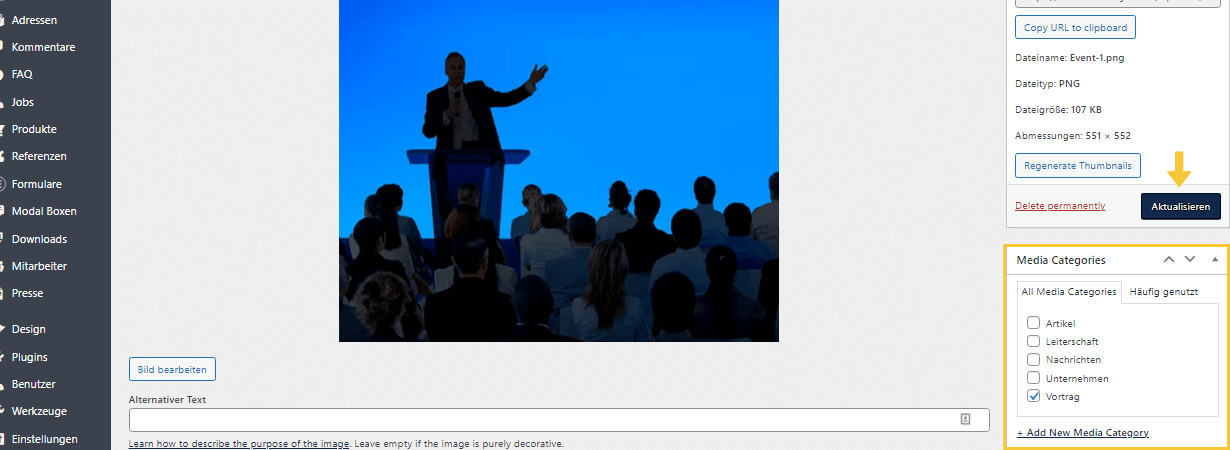
7. In der Galerieansicht klickt ihr direkt auf das quadratische Vorschaubild, um die Einstellungen zu öffnen. Hier könnt ihr dem Bild rechts im Dropdown eine Kategorie zuweisen. Wartet einen kurzen Moment ab und schließt die Detailansicht, um die Kategorie zuzuordnen.
Kategorien wiederfinden
1. Geht zurück zu eurer Bibliothek und beachtet, dass es zwei verschiedene Ansichten der Mediathek gibt.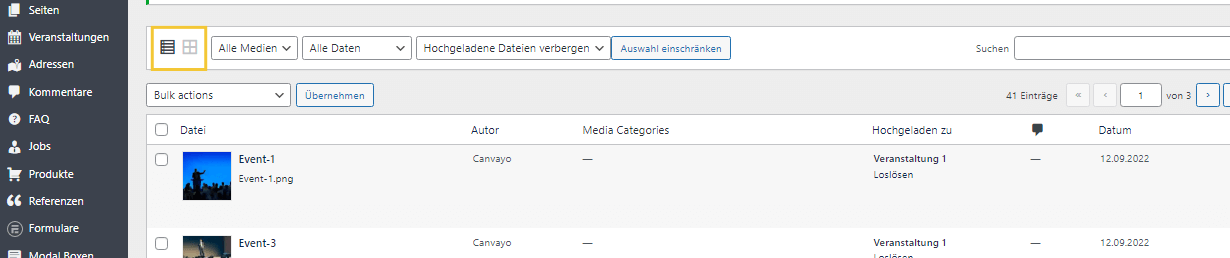
2. Die erste Ansicht zeigt eure Medien als Liste an. Dies hilft euch, den Kategorienamen und weitere Infos der Bilder in eurer Galerie einzusehen.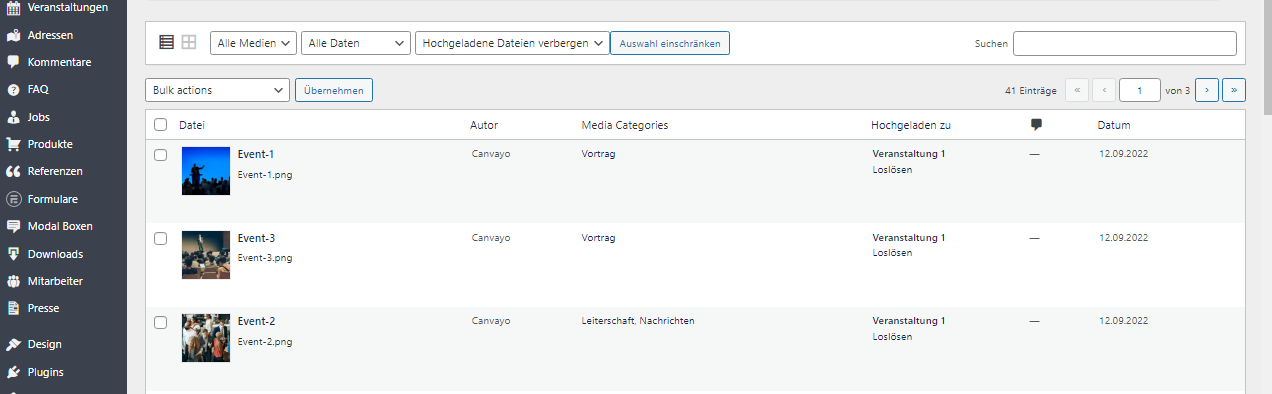
3. Die zweite Ansicht zeigt die Medien eurer Website im Galerieformat an. Hier könnt ihr das Filtermenü verwenden, um die Bilder einer Kategorie gesammelt anzuzeigen.