
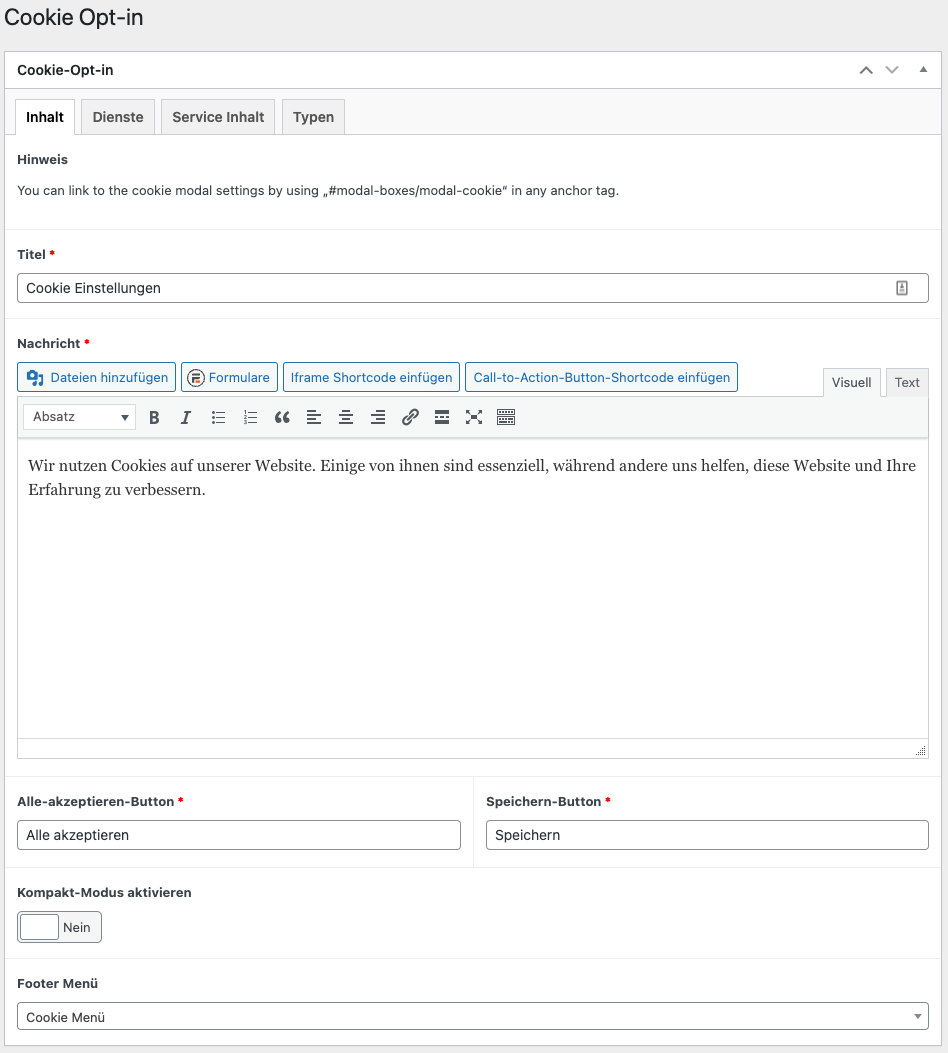
- Grundlegende Einstellungen für euren Cookie Banner legt ihr im CANVAYO-Backend fest – unter „CANVAYO -> Cookie-Opt-in“.
- Texte: Zuerst gebt ihr den Titel eures Pop-ups, den Text sowie die Beschriftung eurer Buttons ein.
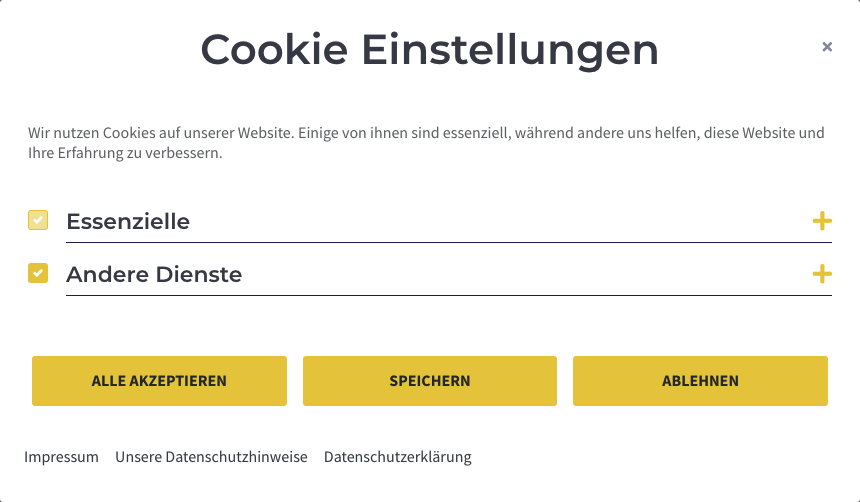
3. Designs: Ihr habt die Wahl zwischen zwei Design-Optionen: dem klassischen Banner und der kompakteren Slim-Version. Die Slim-Version ist dezenter am unteren Rand.
Klassischer Banner
Kompakte Slim-Version

- Zusatz-Option: Menü hinterlegen, um auf Impressum und Datenschutz zu verlinken.
- Detail-Beschreibungen*: Im Reiter „Typen“ könnt ihr nähere Beschreibungen zu den Cookie-Arten hinterlegen.
- Essenzielle*: Für die Nutzung der Seite zwingend notwendige Cookies.
- Webanalyse & Werbung*: Cookies, die zum Tracking und zur Datenauswertung dienen.
- Andere Dienste*: Kurze Beschreibung aller weiteren auf der Seite verwendeten Dienste.
*Diese kurzen Beschreibungen dienen als Orientierungshilfen in dieser Anleitung, bitte nicht direkt übernehmen.
- Speichern: Abschließend rechts unter „Aktualisieren“ speichern.

Cookies hinterlegen
- Reiter „Dienste“ auswählen.
- Einstellungen & Skripte: Hier könnt ihr aus mehreren vorbereiteten Einstellungen auswählen oder eigene Skripte mit der Option „Eigenes Skript“ einfügen.
- Je nachdem, welche Einstellungen ihr wählt, werden nun die entsprechenden Einstellungen geöffnet. Hier könnt ihr die erforderlichen Informationen eintragen.
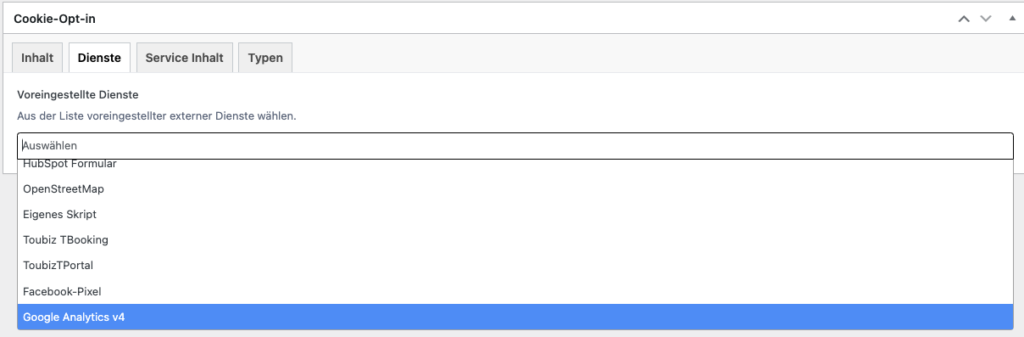
Beispiel Google Analytics v4
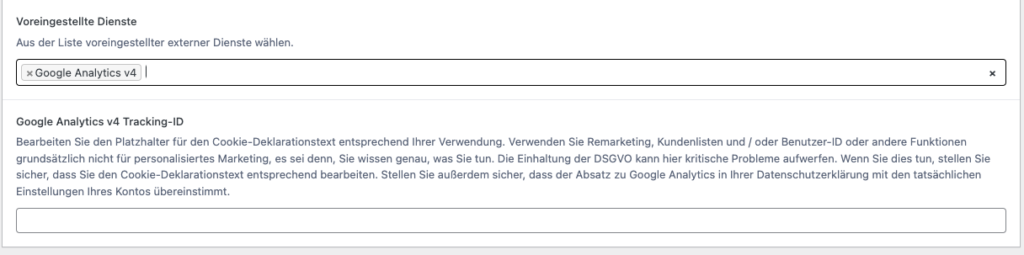
Zunächst müsst ihr eure Mess-ID von Google Analytics 4 angeben (sie beginnt mit „G-“). Wenn ihr eure Mess-ID nicht kennt, findet ihr auf der Google-Support-Seite eine detaillierte Beschreibung.
Hinweis: Google Universal Analytics wurde durch Google Analytics v4 ersetzt. Eure Mess-ID ist für jede eurer Websites unterschiedlich. Achtet darauf, dass ihr die Mess-ID der Website angebt, auf der ihr messen möchtet.
Beispiel Facebook-Pixel (jetzt Meta-Pixel)
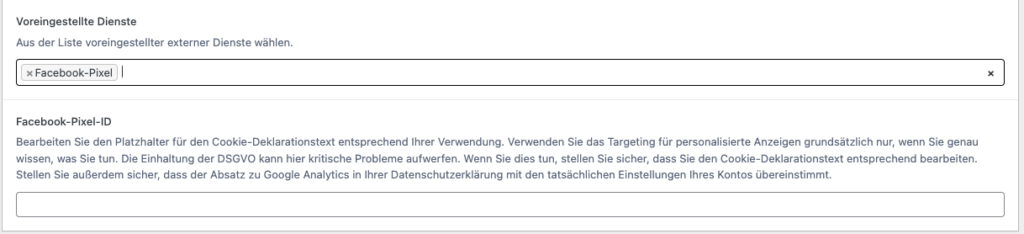
Für das Facebook-Pixel (jetzt Meta-Pixel) gilt das Gleiche wie für Google Analytics v4.
- Um eure Meta-Pixel-ID herauszufinden, meldet euch in eurem Meta-Business-Konto an und geht zu eurem Events-Manager.
- Wählt links „Datenquellen“ aus.
- Sucht nach dem gewünschten Pixel und geht in die Einstellungen. Dort findet ihr die Pixel-ID.
Hinweis: Die Pixel-ID ist für jede eurer Seiten unterschiedlich. Achtet darauf, dass ihr die Pixel-ID der Seite angebt, auf der ihr tracken möchtet.
Hinweis: Personalisierte Werbung ist datenschutzrechtlich heikel. Passt den Erklärungstext im Reiter „Service Inhalt“ an eure tatsächliche Nutzung an, denn leere Felder füllt CANVAYO mit einem Standardtext. Prüft außerdem, ob der Abschnitt zum Meta-Pixel in eurer Datenschutzerklärung zu den Einstellungen eures Meta-Kontos passt.
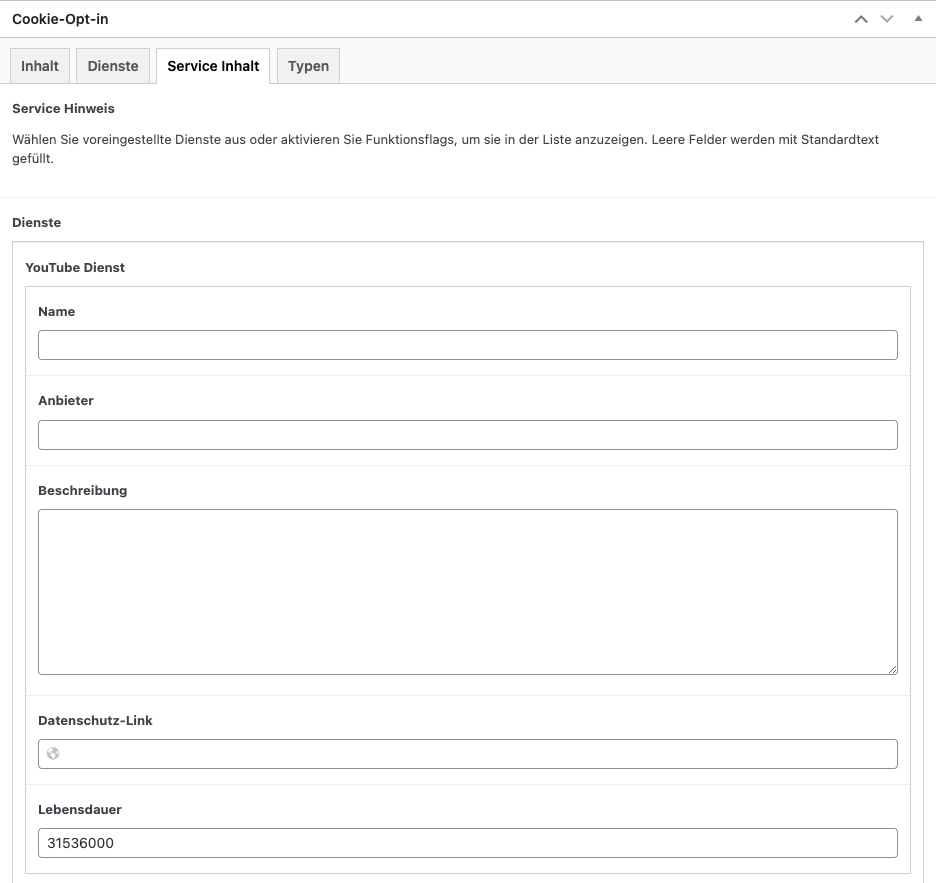
- Reiter „Service Inhalt“: Hier könnt ihr anschließend weitere Informationen zu den einzelnen Cookies angeben. Hierfür müssen die entsprechenden Cookies vorher in den voreingestellten „Diensten“ ausgewählt werden.
Beispiel Youtube
- Speichern: Abschließend rechts unter „Aktualisieren“ speichern.
Eigene Skripte hinterlegen
In manchen Fällen müsst ihr als Kunden eigene Cookie-Skripte hinterlegen. Auch dies ist in CANVAYO möglich.
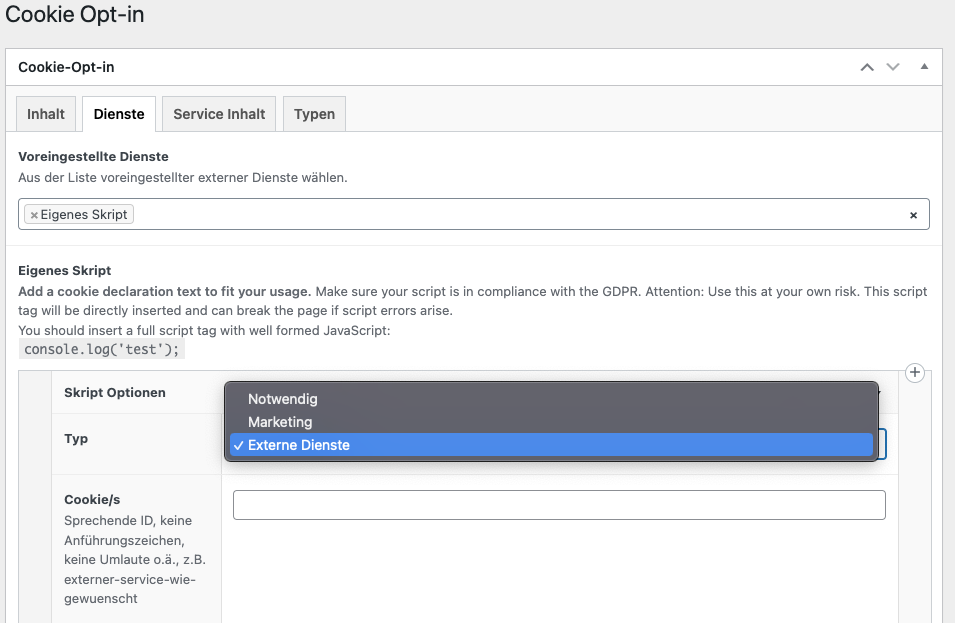
- Schritt 1: Klickt zuerst unter den voreingestellten „Diensten“ auf „Eigene Skripte“. Die entsprechenden Felder öffnen sich.
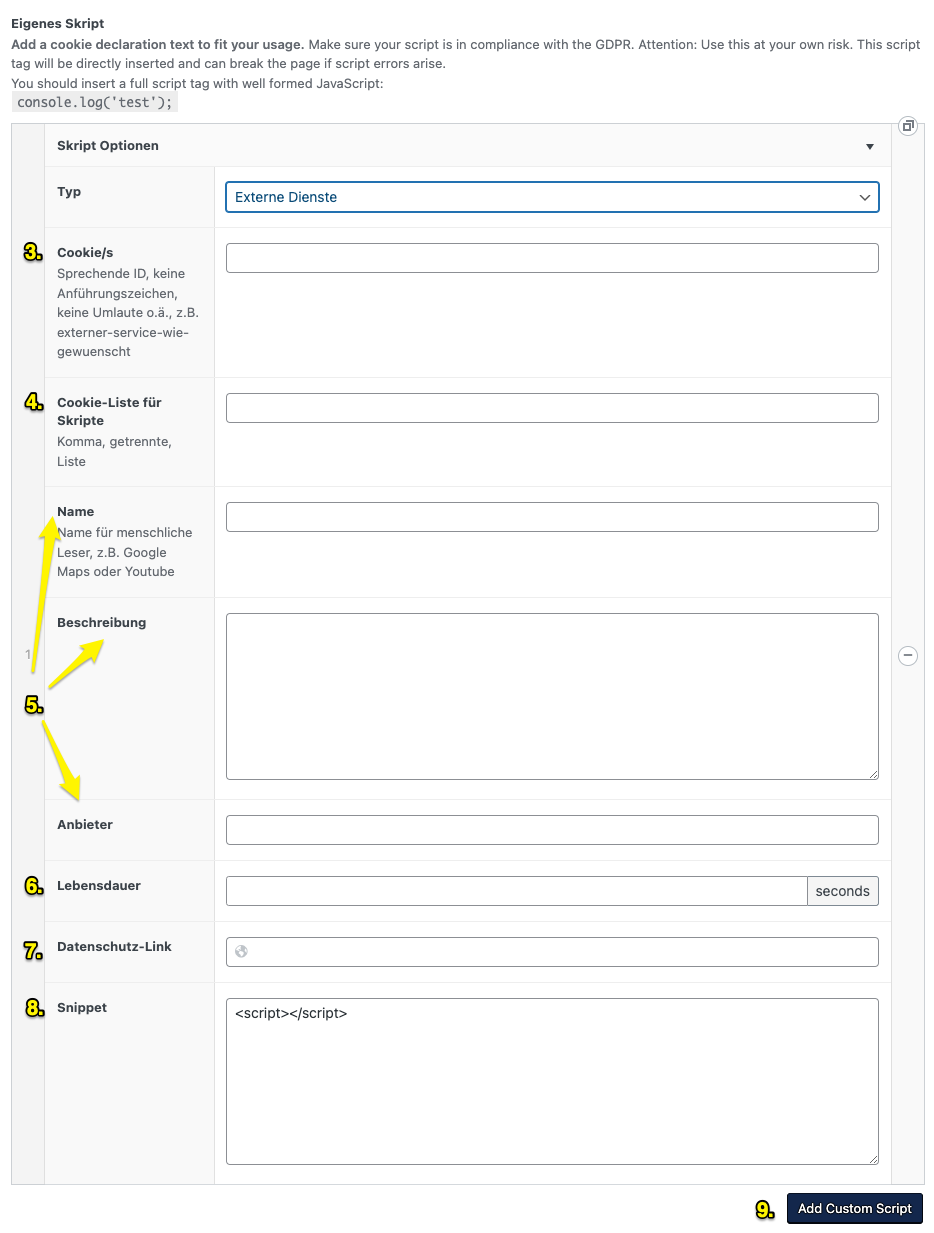
- Schritt 2: Wählt den Typ aus. Hier legt ihr fest, ob der Cookie a) essenziell ist, b) für Marketing oder c) für externe Dienste eingesetzt wird.
- Schritt 3: Als Nächstes vergebt ihr eine ID, bspw. „custom-blocker-für-iframe“.
- Schritt 4: Dann tragt ihr eine Cookie-Liste mit Cookies ein, die durch das Skript gesetzt werden. Die Liste für die Cookies und die entsprechenden Abkürzungen erhaltet ihr bei eurem Anbieter.
- Schritt 5: Darunter könnt ihr den entsprechenden Namen des Cookies eintragen, bspw. „Custom Blocker für iFrame“.
Zudem ergänzt ihr noch eine Beschreibung und nennt den Anbieter. - Schritt 6: Ihr könnt zudem individuell die „Lebensdauer“ festlegen, die der Cookie aktiv sein soll. Wichtig: Die Angabe erfolgt in Sekunden.
- Schritt 7: Im vorletzten Feld hinterlegt ihr einen Link zu den Datenschutzhinweisen für euer Skript.
- Schritt 8: Skript einfügen. Achtet darauf, dass das Skript mit <script> beginnt und mit </script> endet.
- Schritt 9: Wenn gewünscht, könnt ihr anschließend weitere Skripte einfügen.
- Speichern: Abschließend rechts unter Aktualisieren speichern.
Einfügen der Blocker bei Iframes, Video Blöcken und Video-Modalboxen
Fast geschafft! Jetzt noch die Cookie-Blocker bei den entsprechenden Iframes, Videos oder Modalboxen hinterlegen. 🙂
Was ist ein Cookie Blocker?
Mit einem Cookie Blocker könnt ihr bestimmte Inhalte, wie Videos und Inhalte in Iframes, nur anzeigen lassen, wenn der Nutzer den entsprechenden Cookies zustimmt.
Iframes
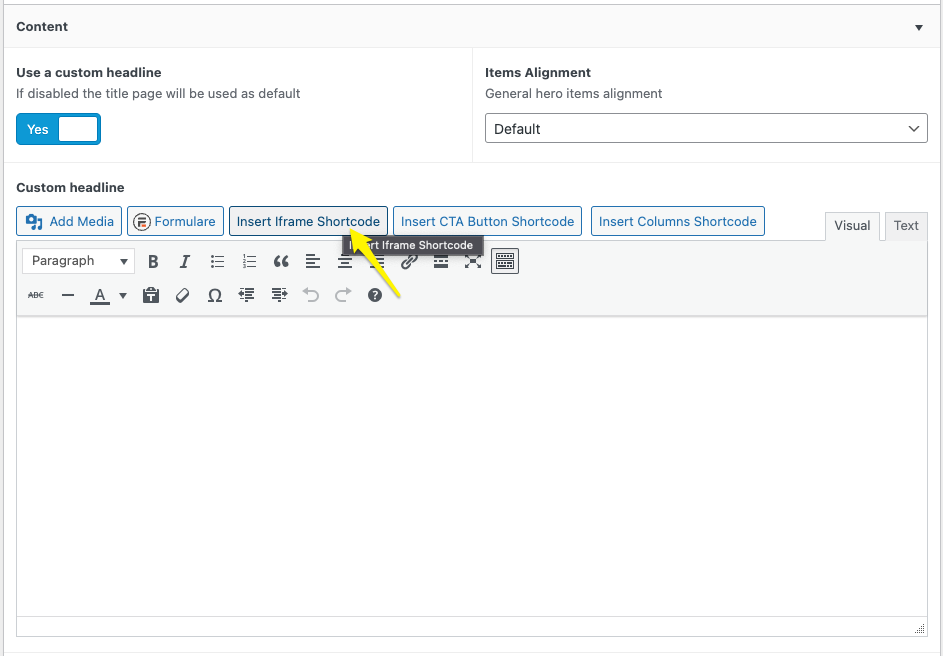
- Schritt 1: Um den Cookie Blocker bei iFrames zu hinterlegen, klickt zunächst auf „Insert Iframe Shortcode“. Diesen Button findet ihr oberhalb von Textfeldern.
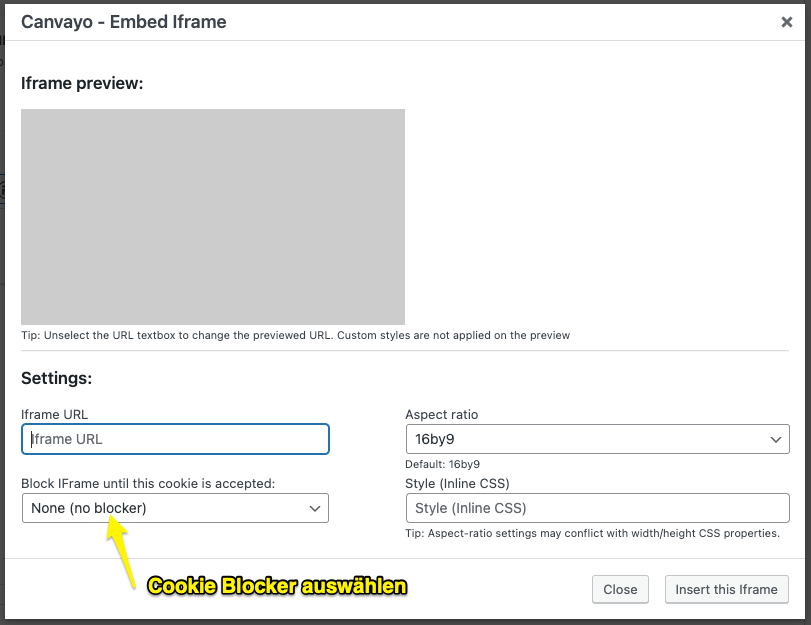
- Schritt 2: Hier könnt ihr nun euren Iframe konfigurieren und den Cookie, der die Inhalte zunächst blockiert, unten links auswählen. Weiteres zu unseren Shortcodes findet ihr hier.
- Speichern: Die Einstellungen könnt ihr im Anschluss schließen und die Änderungen auf der Seite speichern.
Video Block
Auch bei Videos könnt ihr einen Cookie Blocker einfügen:
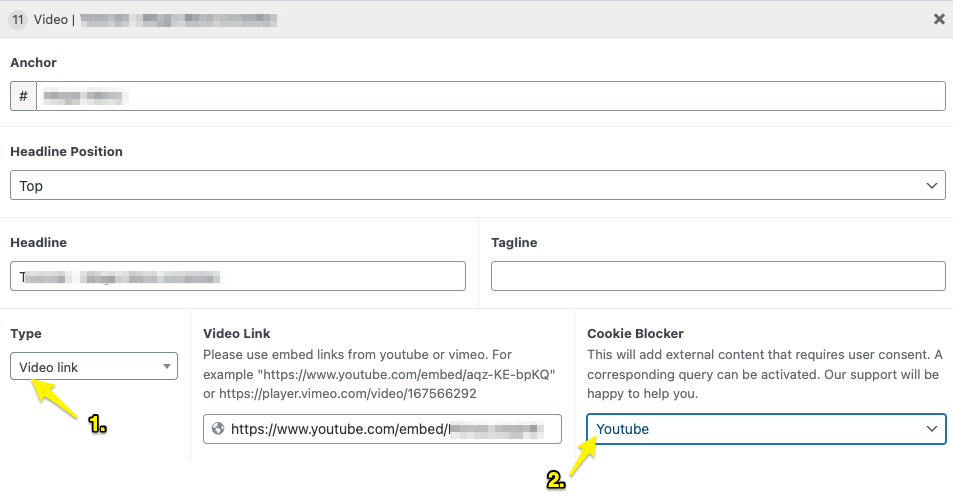
- Wählt hierfür im CANVAYO-Video-Block die Option Video Link aus. Tragt den Link ein.
- Anschließend könnt ihr rechts den entsprechenden Cookie als Blocker wählen.
- Speichern: Die Einstellungen könnt ihr im Anschluss schließen und die Änderungen auf der Seite speichern.
Video-Modalboxen
In einer Video-Modalbox könnt ihr ebenfalls einen Blocker hinterlegen. Dies funktioniert ähnlich wie im Video-Block.
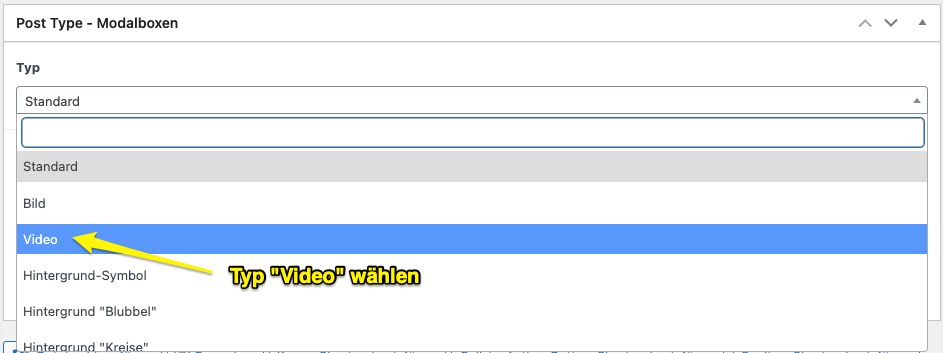
- Schritt 1: Öffnet die gewählte Modalbox oder erstellt eine neue im Backend unter „Modalboxen“.
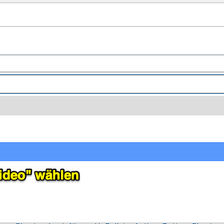
- Schritt 2: Wählt im Bearbeitungsfenster der Modalbox im Dropdown unter Typ „Video“ aus.
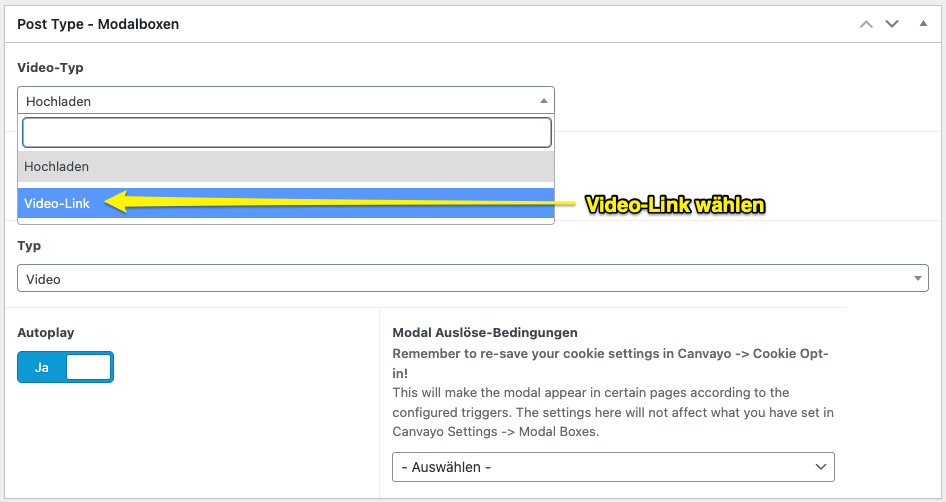
- Schritt 3: Wählt im Anschluss unter Video-Typ „Video-Link“ aus.
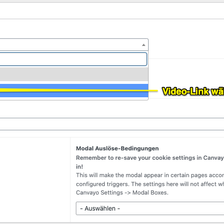
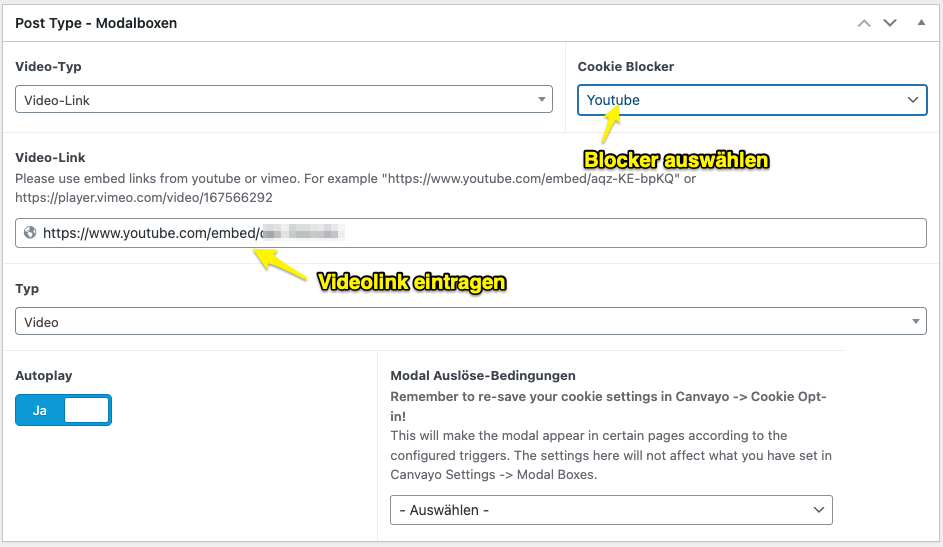
- Schritt 4: Tragt nun analog zu den Optionen im Video-Block den „Video-Link“ ein und wählt den Blocker im Dropdown. Im Beispiel wurde ein Youtube-Link eingetragen und dementsprechend der Youtube-Cookie als Blocker verwendet.
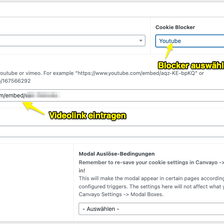
- Schritt 5: Ihr könnt zusätzlich noch Autoplay aktivieren und die Modal-Auslöse-Bedingungen festlegen, wenn gewünscht.
- Speichern: Abschließend die Änderungen unter Aktualisieren speichern.