

Wie die Sprachfassungen zusammenhängen
Jede Sprache ist bei CANVAYO eine eigene Fassung eurer Website mit eigenen Seiten, eigenem Menü, eigenem Footer, eigenen Formularen und eigenen Einstellungen. Das Plugin MultilingualPress verbindet die Fassungen. Es merkt sich, welche deutsche Seite zu welcher englischen gehört. Daraus folgt:
- Der Sprachumschalter führt Besucher von einer Seite direkt auf dieselbe Seite in der anderen Sprache.
- Suchmaschinen erfahren, welche Seiten Übersetzungen voneinander sind, und zeigen Besuchern die passende Sprache.
- Feste Texte der Website wie Knöpfe, Datumsangaben und Hinweise erscheinen in der Sprache der Fassung. Die Website bringt sie für Deutsch, Englisch, Französisch, Italienisch, Niederländisch, Portugiesisch (Brasilien) und Schwedisch mit.
Eine weitere Sprache richtet das CANVAYO-Team für euch ein. Danach pflegt ihr die Inhalte selbst.
Warum ihr jede Sprache einzeln pflegt
Eine Änderung auf der deutschen Seite landet nicht von selbst auf der englischen. Das wirkt im ersten Moment umständlich, hat aber gute Gründe:
- Jede Sprache spricht ihr Publikum an: Ein Angebot, eine Veranstaltung oder ein Ansprechpartner kann in einer Sprache wichtig sein und in der anderen nicht. Ihr entscheidet je Sprache, was auf der Seite steht.
- Nichts wird halb übersetzt: Ein neuer deutscher Absatz erscheint nicht plötzlich mitten in der englischen Seite.
- Eigene Adressen und Texte: Jede Fassung hat Adressen, Seitentitel und Beschreibungen für Suchmaschinen in ihrer Sprache.
Unser Tipp: Ändert ihr eine Seite, öffnet gleich danach ihre Übersetzung und zieht die Änderung dort nach.
Seite übersetzen
- Öffnet die Seite in der Ausgangssprache im Backend.
- Auf der Bearbeitungsseite findet ihr die Box „Übersetzungen“ mit einem Reiter je Sprache. Wählt den Reiter der Zielsprache.
- Wählt die Option, eine neue Seite anzulegen und als Übersetzung zu verwenden („Erstelle … und als Übersetzung in … anwenden“).
- Setzt den Haken bei „Kopiere Inhalt des Quell-Posts“, wenn die Übersetzung mit dem Inhalt der Ausgangsseite starten soll, und bei Bedarf bei „Kopiere Beitragsbild“.
- Speichert die Ausgangsseite mit „Aktualisieren“. Die neue Seite entsteht in der anderen Sprachfassung.
- Wechselt oben in der Werkzeugleiste über „Meine Websites“ in die andere Sprache und öffnet die neue Seite.
- Übersetzt Titel und Texte Block für Block, passt die Adresse an (siehe unten) und veröffentlicht die Seite.
Vorhandene Seiten verknüpfen
Gibt es eine Seite schon in beiden Sprachen, verknüpft ihr sie, statt eine neue anzulegen:
- Öffnet die Seite in der Ausgangssprache und wählt in der Box „Übersetzungen“ den Reiter der Zielsprache.
- Wählt die Option, eine vorhandene Seite als Übersetzung zu verwenden („Wähle … aus dem Bestand und als Übersetzung in … anwenden“), und sucht die Seite in der Zielsprache.
- Speichert mit „Aktualisieren“.
Gehört eine Seite nicht mehr zusammen, wählt ihr im selben Reiter „Entferne Verknüpfung“. Beide Seiten bleiben bestehen, nur die Verbindung fällt weg.
Was ihr je Sprache pflegt
- Blöcke: Jede Sprachseite hat ihre eigenen Blöcke. Löscht ihr einen Block auf der englischen Seite, fehlt er nur dort. Fügt ihr auf der deutschen Seite einen neuen Block hinzu, legt ihn auf der englischen ebenfalls an.
- Menü: Jede Sprache hat ihr eigenes Menü. Legt eine neue Seite auch im Menü der anderen Sprache an. Mehr dazu in Menü.
- Footer: Kontaktdaten, Social-Links und Footer-Menü stellt ihr in jeder Sprache unter „CANVAYO“ → „CANVAYO“, Reiter „Footer“, ein. Siehe Footer-Einstellungen.
- Formulare: Jede Sprache hat ihre eigenen Formulare, mit Beschriftungen, Hinweisen und automatischer Antwort in ihrer Sprache. Wählt im Formular-Block der Sprachseite das Formular dieser Sprache. Siehe Formulare und Formulare – Automatische Antwort.
- Eingebundene Dienste: Widgets, iFrames und Skripte baut ihr auf jeder Sprachseite ein, und den Cookie Banner pflegt ihr in jeder Sprache. Siehe Fremde Dienste einbinden und Cookie Banner: Opt-in und Blocker.
- Rechtstexte: Impressum und Datenschutzerklärung braucht jede Sprache. Siehe Impressum und Datenschutzerklärung selbst pflegen.
- Bilder: Schreibt Alternativtexte und Bildunterschriften in der Sprache der Seite. Screenreader lesen sie vor, und sie zählen für Suchmaschinen.
Adressen in jeder Sprache
- Seiten: Jede Seite hat ihre eigene Adresse, zum Beispiel /kontakt/ auf Deutsch und /en/contact/ auf Englisch. Ihr ändert sie auf der Bearbeitungsseite unter dem Titel bei „Permalink“ über „Bearbeiten“.
- Inhaltstypen: Veranstaltungen, Presse, Produkte, Jobs, Team, Adressen und Downloads haben einen festen Teil in ihrer Adresse, zum Beispiel /events/. Diesen Teil legen wir beim Einrichten je Sprache nach eurem Wunsch fest, etwa /veranstaltungen/ auf Deutsch; spätere Änderungen stellen wir auf Anfrage um. Brotkrumenleiste, Kategorie-Seiten und die Adressen für Suchmaschinen folgen dann von selbst, und alte Kategorie-Adressen leiten auf die neuen weiter.
Ändert ihr die Adresse einer Seite, die schon verlinkt ist oder bei Google steht, ruft danach die alte Adresse auf. Führt sie ins Leere, schreibt uns, dann richten wir eine Weiterleitung ein.
Sprachumschalter einstellen
- Öffnet „CANVAYO“ → „CANVAYO“, Reiter „Header“, Bereich „Sprachumschalter“.
- Wählt, wo er erscheint: „Im Hauptmenü“ oder „In der Werkzeugleiste“. „Inaktiv“ blendet ihn aus.
- Speichert und stellt dasselbe in jeder Sprache ein.
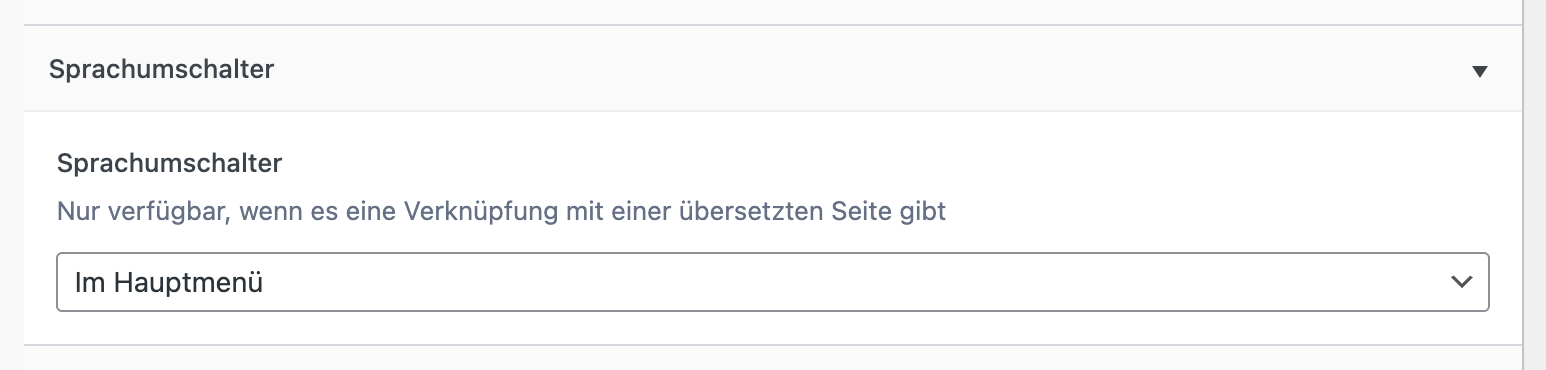
Der Umschalter zeigt eine Weltkugel mit dem Kürzel der aktuellen Sprache. Ein Klick öffnet die Liste der anderen Sprachen. Ist eine Seite verknüpft, führt er auf ihre Übersetzung, sonst auf die Startseite der anderen Sprache.
Checkliste: Etwas fehlt in einer Sprache
- Kein Sprachumschalter zu sehen? In dieser Sprache unter „Header“ → „Sprachumschalter“ einen Ort wählen.
- Umschalter führt auf die Startseite statt auf die passende Seite? Die beiden Seiten sind nicht verknüpft. Verknüpft sie in der Box „Übersetzungen“.
- Ein Block oder Widget fehlt auf einer Sprachseite? Er ist dort nicht angelegt oder wurde gelöscht. Auf dieser Seite neu einfügen.
- Ein Menüpunkt fehlt? Im Menü dieser Sprache ergänzen.
- Formular auf der englischen Seite schickt eine deutsche Antwort? Im Formular-Block das Formular der englischen Fassung wählen.
- In der Box „Übersetzungen“ fehlt eine Sprache? Euer Benutzer braucht in jeder Sprachfassung eine Rolle. Schreibt uns, dann ergänzen wir sie.
Kommt ihr nicht weiter, schreibt uns die Adressen der Seite in beiden Sprachen.