

Warum Pressebilder auf die Website gehören
Pressebilder per Mail zu verschicken, kostet bei jeder Anfrage Zeit, und große Anhänge kommen oft gar nicht an. Im Pressebereich legt ihr sie einmal ab:
- Selbst bedienen: Redaktionen laden Text und Bilder herunter, wann sie sie brauchen, auch am Wochenende.
- Immer die richtige Fassung: Tauscht ihr ein Bild aus, laden alle ab sofort das neue.
- Der Bildnachweis steht dabei: Neben jedem Bild stehen Urheber und Lizenz. So wissen Redaktionen, wie sie das Bild kennzeichnen müssen.
- Ihr behaltet die Kontrolle: Bilder, die nicht jeder bekommen soll, gibt die Website nur gegen Angabe einer E-Mail-Adresse heraus.
Was zum Pressebereich gehört
- Übersichtsseite: alle Pressemitteilungen, die neuesten zuerst. Ihre Adresse legen wir beim Einrichten nach eurem Wunsch fest, zum Beispiel eure-domain.de/presse/. Soll sie später anders lauten, stellen wir sie auf Anfrage für euch um.
- Pressemitteilung: Datum, Kategorie und Text, darunter der Bereich „Downloads“ mit den Knöpfen „PDF Download“, „Word Download“ und „Bilddateien“.
- Bilder-Seite: Der Knopf „Bilddateien“ führt auf eine eigene Seite mit allen Bildern der Pressemitteilung. Zu jedem Bild stehen dort Zugriff, Datum, Bildauflösung, Dateiname, Dateigröße, Dateiformat, Urheber und Lizenz, dazu die Knöpfe „Bild herunterladen“ und „Archiv herunterladen“.
- Bildersammlung: Unter eure-domain.de/press_attachment/ stehen die Bilder aller Pressemitteilungen auf einer Seite, mit Suche und Filtern.
Pressekontakt und Einstieg in den Pressebereich
Für euren Pressekontakt und als Einstieg in den Pressebereich empfehlen wir eine eigene Seite, zum Beispiel „Presse“: mit flexiblem Layout, einem Kontakt-Block für eure Ansprechperson und einem Content Picker mit den neuesten Pressemitteilungen. Von dort führt ein Button zur Übersicht aller Mitteilungen.
Pressemitteilung anlegen
- Klickt im Backend in der linken Seitenleiste auf „Presse“ und dann auf „Erstellen“.
- Gebt einen Titel ein und schreibt den Text in den Editor.
- Setzt rechts ein Beitragsbild. Es erscheint in der Übersicht und in Teasern auf anderen Seiten.
- Wählt rechts eine oder mehrere „Kategorien“ und, wenn ihr mögt, „Schlagwörter“.
- Fügt unter „Bildergalerie“ die Bilder hinzu, die Redaktionen herunterladen sollen.
- Hängt bei Bedarf unter „PDF-Datei“ und „Word-Datei“ die Pressemitteilung als Dokument an.
- Klickt auf „Veröffentlichen“. Das Datum der Veröffentlichung steht auf der Pressemitteilung und in der Übersicht.
Bildpaket vorbereiten: Bildnachweis und Zugriff
Was neben einem Bild steht, kommt aus der Mediathek. Pflegt die Angaben deshalb am Bild, bevor ihr es in die Bildergalerie legt:
- Öffnet „Medien“ → „Mediathek“ und klickt auf das Bild.
- Schreibt einen Alternativtext, der beschreibt, was auf dem Bild zu sehen ist. Wie das geht, steht in Medien, Bilder und Mediathek verwalten.
- Klappt den Bereich „Urheber“ auf und tragt Urheber und Lizenz ein. Die Felder erklärt Bildrechte und Bildnachweise.
- Legt im selben Bereich unter „Zugriff“ fest, wer das Bild herunterladen kann:
- Öffentlich: Ein Klick auf „Bild herunterladen“ lädt die Datei sofort.
- Geschützt: Der Klick öffnet ein Formular. Wer seine E-Mail-Adresse einträgt, bekommt den Link zum Bild per Mail.
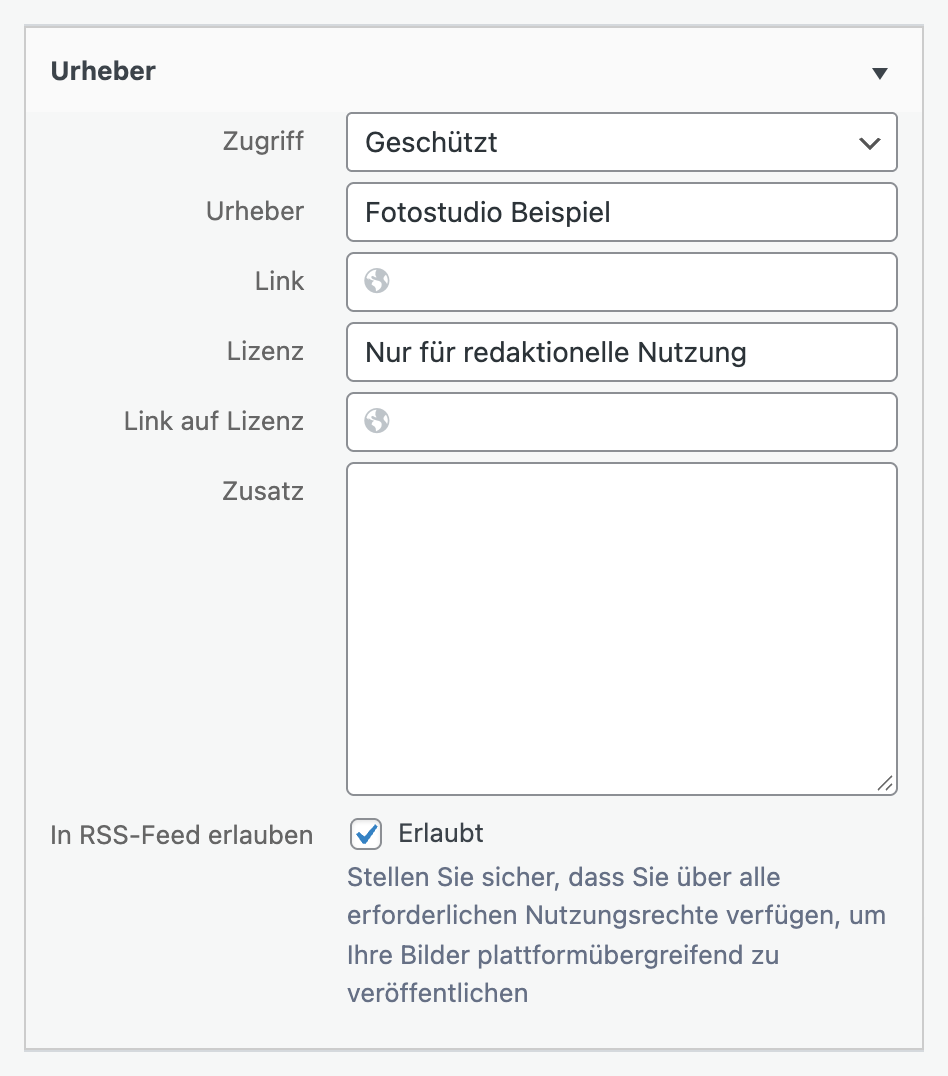
Das ZIP-Paket stellt die Website selbst zusammen: Jedes Mal, wenn ihr die Pressemitteilung speichert, packt sie alle Bilder der Bildergalerie in eine ZIP-Datei. Ihr Name folgt dem Titel, zum Beispiel neues-werk-eroeffnet-images.zip. Ist mindestens ein Bild geschützt, gibt die Website das ganze Paket nur über das Formular heraus.
Die ZIP-Datei enthält die Bilddateien, wie ihr sie hochgeladen habt. Ladet Pressebilder deshalb in guter Qualität hoch, als JPG oder PNG. Den Bildnachweis zeigt die Bilder-Seite neben jedem Bild. Schreibt ihn zusätzlich unter den Text der Pressemitteilung, dann haben Redaktionen ihn auch nach dem Download zur Hand.
Download-Knöpfe einrichten
Die Knöpfe „Bild herunterladen“ und „Archiv herunterladen“ hängen an zwei Pop-ups mit Formular. Sie gelten für alle Pressemitteilungen, ihr richtet sie also einmal ein:
- Legt unter „Formidable“ ein Formular mit einem E-Mail-Feld an, das der Person, die es ausfüllt, eine Mail schickt. Den Link zum Bild oder zum ZIP-Paket fügt die Website dem Eintrag selbst hinzu. Mehr zu Formularen steht in Formulare und Formulare – Automatische Antwort.
- Setzt das Formular in eine Modalbox, siehe Pop-up (Modal Box). Für ein einzelnes Bild und für das ganze Paket könnt ihr dieselbe Modalbox nehmen oder zwei getrennte.
- Öffnet „CANVAYO“ → „CANVAYO“, Reiter „Pressebereich“, Bereich „Allgemein“.
- Tragt in „Download Bild Modal“ und „Alle Bilder herunterladen“ den Anker der Modalbox ein, zum Beispiel
#modal-boxes/bilder-anfordern, und speichert.
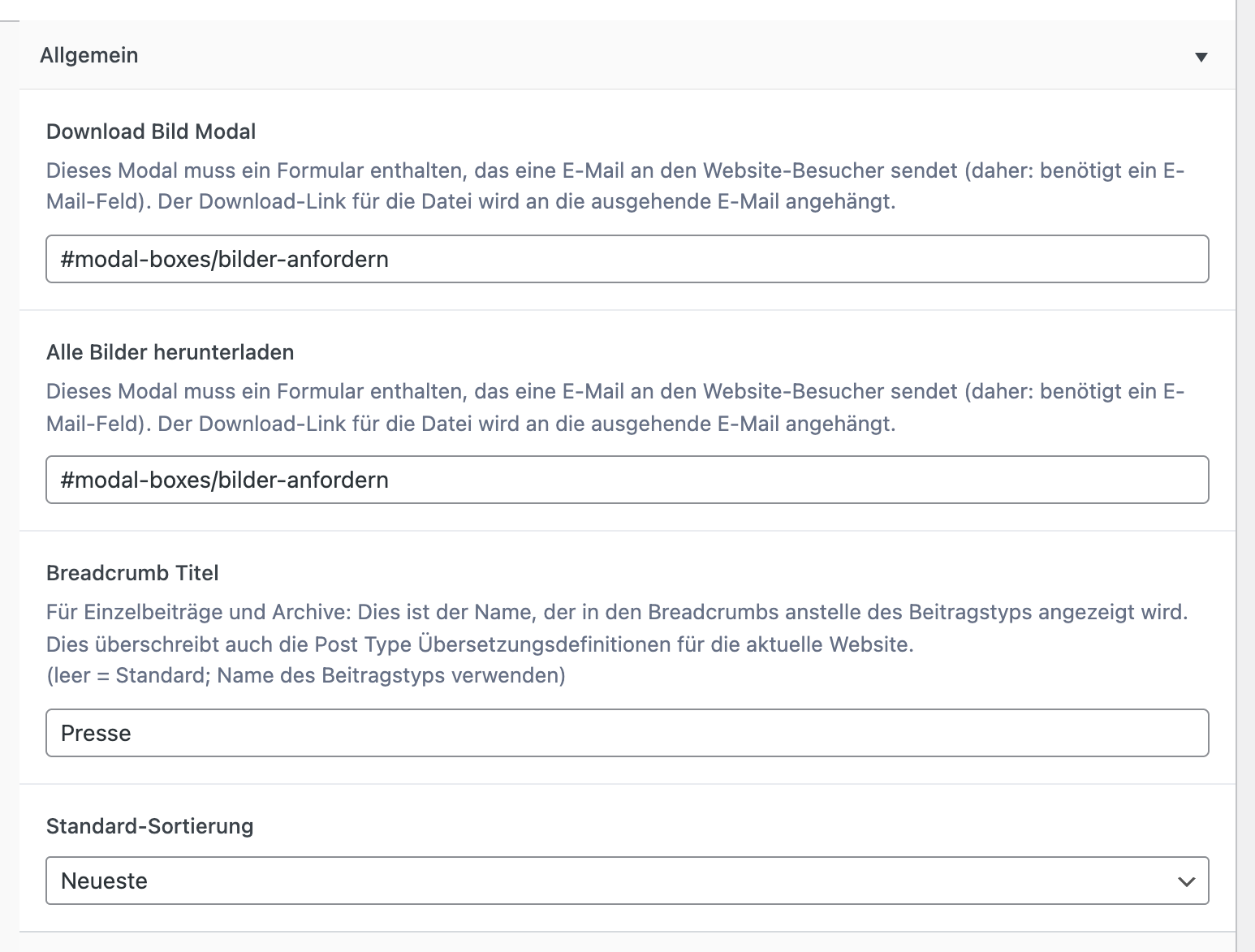
Sind beide Felder ausgefüllt, zeigt die Bilder-Seite die Knöpfe: Öffentliche Bilder laden direkt, geschützte über das Formular. Gern richten wir Formular und Modalbox gemeinsam mit euch ein.
Übersichtsseite einstellen
Die Übersicht stellt ihr unter „CANVAYO“ → „CANVAYO“ im Reiter „Pressebereich“ ein:
- Allgemein: Unter „Breadcrumb Titel“ legt ihr fest, wie der Pressebereich in der Brotkrumenleiste heißt. Unter „Standard-Sortierung“ wählt ihr, ob die neuesten oder ältesten Pressemitteilungen oben stehen, alphabetisch sortiert wird oder in eurer eigenen Reihenfolge.
- Block – Aufmacher: Bild, Titel und Einleitung oben auf der Übersichtsseite. Wie der Aufmacher funktioniert, steht in Aufmacher-Varianten erstellen.
Für die Bildersammlung gibt es den Reiter „Presse – Anhang“. Dort wählt ihr, welche Filter Besucher sehen: Suche, Kategorien und Sortierung. Die Kategorien der Bilder folgen den Kategorien ihrer Pressemitteilungen.
Damit Besucher den Pressebereich finden, setzt ihn ins Menü oder in den Footer. Wie ihr eine Übersichtsseite ins Menü bringt, steht in Weitere Seitentypen im Menü anzeigen.
Pressemitteilungen auf anderen Seiten zeigen
Mit dem Content Picker zeigt ihr Pressemitteilungen als Teaser auf jeder Seite mit Blöcken, zum Beispiel auf der Startseite oder der Seite „Über uns“:
- Fügt auf der Seite den Block „Content Picker“ hinzu.
- Wählt als Inhaltstyp „Presse“.
- Wählt „Neueste Beiträge“, dann erscheint jede neue Pressemitteilung von selbst. Alternativ sucht ihr die Pressemitteilungen von Hand aus.
- Verlinkt mit dem Button unten im Block auf die Übersichtsseite.
Alle Einstellungen des Blocks zeigt Content Picker erstellen.
Checkliste: Im Pressebereich fehlt etwas
- Kein Knopf „Bilddateien“? Die Pressemitteilung hat keine Bilder unter „Bildergalerie“.
- Keine Download-Knöpfe auf der Bilder-Seite? Im Reiter „Pressebereich“ die beiden Modalboxen eintragen.
- ZIP-Paket enthält ein altes Bild? Pressemitteilung öffnen und auf „Aktualisieren“ klicken. Dann packt die Website das Paket neu.
- Urheber oder Lizenz fehlen? Am Bild in der Mediathek unter „Urheber“ ergänzen.
- Die Mail mit dem Link kommt nicht an? Formular und E-Mail-Versand prüfen, siehe E-Mail-Versand einrichten und prüfen.
- Pressemitteilung fehlt im Content Picker oder in der Übersicht? Prüft, ob sie veröffentlicht ist. Entwürfe erscheinen nicht.
Kommt ihr nicht weiter, schreibt uns mit dem Link zur Pressemitteilung und einer kurzen Beschreibung, was fehlt.