

Warum zwei Wege
Für die Webanalyse stehen euch im Cookie Banner zwei Wege offen. Viele Websites nutzen beide zusammen:
- Matomo ohne Cookies: zählt Besuche, Seitenaufrufe und Klicks, ohne etwas auf dem Gerät eurer Besucher zu speichern. Deshalb läuft es als essenzieller Dienst. Besucher müssen nicht zustimmen, und gezählt wird auch, wer im Cookie Banner nur die essenziellen Dienste erlaubt.
- Google Analytics 4 und Google Tag Manager: bieten mehr Auswertungen und die Anbindung an Google Ads. Sie setzen Cookies und laden deshalb erst, wenn Besucher zugestimmt haben. Der Google Consent Mode v2 teilt Google dabei mit, was erlaubt ist.
So bekommt ihr mit Matomo ein vollständiges Bild eurer Reichweite und mit Google zusätzlich die Auswertungen derer, die zugestimmt haben.
Wo die Einstellungen liegen
Alle Dienste richtet ihr im Backend unter „CANVAYO“ → „Cookie-Opt-in“ ein, im Reiter „Dienste“ und dort im Feld „Voreingestellte Dienste“. Die Seite bearbeitet die Rolle Canvayo Admin.
Gespeichert wird mit „Speichern und Cache leeren“. Damit erneuert die Website auch ihren Seitencache, und eure Besucher bekommen die neuen Einstellungen sofort.
Wie der Cookie Banner insgesamt funktioniert, steht in Cookie Banner: Opt-in und Blocker.
Matomo ohne Cookies einrichten
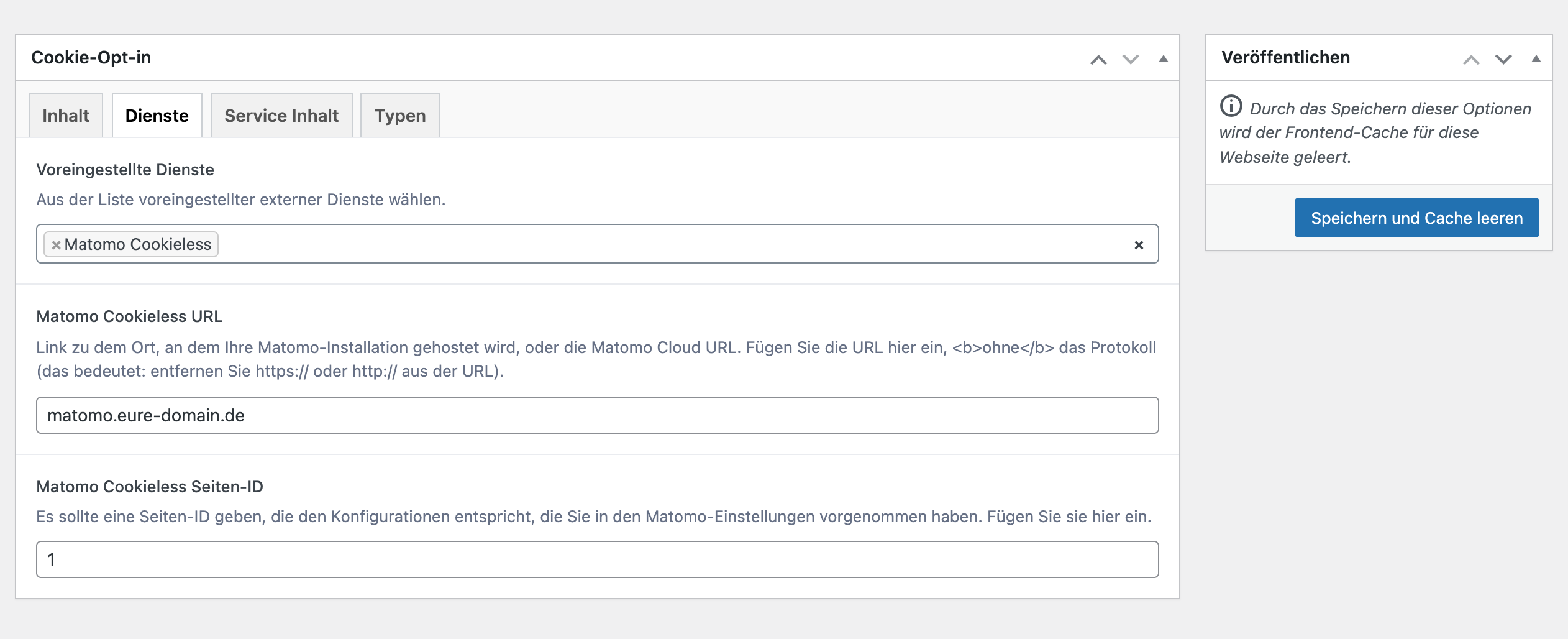
- Wählt unter „Voreingestellte Dienste“ den Dienst „Matomo Cookieless“. Der Dienst „Matomo“ ohne diesen Zusatz ist die Variante mit Cookies. Sie gehört zu „Webanalyse & Werbung“ und lädt erst nach Zustimmung.
- Tragt unter „Matomo Cookieless URL“ die Adresse eurer Matomo-Installation ein, ohne https://, zum Beispiel matomo.eure-domain.de. Nutzt ihr Matomo Cloud, nehmt die Adresse eures Cloud-Kontos.
- Tragt unter „Matomo Cookieless Seiten-ID“ die ID eurer Website in Matomo ein. Ihr findet sie in Matomo unter „Administration“ → „Websites“ → „Verwalten“.
- Klickt auf „Speichern und Cache leeren“.
- Prüft das Ergebnis: Öffnet eure Website in einem privaten Browserfenster, trefft im Cookie Banner eine Auswahl und ruft ein paar Seiten auf. Nach kurzer Zeit erscheint der Besuch in Matomo im Besucher-Log.
Matomo ohne Cookies achtet auf die Browser-Einstellung „Do Not Track“: Wer sie eingeschaltet hat, wird nicht gezählt.
Habt ihr keine eigene Matomo-Installation, sprecht uns an: CANVAYO betreibt Matomo auf eigenen Servern in Nürnberg. Eure Messdaten bleiben damit in Deutschland.
Was automatisch gemessen wird
Sobald Matomo oder Google Analytics 4 aktiv ist, meldet eure Website diese Klicks als Ereignisse, ohne dass ihr etwas einrichten müsst:
- Telefon: Klicks auf Telefonnummern, SMS- und WhatsApp-Links
- E-Mail: Klicks auf E-Mail-Adressen
- Downloads: Klicks auf PDF-, Office-, ZIP- und Mediendateien
- Externe Links: Klicks auf Links zu anderen Websites
- Call-to-Action: Klicks auf CTA-Buttons und CTA-Boxen
- Formulare: jedes erfolgreich abgeschickte Formular
In Matomo findet ihr sie unter „Verhalten“ → „Ereignisse“, mit den Kategorien „Tel:-Link“, „Mailto-Link“, „Downloads“, „External Link“, „CTA“ und „Form“. In Google Analytics 4 heißen die Ereignisse generate_call, generate_email, file_download, click_external, click_cta und generate_lead. Ein abgeschicktes Formular als generate_lead könnt ihr in Google Analytics direkt als Schlüsselereignis markieren.
Google Analytics 4, Tag Manager und Meta-Pixel eintragen
Wählt unter „Voreingestellte Dienste“ den passenden Dienst und tragt seine ID ein:
- Google Analytics v4: Im Feld „Google Analytics v4 Tracking-ID“ steht eure Mess-ID. Sie beginnt mit „G-“. Wo ihr sie findet, erklärt Google auf der Seite Mess-ID finden.
- Google Tag-Manager: Im Feld „Google Tag Manager Container-ID“ steht die ID eures Containers. Sie beginnt mit „GTM-“. Weitere Google-Tags, zum Beispiel für Google Ads, richtet ihr in eurem Tag Manager ein.
- Facebook Pixel (Meta-Pixel): Im Feld „Facebook-Pixel-ID“ steht die ID eures Pixels. Ihr findet sie in eurem Meta-Business-Konto im Events-Manager unter „Datenquellen“.
Alle drei gehören zu „Webanalyse & Werbung“ und laden erst, wenn Besucher zugestimmt haben. Bindet Google Analytics entweder direkt oder über den Tag Manager ein, nicht beides. Sonst zählt jeder Besuch doppelt.
Im Reiter „Service Inhalt“ beschreibt ihr jeden Dienst für eure Besucher. Passt den Text an eure tatsächliche Nutzung an, vor allem beim Meta-Pixel.
Google Consent Mode v2: Grundmodus oder erweiterter Modus
Habt ihr Google Analytics 4 oder den Tag Manager gewählt, erscheinen zwei weitere Felder. Unter „Google Consent Mode Modus“ legt ihr fest, wie Google sich vor der Zustimmung verhält:
- „Grundmodus (konservativ)“: Das ist die Voreinstellung. Google lädt erst, wenn Besucher zugestimmt haben. Ohne Zustimmung geht nichts an Google.
- „Erweiterter Modus (von Google empfohlen)“: Google lädt sofort, aber mit dem Ausgangsstand „abgelehnt“. Ohne Zustimmung sendet Google nur Signale ohne Cookies und rechnet daraus fehlende Besuche und Conversions hoch. Mit Zustimmung misst Google wie gewohnt.
Der erweiterte Modus liefert vollständigere Zahlen, vor allem für Google Ads. Der Grundmodus überträgt vor der Zustimmung gar nichts. Welcher Modus zu euch passt, klärt ihr am besten mit der Person, die bei euch für den Datenschutz zuständig ist.
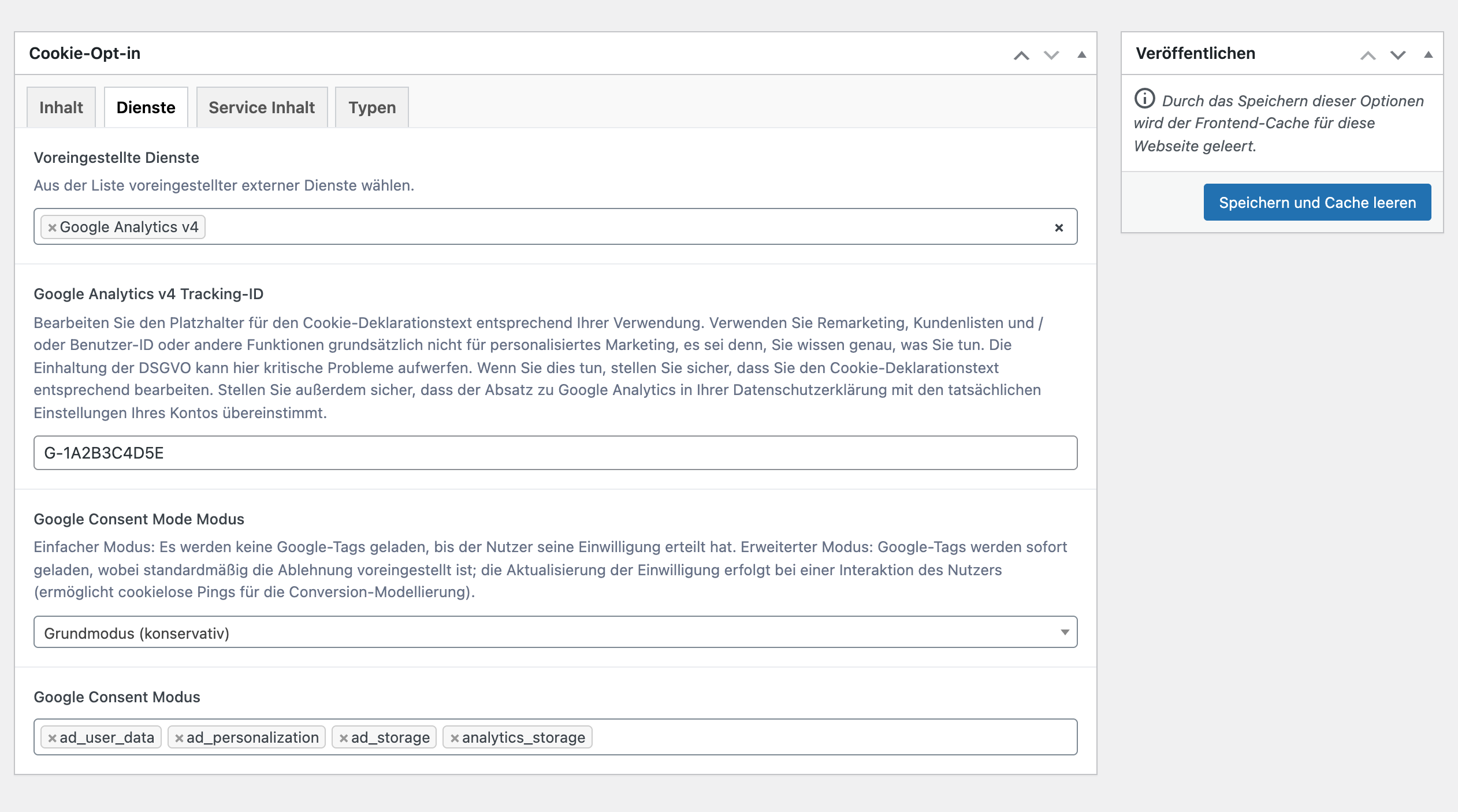
Im Feld „Google Consent Modus“ wählt ihr, was Besucher mit ihrer Zustimmung an Google freigeben. Voreingestellt sind die vier Arten, die Google für Analytics und Werbung verlangt:
analytics_storage: Cookies für die Analysead_storage: Cookies für Werbungad_user_data: Nutzerdaten an Google Ads sendenad_personalization: personalisierte Werbung
Nutzt ihr Google Analytics und Google Ads, lasst die Auswahl so. Wählt ein Besucher später nur die essenziellen Dienste, setzt die Website alle Arten wieder auf „abgelehnt“. Habt ihr den Modus gewechselt, speichert mit „Speichern und Cache leeren“, damit er greift.
Was ihr selbst einrichtet
Die Anbindung an eure Website erledigt der Cookie Banner. Bei den Diensten selbst richtet ihr ein:
- das Konto bei Matomo, Google Analytics, Google Tag Manager oder Meta und dort eure Website, um die ID zu bekommen
- Zugänge für euer Team in diesen Konten
- Ziele, Schlüsselereignisse und Berichte
- im Tag Manager alle eigenen Tags und Trigger, auch die Consent-Einstellungen dieser Tags
- die Texte zu euren Diensten im Reiter „Service Inhalt“
- eure Datenschutzerklärung
Datenschutzerklärung anpassen
Jeder Analysedienst gehört in eure Datenschutzerklärung, auch Matomo ohne Cookies. Nennt dort den Dienst, wofür ihr ihn nutzt und wo die Daten liegen. Wie ihr eure Datenschutzerklärung ergänzt, steht in Impressum und Datenschutzerklärung selbst pflegen.
Checkliste: Es kommen keine Daten an
- Gespeichert? Erst „Speichern und Cache leeren“ bringt die Einstellungen auf die Website.
- Richtige ID? Google Analytics 4 beginnt mit „G-“, der Tag Manager mit „GTM-“. Prüft, dass die ID zu genau dieser Website gehört.
- Matomo-Adresse richtig? Ohne https:// und ohne /matomo.js. Die Seiten-ID muss zur Website in Matomo passen.
- Selbst getestet und nicht gezählt? Werbeblocker und „Do Not Track“ verhindern die Messung. Testet in einem privaten Fenster ohne Erweiterungen.
- Google zeigt nichts? Im Grundmodus misst Google erst nach Zustimmung. Stimmt im Cookie Banner zu und schaut in Google Analytics unter „Echtzeit“ nach.
- Jeder Besuch doppelt? Google Analytics läuft direkt und zusätzlich über den Tag Manager. Entfernt einen der beiden Wege.
- Viele Besuche aus fernen Ländern? Matomo bestimmt den Standort grob über die IP-Adresse. Suchmaschinen-Bots und VPN-Dienste erscheinen deshalb oft unter fremden Ländern. An eurer Website liegt das nicht.
Kommt ihr nicht weiter, schreibt uns, welchen Dienst ihr eingerichtet habt und seit wann keine Daten ankommen.