

Vorab: KI für eure Website einschalten
Wie den Textassistenten schaltet das CANVAYO-Team auch die Bilderzeugung für eure Website ein. Danach erscheint der Knopf im Editor. Nutzen können ihn alle, die eure Website bearbeiten, also die Rollen „Canvayo Admin“ und „Canvayo User“. Mehr dazu in Texte mit KI schreiben und überarbeiten.
Ein Bild erzeugen
- Klickt im Editor an die Stelle, an der das Bild stehen soll, zum Beispiel in einem Text-Block.
- Klickt in der Knopfleiste über dem Editor auf „Bild generieren“. Der „KI-Bildassistent“ öffnet sich.
- Beschreibt unter „Welches Bild soll generiert werden?“ das Motiv. Wie das gut gelingt, steht weiter unten.
- Tragt unter „Stil“ ein, wie das Bild aussehen soll, zum Beispiel „helle, minimalistische Illustration in sanften Pastellfarben“ oder „Foto, natürliches Licht“. Bleibt das Feld leer, gilt der Standard-Stil eurer Website.
- Klickt auf „Bild generieren“. Nach einigen Sekunden erscheint ein Vorschlag mit einer kurzen Beschreibung.
- Passt er nicht, schärft die Beschreibung nach und klickt auf „Erneut versuchen“. Passt er, klickt auf „Einfügen“.
Mit „Einfügen“ legt CANVAYO das Bild in der Mediathek ab und setzt es an der Cursor-Position in den Text. Die Bilder entstehen im Querformat 16:9. Einen Vorschlag, den ihr nicht einfügt, legt CANVAYO nicht ab. Er verfällt nach einer Stunde.
Braucht ihr das Bild in einem anderen Block, zum Beispiel als Aufmacher oder im Bild-Text-Block? Dann fügt es ein und nehmt es danach wieder aus dem Text. In der Mediathek bleibt es, und ihr wählt es im Block aus wie jedes andere Bild.
Gute Bildbeschreibungen schreiben
Je genauer ihr beschreibt, desto weniger Versuche braucht es. Bewährt hat sich diese Reihenfolge:
- Motiv: was zu sehen ist, zum Beispiel „zwei Kinder bauen eine Sandburg am Strand“.
- Umgebung und Licht: „Dünen im Hintergrund, Abendsonne, weiches Licht“.
- Blickwinkel und Ausschnitt: „von schräg oben, viel Himmel, rechts Platz für Text“.
- Stimmung: „entspannt, sommerlich“.
- Schreibt ganze Sätze statt Stichwortketten.
- Das Motiv gehört in die Beschreibung, das Aussehen (Foto, Illustration, Farben) ins Feld „Stil“.
- Lasst Schrift im Bild weg. Schriftzüge im Bild lassen sich nicht nachträglich ändern oder übersetzen, und Screenreader lesen sie nicht vor. Text setzt ihr besser in den Block.
- Lasst keine echten Personen, Marken, Logos oder fremden Werke nachbauen. Für euer Team, eure Produkte und eure Räume nehmt ihr echte Fotos.
- Stört ein Detail, ändert die Beschreibung gezielt, statt nur neu zu würfeln. Jeder Versuch kostet Generierungen.
Titel, Alt-Text und Beschreibung
Zusammen mit dem Bild schreibt die KI einen Titel, einen Alternativtext und eine kurze Beschreibung. Den Alternativtext formuliert sie nach den Regeln des W3C für Alternativtexte. Alle drei stehen danach in der Mediathek am Bild.
Prüft den Alternativtext trotzdem, bevor ihr die Seite veröffentlicht. Die KI beschreibt, was auf dem Bild zu sehen ist. Wozu das Bild auf eurer Seite dient, weiß sie nicht. Ein guter Alternativtext sagt kurz, was für den Inhalt der Seite zählt.
- Klickt im Editor auf das eingefügte Bild und dann auf den Stift („Bearbeiten“).
- Lest das Feld „Alternativer Text“ und passt es bei Bedarf an.
- Wollt ihr das Bild noch an anderen Stellen verwenden, ändert den Text auch in der Mediathek: „Medien“ → „Mediathek“, Bild anklicken, Feld „Alternativer Text“.
Mehr zur Mediathek steht in Medien, Bilder und Mediathek verwalten.
Kennzeichnung „KI-generiert“
Jedes Bild aus dem Assistenten bekommt automatisch einen Bildnachweis: In den Copyright-Informationen steht als Rechteinhaber „KI-generiert“. Die Sprache richtet sich nach dem Benutzerprofil der Person, die das Bild einfügt. Bei einem englischen Profil steht dort „AI generated“. Auf der Website zeigt das ⓘ am Bild diesen Nachweis, so wie bei Fotos den Namen der Fotografin oder des Fotografen. Lasst den Eintrag stehen. Er zeigt euren Besucherinnen und Besuchern, dass das Bild erzeugt und nicht fotografiert wurde.
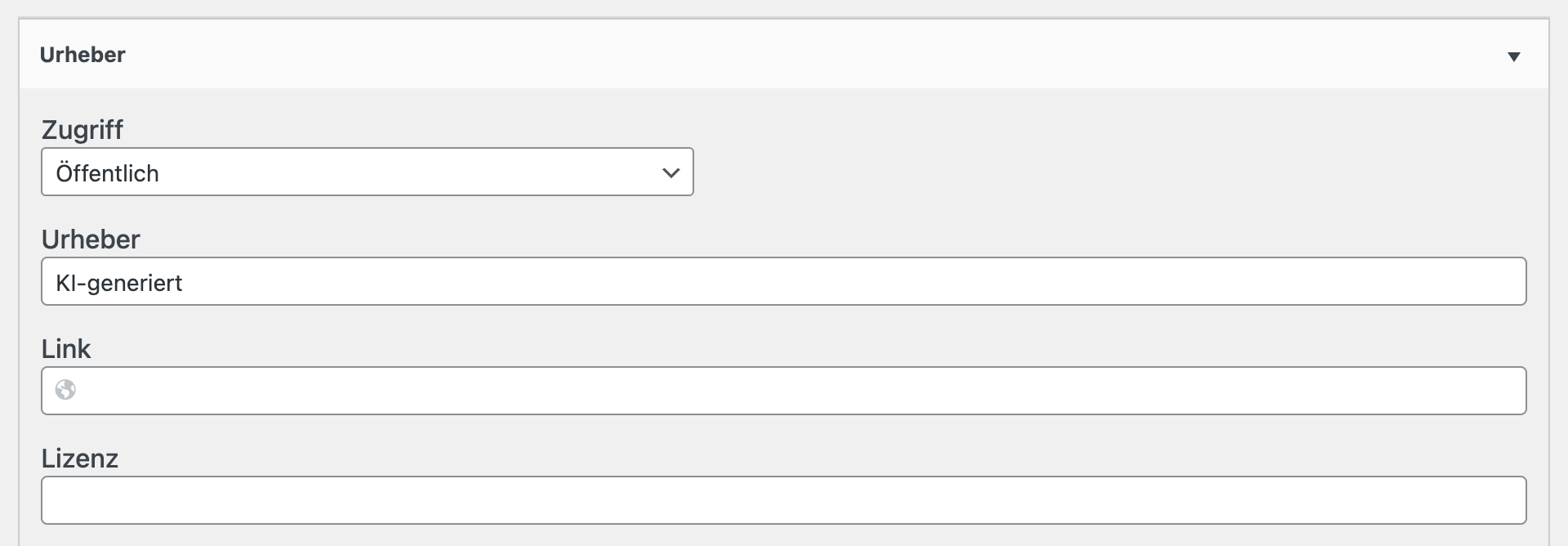
Wie Bildnachweise funktionieren, steht in Copyright-Informationen einfügen.
Herkunft und Kontingent
Zu jedem erzeugten Bild hält CANVAYO fest, wer es wann mit welcher Beschreibung und welchem Stil erzeugt hat. Die Anfragen stehen außerdem unter „Canvayo Einstellungen“ → „KI-Einstellungen“ im Reiter „Protokolle“. So lässt sich auch später nachvollziehen, woher ein Bild stammt.
Die Bilder entstehen wie die Texte über den Google-Cloud-Connector von CANVAYO mit Standort EU, oder über euren eigenen Zugang, siehe „Anbieter und Standort“ in Texte mit KI schreiben und überarbeiten.
Bilder und Texte teilen sich das Monatskontingent eurer Website. Ein Bild kostet mehrere Generierungen, ab Werk fünf. Berechnet wird jeder Klick auf „Bild generieren“ und „Erneut versuchen“, auch wenn ihr den Vorschlag am Ende nicht einfügt. Das Einfügen selbst kostet nichts. Was noch übrig ist, steht unten im Assistenten. In der Pilotphase hat jede Website 100 Generierungen im Monat. Braucht ihr mehr, sprecht uns einfach an.
Die Systemanweisungen und den Standard-Stil eurer Website pflegt ihr unter „KI-Einstellungen“ im Reiter „Prompts“. Die Systemanweisungen gehen auch an Bildanfragen mit. Hausfarben und Bildstil gebt ihr dort oder in der Beschreibung mit. Als optionales Add-on ist geplant, dass die KI zusätzlich angeschlossene Quellen einbeziehen kann.
Checkliste: Das Bild klappt nicht
- Kein Knopf „Bild generieren“? Dann ist die KI für eure Website noch nicht eingeschaltet. Schreibt uns.
- „Bild generieren“ lässt sich nicht anklicken? Tragt zuerst eine Beschreibung ein. Bleibt der Knopf grau, reicht das Kontingent nicht mehr für ein Bild, auch wenn ein Text noch ginge.
- „Der KI-Dienst hat kein Bild geliefert.“ Formuliert die Beschreibung um und versucht es erneut. Manche Motive lehnt der Dienst ab.
- Der Vorschlag ist nicht mehr verfügbar? Er verfällt nach einer Stunde. Erzeugt ihn neu.
- Das Bild landet nicht im Editor? Klickt in den Editor an die gewünschte Stelle und dann noch einmal auf „Einfügen“. Das Bild liegt dann schon in der Mediathek und kostet nichts zusätzlich.
- Kein ⓘ am Bild? Prüft in der Mediathek, ob der Rechteinhaber noch eingetragen ist.
Kommt ihr nicht weiter, schreibt uns die Seite, die Uhrzeit und die Meldung aus dem Assistenten. Im Protokoll finden wir die Anfrage dann schnell.