

Vorab: KI für eure Website einschalten
Die KI-Funktionen schaltet das CANVAYO-Team für eure Website ein und legt dabei das Monatskontingent fest. Danach erscheinen die Knöpfe im Editor. Möchtet ihr den Assistenten nutzen, schreibt uns.
Nutzen können ihn alle, die eure Website bearbeiten, also die Rollen „Canvayo Admin“ und „Canvayo User“.
Wo der Assistent sitzt
Über jedem Textfeld mit Editor, zum Beispiel im Text-Block oder im Bild-Text-Block, liegt eine Knopfleiste. Dort steht neben „Dateien hinzufügen“ der Knopf „Text generieren“. Seine Beschriftung hängt davon ab, ob ihr Text markiert habt:
- Nichts markiert: „Text generieren“. Der Assistent schreibt neuen Text und fügt ihn an der Cursor-Position ein.
- Text markiert: „Überarbeiten“. Der Assistent formuliert die markierte Passage neu und ersetzt sie.
Daneben sitzt „Bild generieren“, siehe Bilder mit KI erzeugen.
Neuen Text schreiben lassen
- Klickt im Editor an die Stelle, an der der Text stehen soll. Markiert nichts.
- Klickt auf „Text generieren“. Der „KI-Textassistent“ öffnet sich im Reiter „Generieren“.
- Beschreibt unter „Worum soll es in dem Text gehen?“ das Thema, zum Beispiel „Eine kurze Einleitung für ein Familienhotel am Strand.“
- Tragt unter „Tonalität“ ein, wie der Text klingen soll, zum Beispiel „warm und einladend, mit kurzen Sätzen“. Bleibt das Feld leer, gilt die Standard-Tonalität eurer Website.
- Klickt auf „Text generieren“. Nach einigen Sekunden erscheint der Vorschlag.
- Passt er nicht, klickt auf „Erneut versuchen“. Passt er, klickt auf „Einfügen“. Der Text landet an der Cursor-Position.
Den Vorschlag könnt ihr im Feld „Vorschlag“ noch ändern, bevor ihr ihn einfügt. Bis ihr auf „Einfügen“ klickt, ändert sich an eurer Seite nichts. Der Assistent schreibt in der Sprache, die in eurem Benutzerprofil eingestellt ist.
Eine Passage überarbeiten
- Markiert im Editor die Passage, die neu formuliert werden soll, zum Beispiel einen holprigen Absatz.
- Klickt auf „Überarbeiten“. Der Assistent öffnet sich im Reiter „Überarbeiten“ und zeigt eure Markierung unter „Ausgewählter Text“.
- Tragt unter „Tonalität“ ein, wohin es gehen soll, zum Beispiel „sachlich“ oder „förmlich, aber freundlich“.
- Klickt auf „Text überarbeiten“ und lest den Vorschlag.
- Klickt auf „Auswahl ersetzen“. Der Vorschlag tritt an die Stelle der markierten Passage.
Der Assistent liest dabei den übrigen Text des Feldes mit, damit die neue Fassung zum Umfeld passt. Ändern wird er nur, was ihr markiert habt.
Überarbeiten heißt hier: neu formulieren in der gewünschten Tonalität. Gesteuert wird der Assistent über die Tonalität und eure Beschreibung, zum Beispiel „kürzer und sachlicher“ oder „ausführlicher, mit einem Beispiel“.
Tonalität und Systemanweisungen eurer Website
Damit nicht jede Anfrage bei null anfängt, hat jede Website eigene Vorgaben. Ihr findet sie unter „Canvayo Einstellungen“ → „KI-Einstellungen“ im Reiter „Prompts“. Die Seite sehen die Admins eurer Website.
- Systemanweisungen: ein freies Textfeld, das jede Anfrage begleitet. Hier steht, wer ihr seid, für wen ihr schreibt und worauf ihr Wert legt, zum Beispiel „Wir sind ein Familienhotel an der Nordsee. Wir sprechen unsere Gäste mit ‚ihr‘ an, schreiben kurze Sätze und verzichten auf Superlative.“
- Standard-Tonalität: gilt immer dann, wenn das Feld „Tonalität“ im Assistenten leer bleibt. Ab Werk klingt der Assistent sachlich-professionell.
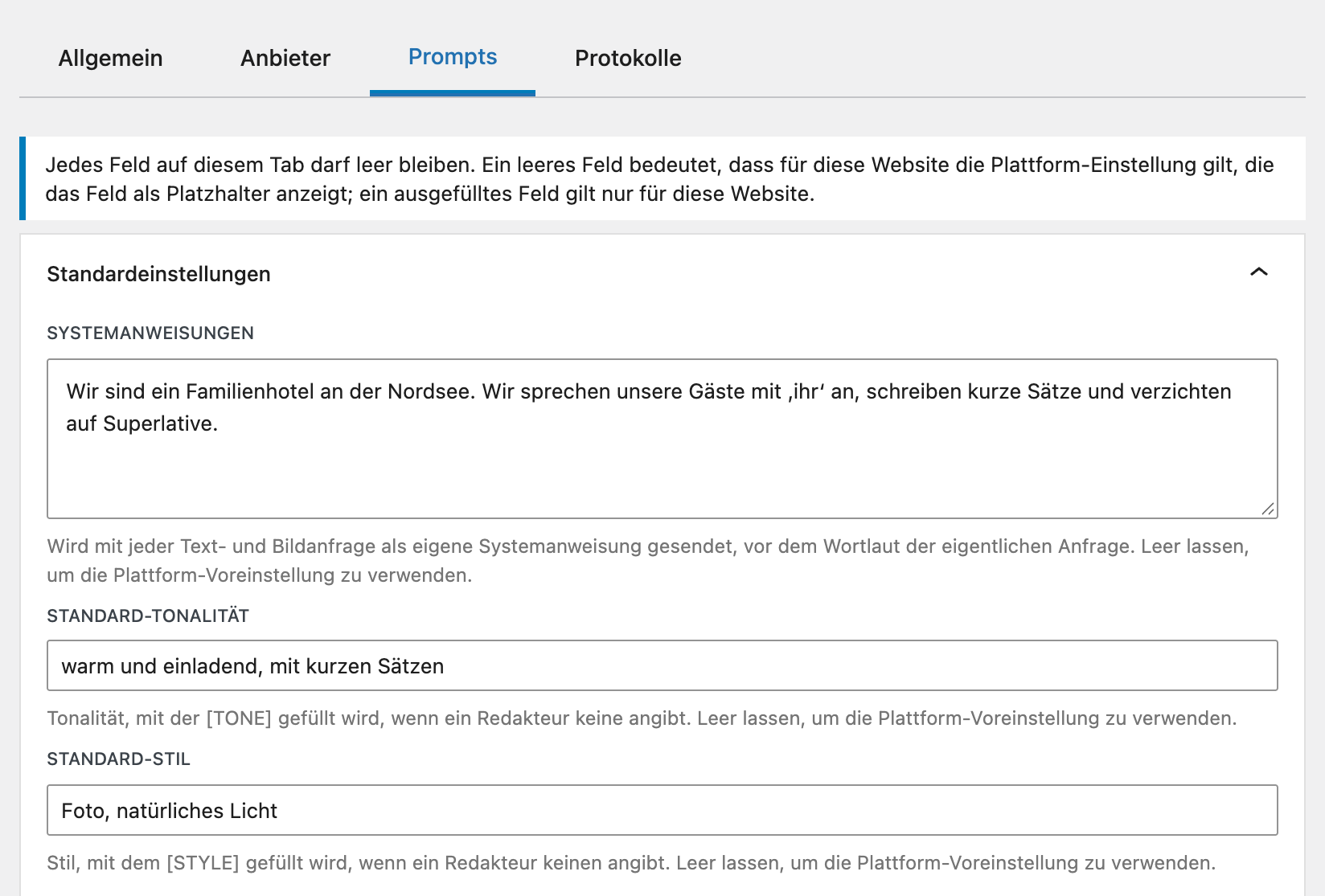
Der Assistent arbeitet mit dem, was in diesen Feldern, in eurer Beschreibung und im Textfeld steht. Als optionales Add-on ist geplant, dass er zusätzlich Texte eurer Website und angeschlossene Quellen einbeziehen kann. Ist das Feld „Systemanweisungen“ leer, gilt die Vorgabe der Plattform. Tragt ihr etwas ein, tritt euer Text vollständig an ihre Stelle.
Weiter unten auf dem Reiter stehen die Vorlagen, aus denen jede Anfrage gebaut wird. Lasst sie, wie sie sind, oder sprecht uns vorher an. Fehlt dort ein Platzhalter, wirkt zum Beispiel das Feld „Tonalität“ nicht mehr.
Anbieter und Standort
Für die KI-Funktionen nutzt CANVAYO von Haus aus einen Google-Cloud-Connector zu Gemini, mit Standort EU und EU-Standardvertragsklauseln (SCCs) für die Verarbeitung. Dafür müsst ihr nichts einrichten.
Ihr wollt lieber euren eigenen Zugang nutzen (Bring Your Own Key)? Dann hinterlegen die Admins eurer Website unter „KI-Einstellungen“ im Reiter „Anbieter“ das „Dienstkonto-JSON“ eures eigenen Google-Cloud-Projekts. Modelle, Standort und damit auch das Compliance-Level steuert ihr dann selbst. Die Kosten laufen über euer eigenes Projekt, das Monatskontingent von CANVAYO gilt dann nicht. Sprecht uns vorher an, wir helfen beim Einrichten.
Monatskontingent und Protokoll
Jede Website hat ein festes Kontingent an Generierungen pro Monat. Texte und Bilder teilen sich diesen Topf:
- Text: Jedes Generieren und jedes Überarbeiten kostet eine Generierung, auch „Erneut versuchen“ und auch ein Vorschlag, den ihr am Ende nicht einfügt.
- Bild: kostet mehrere Generierungen, ab Werk fünf.
Was noch übrig ist, steht unten im Assistenten, zum Beispiel „Noch 87 Generierungen übrig.“ Den Verbrauch des laufenden Monats seht ihr auch unter „KI-Einstellungen“ im Reiter „Allgemein“. Am Monatsersten beginnt das Kontingent neu. In der Pilotphase hat jede Website 100 Generierungen im Monat. Braucht ihr mehr, sprecht uns einfach an.
Jede Anfrage steht im Reiter „Protokolle“: wer wann welche Aktion ausgelöst hat, was an die KI ging und was zurückkam. Die Einträge bleiben sechs Monate gespeichert. So lässt sich auch später nachvollziehen, wie ein Text entstanden ist.
Warum ihr jedes Ergebnis prüft
Der Assistent schreibt flüssig. Er weiß aber nur, was in eurer Beschreibung, im Textfeld und in den Systemanweisungen steht. Daraus entstehen typische Fehler:
- Erfundene Fakten: Öffnungszeiten, Preise, Jahreszahlen oder Auszeichnungen, die plausibel klingen, aber nicht stimmen.
- Versprechen, die ihr nicht geben wollt: Wörter wie „garantiert“, „kostenlos“ oder „immer“.
- Der Ton passt nicht: zu werblich, zu förmlich oder „Sie“, wo ihr „ihr“ schreibt.
- Doppelungen: Der neue Absatz wiederholt, was kurz davor schon steht.
Lest den Vorschlag deshalb vor dem Einfügen, bessert ihn im Feld „Vorschlag“ nach und seht euch die Seite in der Vorschau an, bevor ihr sie veröffentlicht. Für den Inhalt bleibt ihr verantwortlich. Anders als Bilder tragen Texte aus dem Assistenten keine Kennzeichnung.
Checkliste: Der Assistent klappt nicht
- Kein Knopf zu sehen? Dann ist die KI für eure Website noch nicht eingeschaltet. Schreibt uns.
- „Text überarbeiten“ lässt sich nicht anklicken? Markiert zuerst Text im Editor und öffnet den Assistenten dann erneut.
- „Diese Website hat alle KI-Generierungen für diesen Monat verbraucht.“ Das Kontingent ist aufgebraucht. Ab dem genannten Datum geht es weiter. Braucht ihr früher mehr, sprecht uns an.
- Meldung, die Sitzung sei abgelaufen? Speichert eure Seite und ladet sie neu.
- Der Text landet nicht im Editor? Klickt in den Editor an die gewünschte Stelle und dann noch einmal auf „Einfügen“.
- Die Ergebnisse treffen euren Ton nicht? Ergänzt die Systemanweisungen, siehe oben.
Kommt ihr nicht weiter, schreibt uns die Seite, die Uhrzeit und die Meldung aus dem Assistenten. Im Protokoll finden wir die Anfrage dann schnell.