

Wichtig vorab: keine Rechtsberatung
CANVAYO stellt euch die Technik und erklärt, wo ihr was eintragt. Was in eurem Impressum und eurer Datenschutzerklärung stehen muss, können und dürfen wir nicht für euch entscheiden. Lasst eure Rechtstexte von einer Anwältin, einem Anwalt oder eurer Datenschutzbeauftragten prüfen, gerade wenn ihr Gesundheitsdaten, Bewerbungen oder Zahlungen über die Website annehmt.
Was wir beitragen: Für die Grundfunktionen von CANVAYO stellen wir euch ein Muster von eRecht24 bereit. Darin stehen die Angaben zu uns als Betreiber der Plattform und die technischen Details schon drin. So habt ihr alle nötigen Informationen zur Hand, als Grundlage für das Gespräch mit eurer Rechtsberatung.
Welche Dienste auf eurer Website darüber hinaus laufen, hängt davon ab, wie sie eingerichtet ist und welche Dienste ihr als Canvayo Admin selbst im Cookie Banner hinzugefügt habt. Eine Zusammenstellung für eure Website machen wir auf Wunsch als Service, weil sie von Fall zu Fall verschieden ist.
Wollt ihr das nicht selbst zusammentragen und mit eurer Rechtsberatung besprechen, könnt ihr unsere einmalige Begleitung anfordern: Wir stellen die Texte gemeinsam mit euch in eRecht24 zusammen und verbinden das Projekt auf Wunsch mit eurer Website (API-Sync).
Wo die Seiten liegen
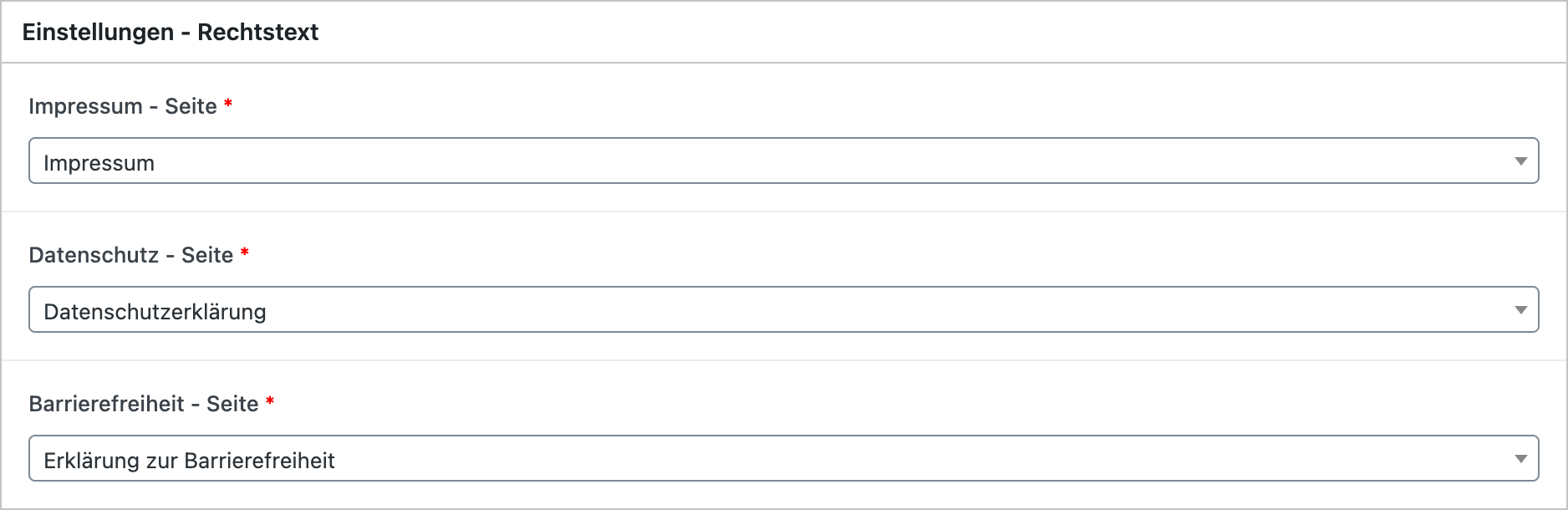
Impressum und Datenschutzerklärung findet ihr unter „Seiten“, wie jede andere Seite eurer Website. Welche Seite als Impressum, als Datenschutzerklärung und als Erklärung zur Barrierefreiheit gilt, steht unter „CANVAYO“ → „Rechtstexte“ in den Feldern „Impressum – Seite“, „Datenschutz – Seite“ und „Barrierefreiheit – Seite“. Diese Zuordnung sieht nur die Rolle Canvayo Admin. Ändern müsst ihr sie nur, wenn ihr eine neue Seite für einen dieser Texte anlegt.
Verlinkt alle drei Seiten im Footer-Menü, damit sie von jeder Seite aus erreichbar sind. Auch im Cookie Banner könnt ihr ein Menü hinterlegen, das auf Impressum und Datenschutzerklärung zeigt.
Text ändern oder aus einem Generator übernehmen
- Öffnet unter „Seiten“ das Impressum oder die Datenschutzerklärung.
- Ändert den Text im Textfeld der Seite. Steht dort statt eures Textes nur eine Zeile wie
, lest zuerst den nächsten Abschnitt. - Kommt euer Text aus einem Generator, kopiert ihn aus der formatierten Ansicht des Generators und fügt ihn im Reiter „Visuell“ ein. Bietet der Generator HTML-Code an, fügt diesen im Reiter „Text“ ein.
- Prüft Überschriften, Absätze und Links in der Vorschau und speichert mit „Aktualisieren“.
Bearbeiten können diese Seiten alle mit der Rolle Canvayo User oder Canvayo Admin.
Texte von eRecht24
Viele Websites zeigen Impressum und Datenschutzerklärung direkt aus einem Projekt bei eRecht24 an. Auf der Seite steht dann statt des Textes ein Platzhalter wie
- Eigenes Konto bei eRecht24: Teilt uns den API-Schlüssel eures eRecht24-Projekts mit, dann verbinden wir es mit eurer Website. Auf Wunsch richten wir euch auch einen Zugang über unser Agentur-Konto für euer Projekt ein.
- Texte ändern: Ändert sich etwas, passen wir den Text wie bei der ersten Einrichtung gemeinsam mit euch an oder in eurem Auftrag. Nach eurer Freigabe stoßen wir den Abgleich mit der Website an. So geht keine Änderung ohne eure Freigabe online.
- Eigener Text statt Platzhalter: Ersetzt ihr den Platzhalter durch eigenen Text, zeigt die Seite ab dann euren Text und nicht mehr den von eRecht24.
Der Hinweis unter eurem Impressum
Unter eurem Impressum ergänzt die Website automatisch eine kurze Zeile, dass sie auf der Plattform CANVAYO läuft. Sie gehört nicht zu eurem Text, ihr müsst sie weder eintragen noch pflegen. Sie erscheint auf der Seite, die unter „Rechtstexte“ als Impressum eingetragen ist.
Wann ihr ergänzen müsst
Prüft eure Rechtstexte immer dann, wenn sich bei euch oder auf der Website etwas ändert:
- Personen und Firmendaten: neue Geschäftsführung, neuer Vorstand, neue Adresse, neue Rechtsform, neue Registernummer, neue oder neu benannte Datenschutzbeauftragte. Das betrifft vor allem das Impressum.
- Neuer Dienst: Terminbuchung, Chatbot, Karte, Video, Newsletter oder ein anderer eingebundener Dienst, siehe Fremde Dienste einbinden.
- Neues Tracking: zum Beispiel Google Analytics, Google Ads, Meta-Pixel oder Matomo, die ihr im Cookie Banner anlegt.
- Neues Formular: vor allem, wenn es Bewerbungen, Gesundheitsangaben oder Dateien entgegennimmt.
- Neue Dienstleister: zum Beispiel eine Agentur, die Bewerbungen für euch sammelt, oder ein KI-Telefondienst.
Habt ihr mehrere Sprachen, pflegt die Rechtstexte auf jeder Sprachseite.
Spam-Schutz in Formularen
Jedes Formular eurer Website hat einen einfachen Spam-Schutz eingebaut, der ohne Google auskommt. Dafür müsst ihr nichts tun. Setzt ihr zusätzlich Google reCAPTCHA ein, nennt es in eurer Datenschutzerklärung.
Widerrufsbutton
Schließen Besucher auf eurer Website Verträge ab, zum Beispiel beim Kauf von Gutscheinen, Tickets oder Waren, kann seit dem 19. Juni 2026 eine gut sichtbare Widerrufsfunktion nötig sein. Ob das für euch gilt und wie sie aussehen muss, klärt mit eurer Rechtsberatung. Soll eine Widerrufsfunktion auf eure Website, sprecht uns an.
Checkliste vor dem Speichern
- Stimmen Namen, Adresse und Register? Vergleicht mit dem aktuellen Handelsregister oder eurer Satzung.
- Sind alle Dienste genannt, die ihr im Cookie Banner angelegt oder selbst eingebunden habt?
- Alles ausgefüllt? Lücken wie „[Name]“ oder „XX“ entstehen, wenn im Generator nicht alle Angaben eingetragen sind. Ergänzt sie dort und übernehmt den Text dann neu.
- Impressum und Datenschutzerklärung im Footer verlinkt und von jeder Seite aus erreichbar?
- Jede Sprachseite aktuell?
Kommt ihr technisch nicht weiter, zum Beispiel weil ein Text nicht richtig angezeigt wird, schreibt uns, um welche Seite es geht. Fragen zum Inhalt eurer Rechtstexte klärt bitte mit eurer Rechtsberatung.