
Content Picker
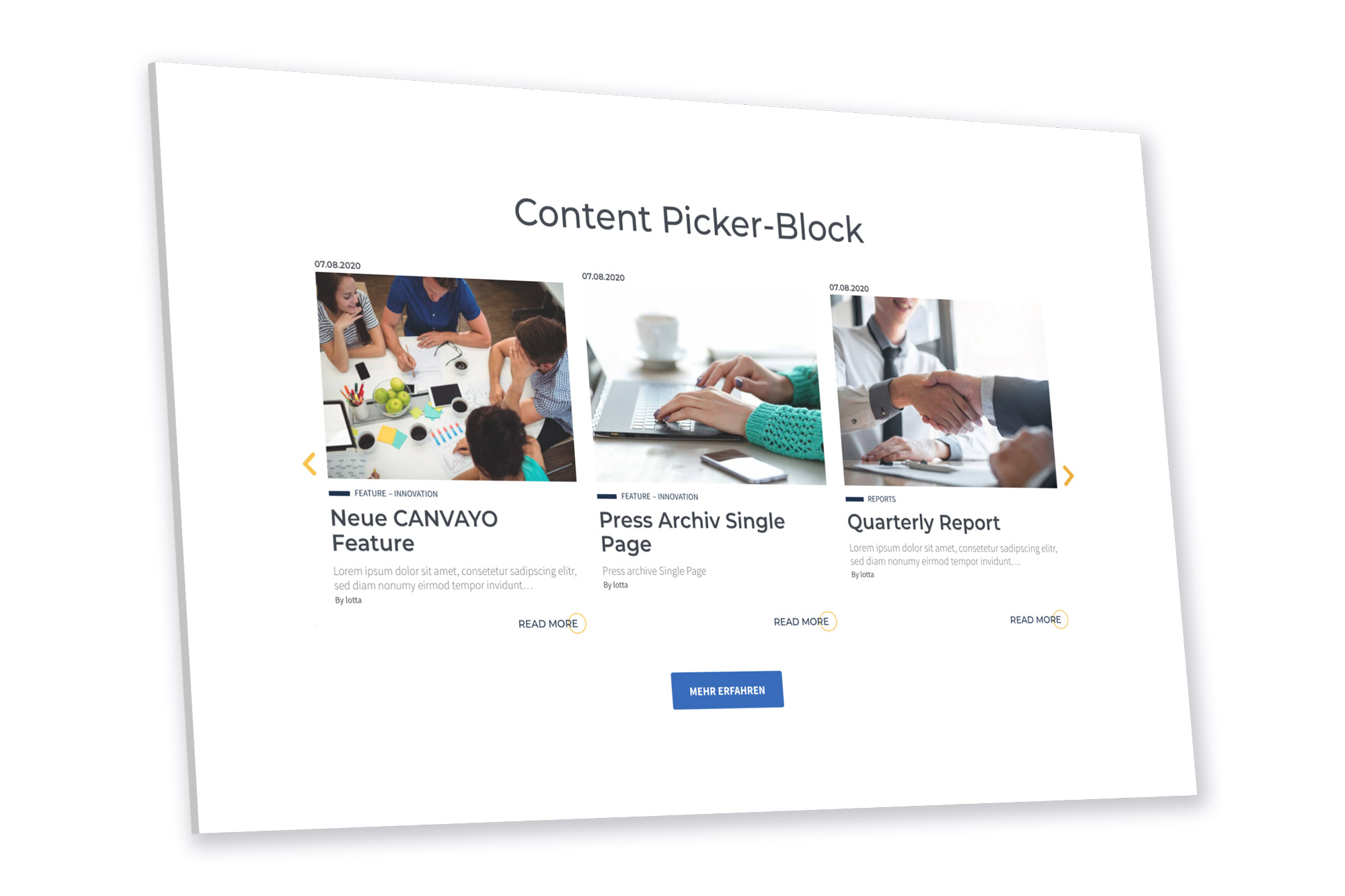 Mit dem Content Picker habt ihr die Möglichkeit, verschiedene Archiv-Inhalte auf euren Flexible-Content-Seiten zu verlinken, um diese schnell und einfach für eure Besucher erreichbar zu machen. Ihr könnt zwischen den Inhaltstypen Beiträge, Jobs, Produkte, Veranstaltungen, Mitarbeiter, Presse, Presse-Anhänge und Wissensdatenbank wählen.
So funktioniert der Content Picker
Text-Block
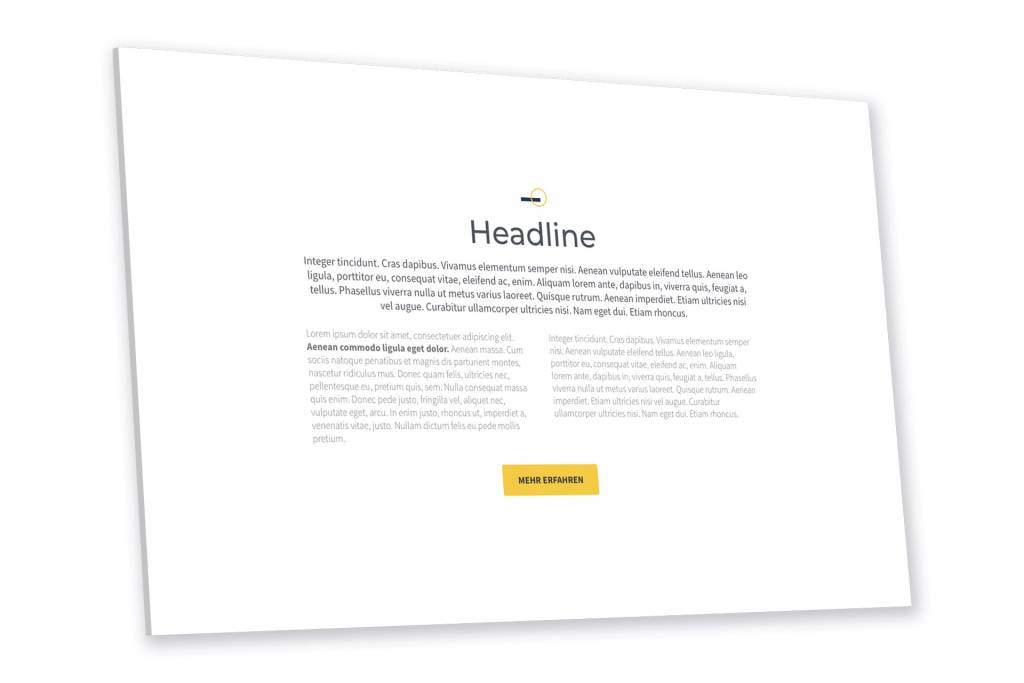 Der Textblock kann verwendet werden, um Textbausteine individuell auf eurer Seite zu integrieren. Alle typischen Textbearbeitungselemente sowie Listen, Ausrichtung und Bündigkeit können hier angewendet werden. Ihr könnt Zwischenüberschriften anlegen, individuelle Links erstellen und bearbeiten. Außerdem kann der Text sowohl visuell als auch im HTML-Editor bearbeitet werden. Die Dekoration am Einstieg kann ein- oder ausgeblendet werden, zusätzlich kann ein Button am Ende des Blocks hinzugefügt werden.
FAQ-Block
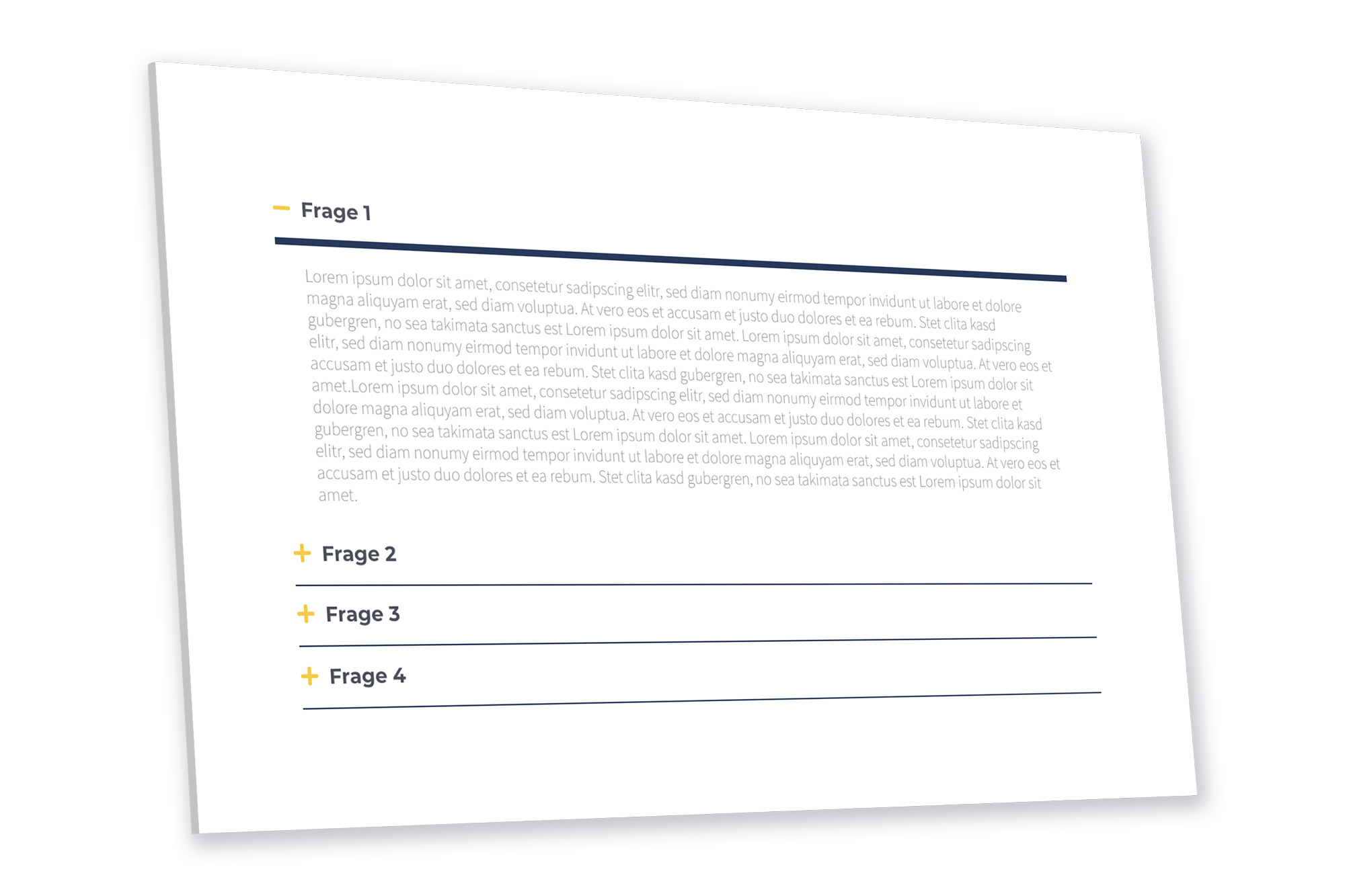 Ihr habt häufig gestellte Fragen, die ihr auf eurer Seite beantworten wollt? Verwendet den FAQ-Block, um alle offenen Fragen zu beantworten. Fragen und deren Antworten legt ihr im Backend unter dem Menüpunkt „FAQs“ an und ordnet sie Kategorien und Schlagwörtern zu. Im FAQ-Block auf einer beliebigen Flexible-Content-Seite wählt ihr die Fragen dann einzeln aus und bestimmt ihre Reihenfolge selbst. Oder ihr schaltet „Nach Taxonomie“ ein: Dann stellt der Block die Fragen aus den gewählten Kategorien und Schlagwörtern automatisch zusammen, sortiert nach Datum oder Alphabet. Neue Fragen, die zu den gewählten Kategorien und Schlagwörtern passen, erscheinen so ohne weiteren Handgriff im Block. Außerdem legt ihr fest, ob die erste Frage bereits geöffnet sein soll.
Icon-Block
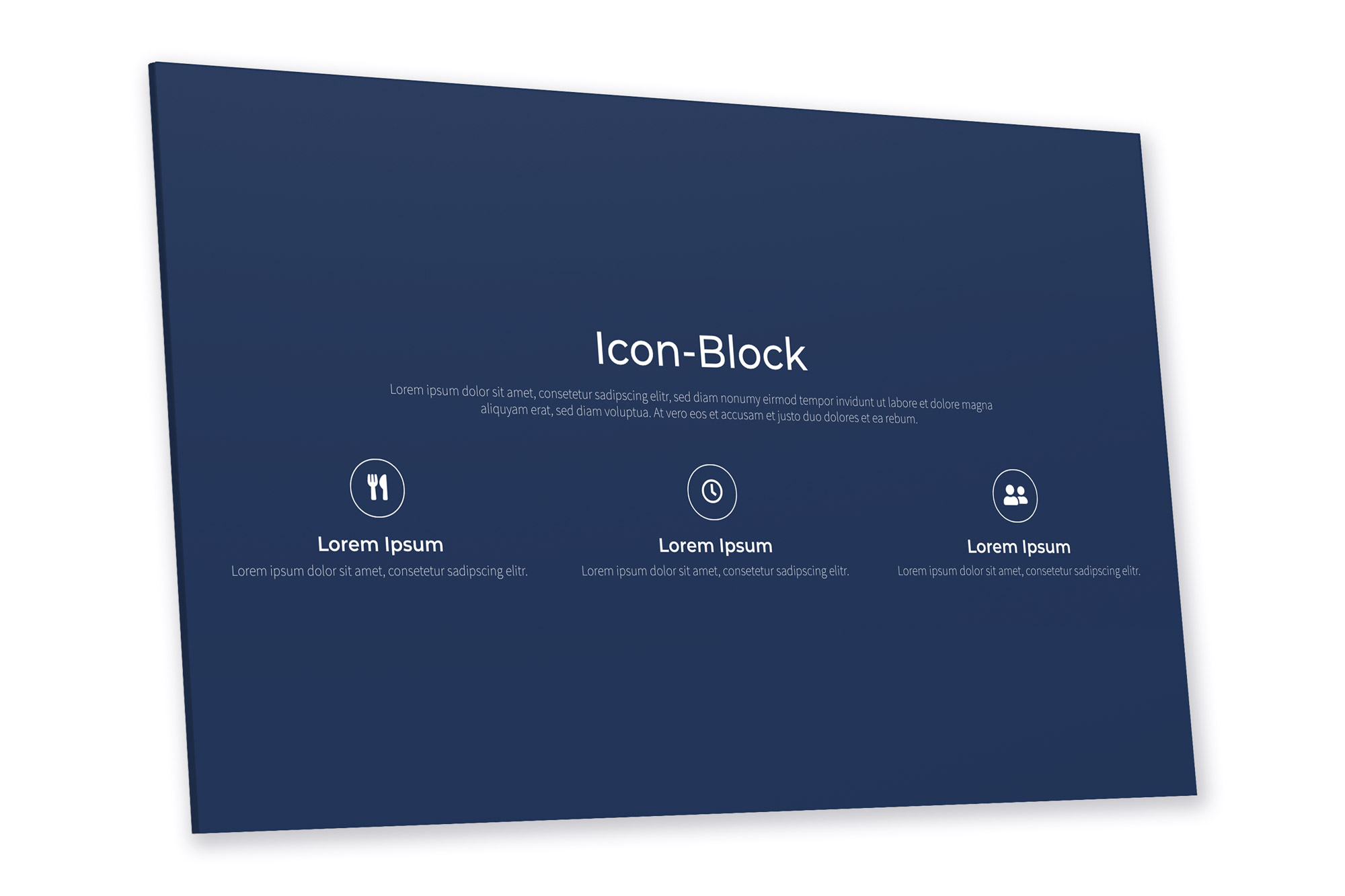 Ob Benefits, Features oder unterschiedliche Geschäftsbereiche. Mit dem Icon-Block habt ihr die Möglichkeit, verschiedene Bereiche mit Icons bildlich wirksam zu hinterlegen. Über Font Awesome könnt ihr eine Vielzahl von Free-Icons für eure Website verwenden. Die Anzahl der zu hinterlegenden USPs ist euch freigestellt. Zudem könnt ihr die USPs mit unterschiedlichen Elementen eurer Seite verlinken.
Call-to-Action-Block
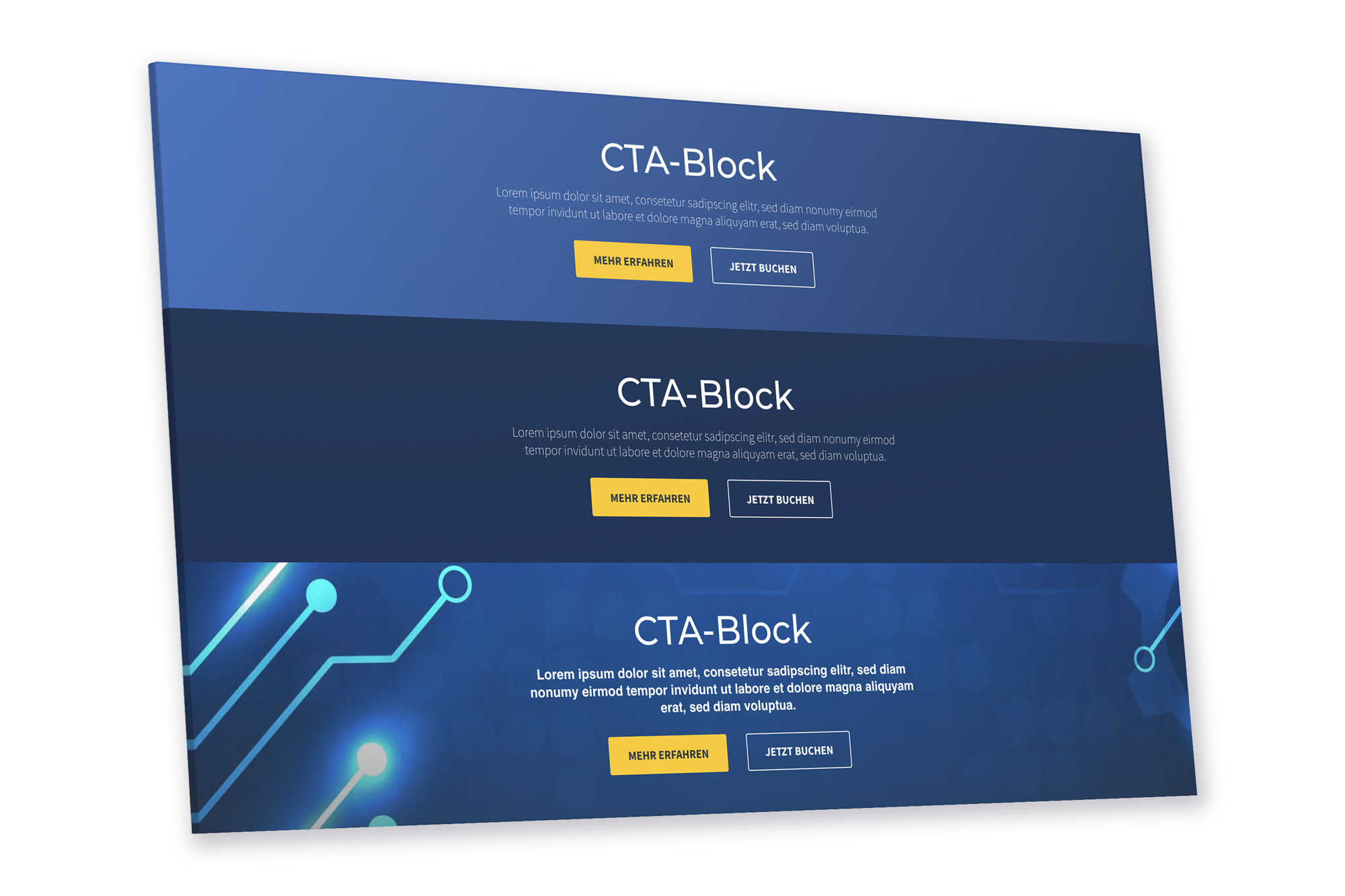 Der Call-to-Action-Block kann sehr vielfältig eingesetzt werden. Ihr habt die Möglichkeit, in- und externe Seiten zu verlinken oder Modalboxen zu hinterlegen. Neben Headline und Text können auch der Hintergrund und die Anzahl der Buttons verändert werden. Der Hintergrund kann als Verlauf, Farbfläche, Bild oder Video ausgegeben werden. Je nach Hintergrund habt ihr ebenfalls die Möglichkeit, eure Schriftfarbe zur besseren Lesbarkeit anzupassen.
Zum Call-to-Action Block Tutorial
Bild-Text-Block
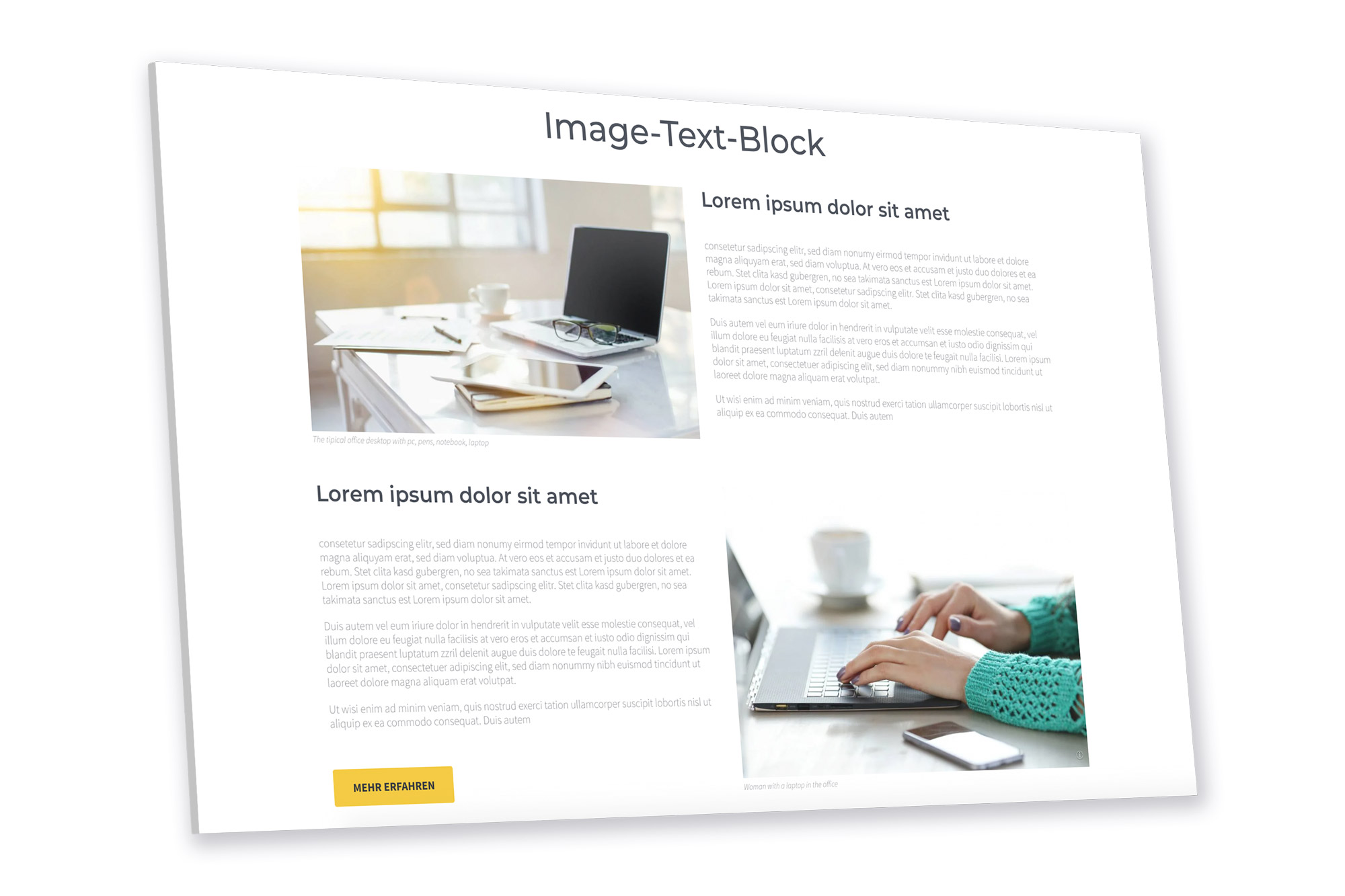 Unterstützt euren Text bildlich mit dem Bild-Text-Block. Das Bild kann jeweils links oder rechts neben dem Text abgebildet werden. Neben einer Headline, dem Text mit den üblichen Textbearbeitungselementen und einem Bild können zudem Buttons in dem Block verlinkt werden.
Instagram-/Bildergalerie-Block
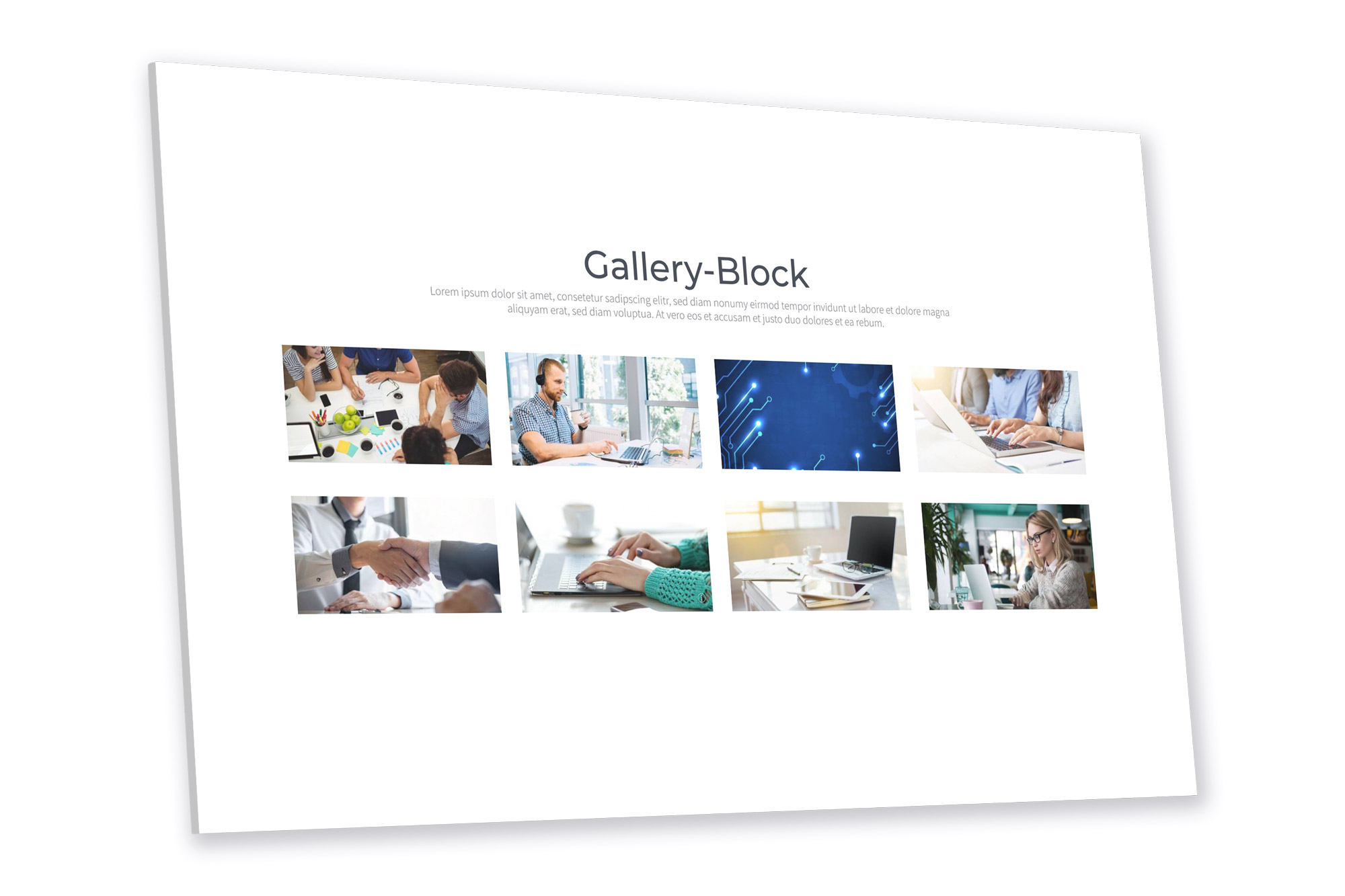 Um eine Galerie auf eurer Website zu verbauen, verwendet den vorgefertigten Instagram-/Bildergalerie-Block. Wählt dabei unbegrenzt Bilder aus eurer Mediathek oder verknüpft euren Instagram-Account mit CANVAYO, um eure Social-Media-Posts bequem und immer aktuell auf eurer Seite anzeigen zu lassen.
zum Instagram-/Bildergalerie-Tutorial
Formular-Block
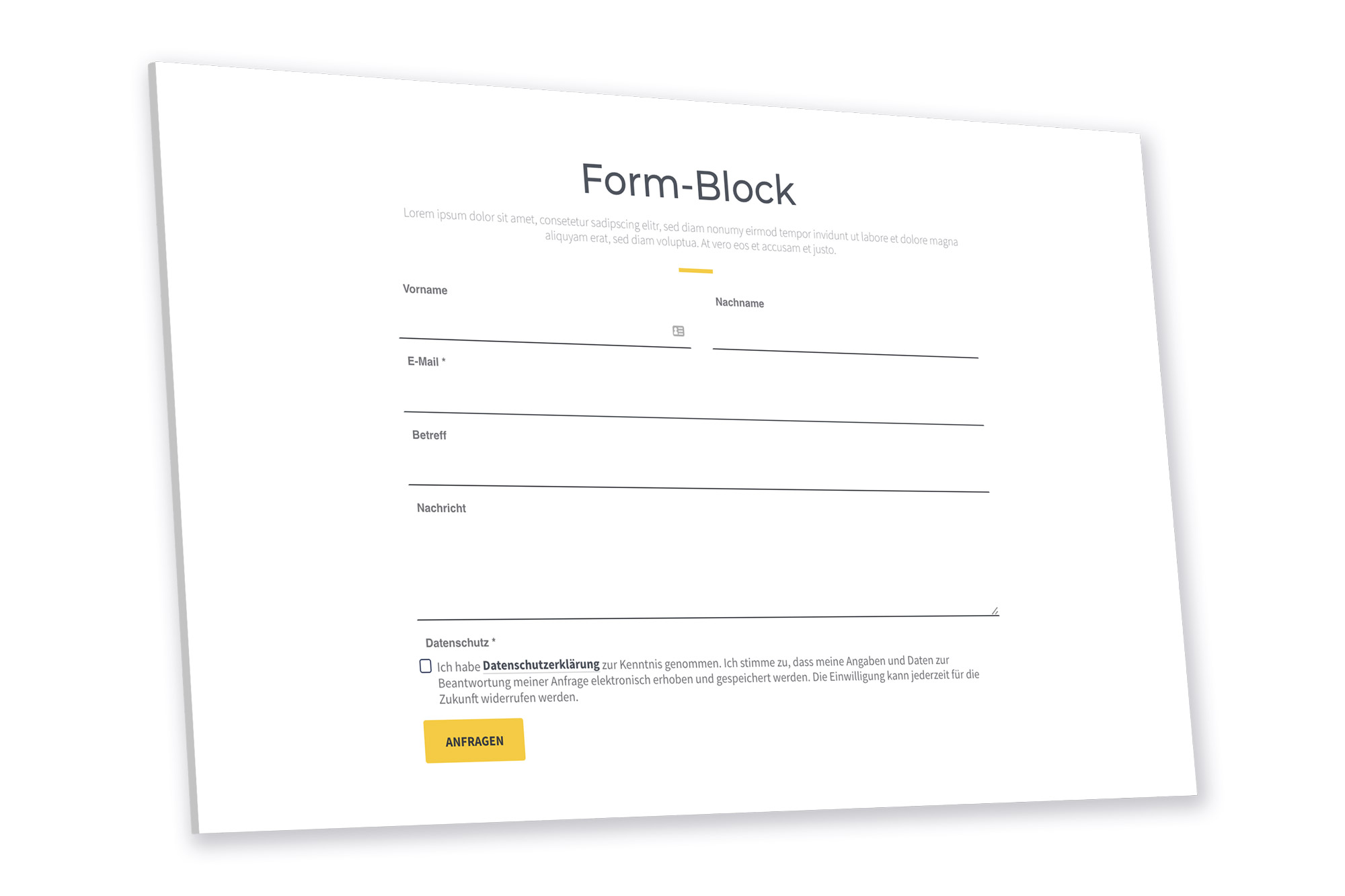 Ob Kontakt-, Bestell- oder Anfrageformular: Mit CANVAYO habt ihr die Möglichkeit, individuelle Formulare nach euren Bedürfnissen anzupassen. Mit einem eigenen Block für eure Flexible-Content-Seiten wird das Einbinden eines Formulars zum Kinderspiel. Wählt eine Headline, optional einen Text und euer vorher angefertigtes Formular, und schon wird dieses angezeigt.
Kontakt-Block
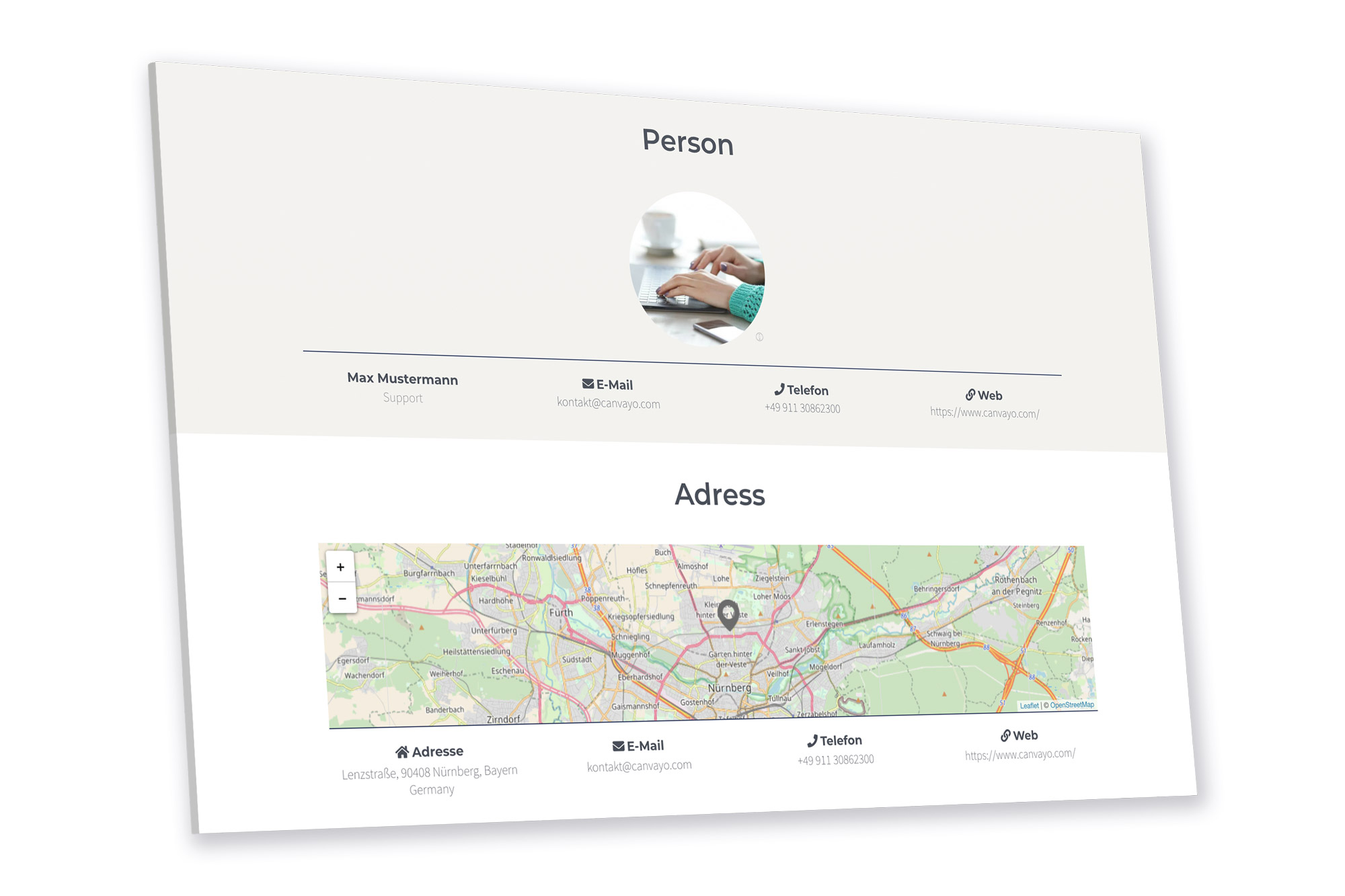 Der zweigeteilte Kontakt-Block bietet euch zum einen die Auswahl eines Ansprechpartners für bestimmte Bereiche und zum anderen einen Anfahrtsblock mit Karte, auf der euer Firmensitz sofort ins Auge springt. Wählt zunächst aus, welche der beiden Alternativen ihr gerne verwenden würdet. Wählt ihr die Kontaktperson, habt ihr die Möglichkeit, zwischen einem zuvor angelegten Mitarbeiter und einem einmaligen Ansprechpartner mit Bild und Namen zu wählen. Kontaktdaten wie E-Mail, Telefon und Website können hier hinterlegt werden. Wählt ihr hingegen den Adressenblock, könnt ihr eure Adresse, aber auch eure Kontaktdaten in dem Block einfügen.
Zum Tutorial für den Kontakt-Block
Job-Karte
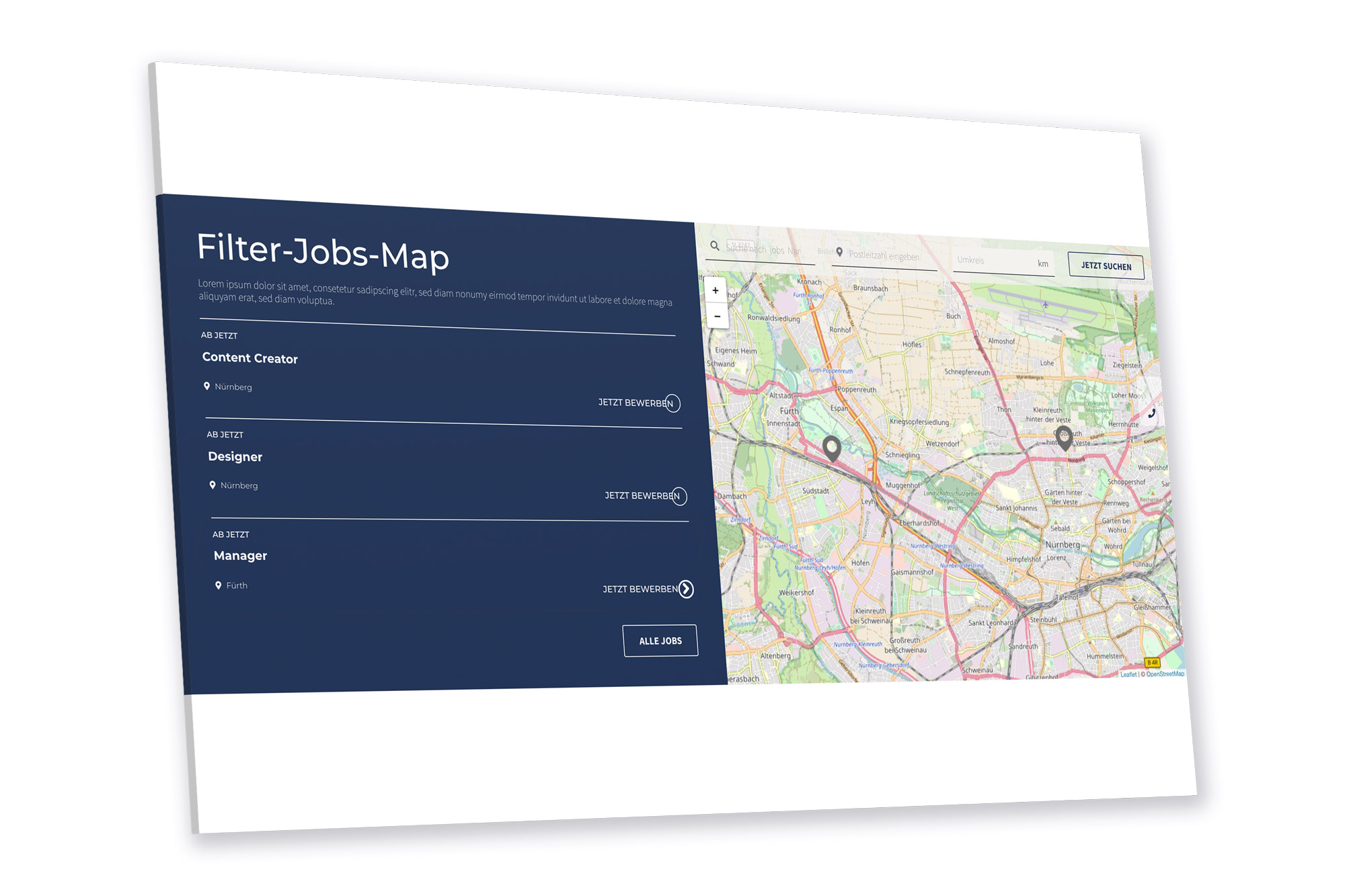 Ihr habt mehrere Standorte, an denen unterschiedliche Jobs zu vergeben sind? Konfiguriert euren Job-Karten-Block und befüllt ihn mit euren Jobangeboten. Dabei könnt ihr die neuesten oder ausgewählte Jobs hinterlegen, die sowohl übersichtlich in Textform als auch auf einer Karte angezeigt werden. Über die Karte können unterschiedliche Filter aktiviert werden, die Besuchern eine vereinfachte Suche ermöglichen. Der Block kann mit eurem Job-Archiv verbunden werden.
Lead-Formular-Block
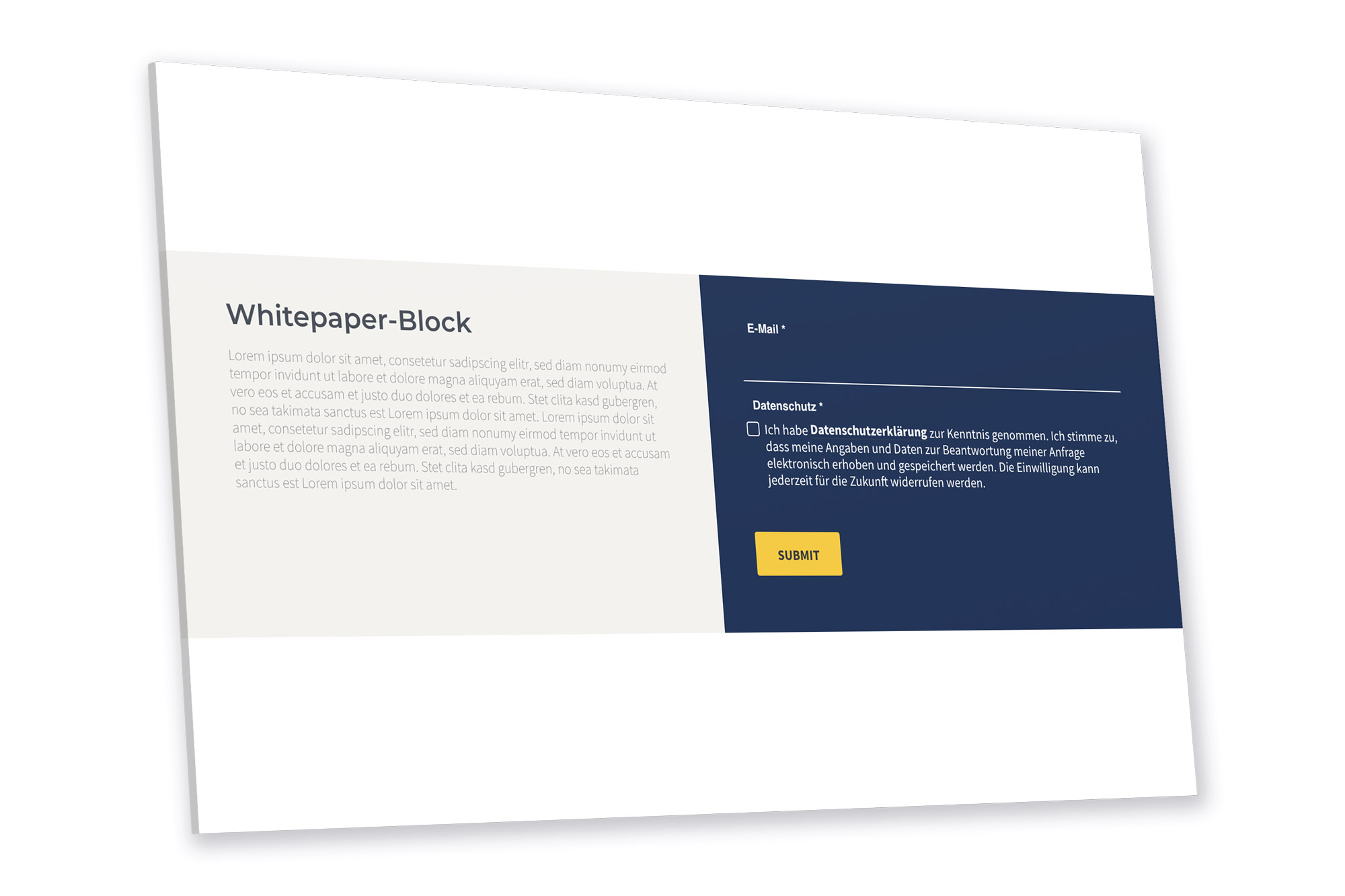 Um eure Kunden und Besucher immer auf den neuesten Stand zu bringen, verwendet unseren Lead-Formular-Block und gebt ihnen die Möglichkeit zur Newsletteranmeldung oder zur Bestellung von Infomaterialien. Der Block besteht aus einem Textbereich und einem Formularbereich. Verfasst euren Text und unterstützt ihn mit einem dazu passenden Bild. Das Formular legt ihr in Formidable an und verknüpft es anschließend im Block.
Referenzen-Block
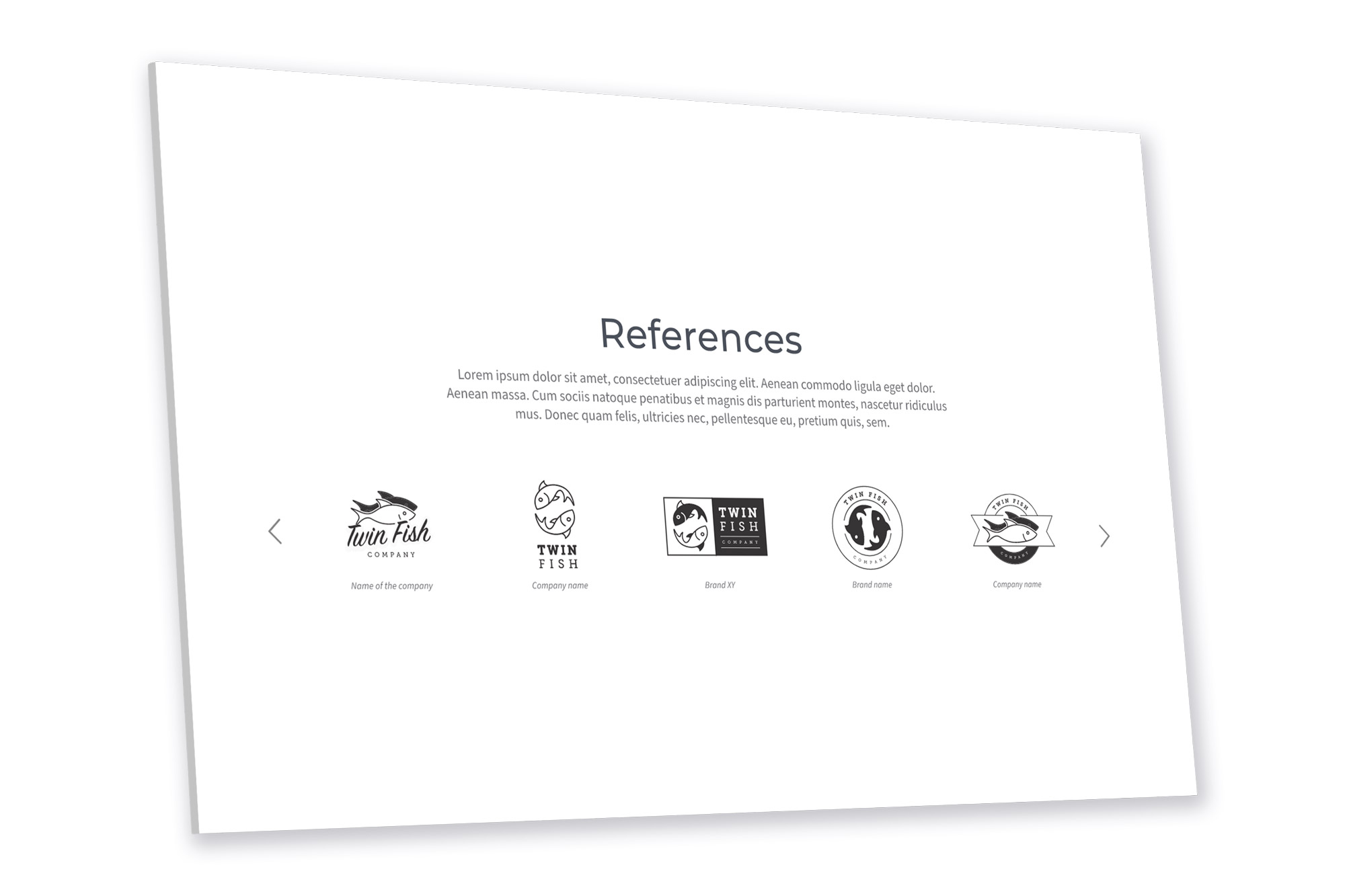 Mit dem vielfältigen Referenzen-Block könnt ihr nicht nur Projekte und Kunden bewerben, sondern auch eure Marken, Auszeichnungen oder verschiedene Geschäftsbereiche. Unterstützt von einer kurzen textlichen Begleitung und der Möglichkeit, die eingefügten Bilder zu verlinken, wird dieser Block zu einem passenden Element auf eurer Website.
Video-Block
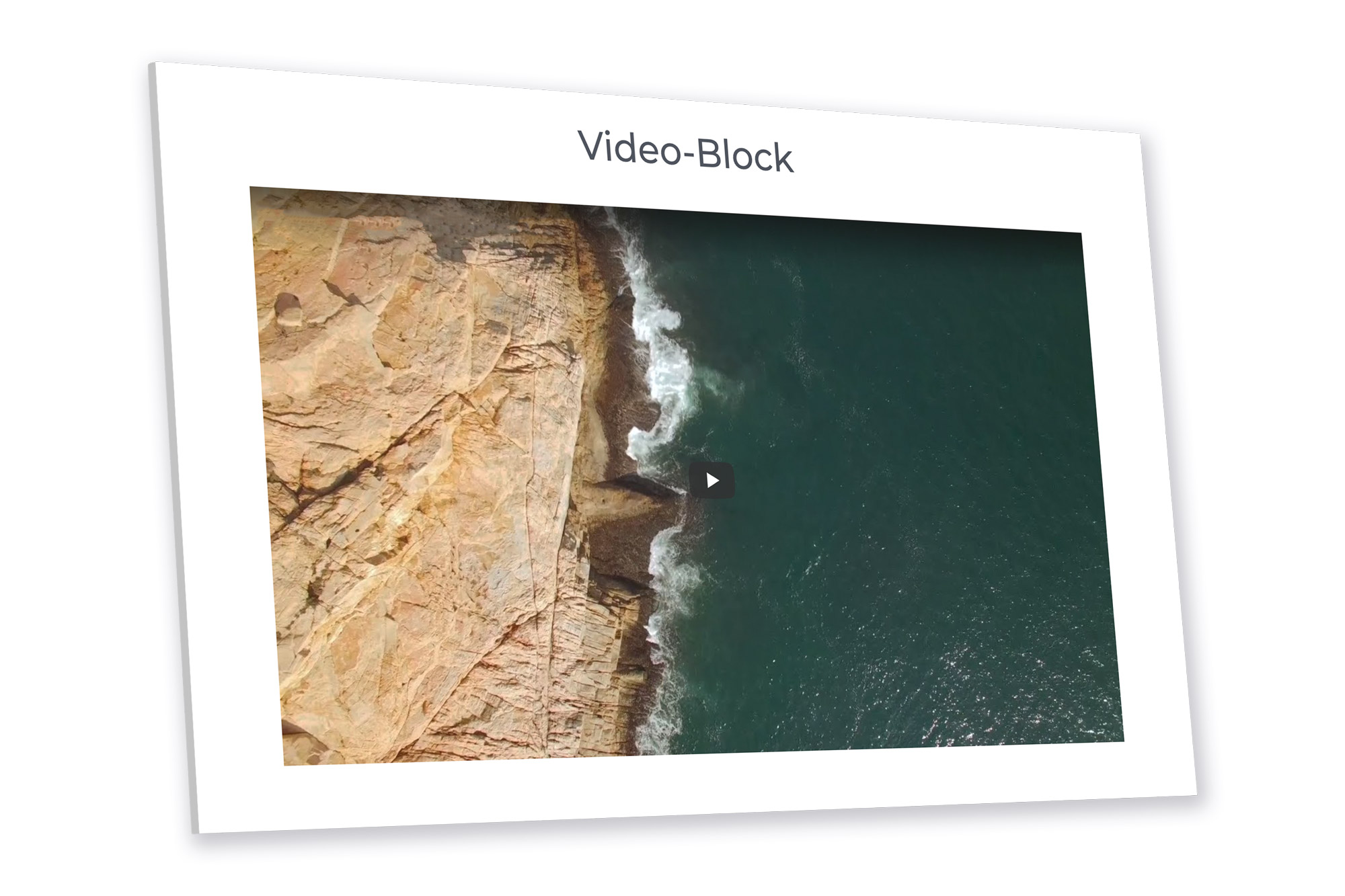 Ob YouTube, Vimeo oder ein Video aus der Mediathek. Mit dem Video-Block könnt ihr beliebige Videos eindrucksvoll auf eurer Seite darstellen. Achtung: Verwendet zum Einbinden von YouTube-Videos o. Ä. immer den Link, den ihr über die Funktion „Einbetten“ auf der gewählten Videoplattform angezeigt bekommt.
Kundenstimmen-Block
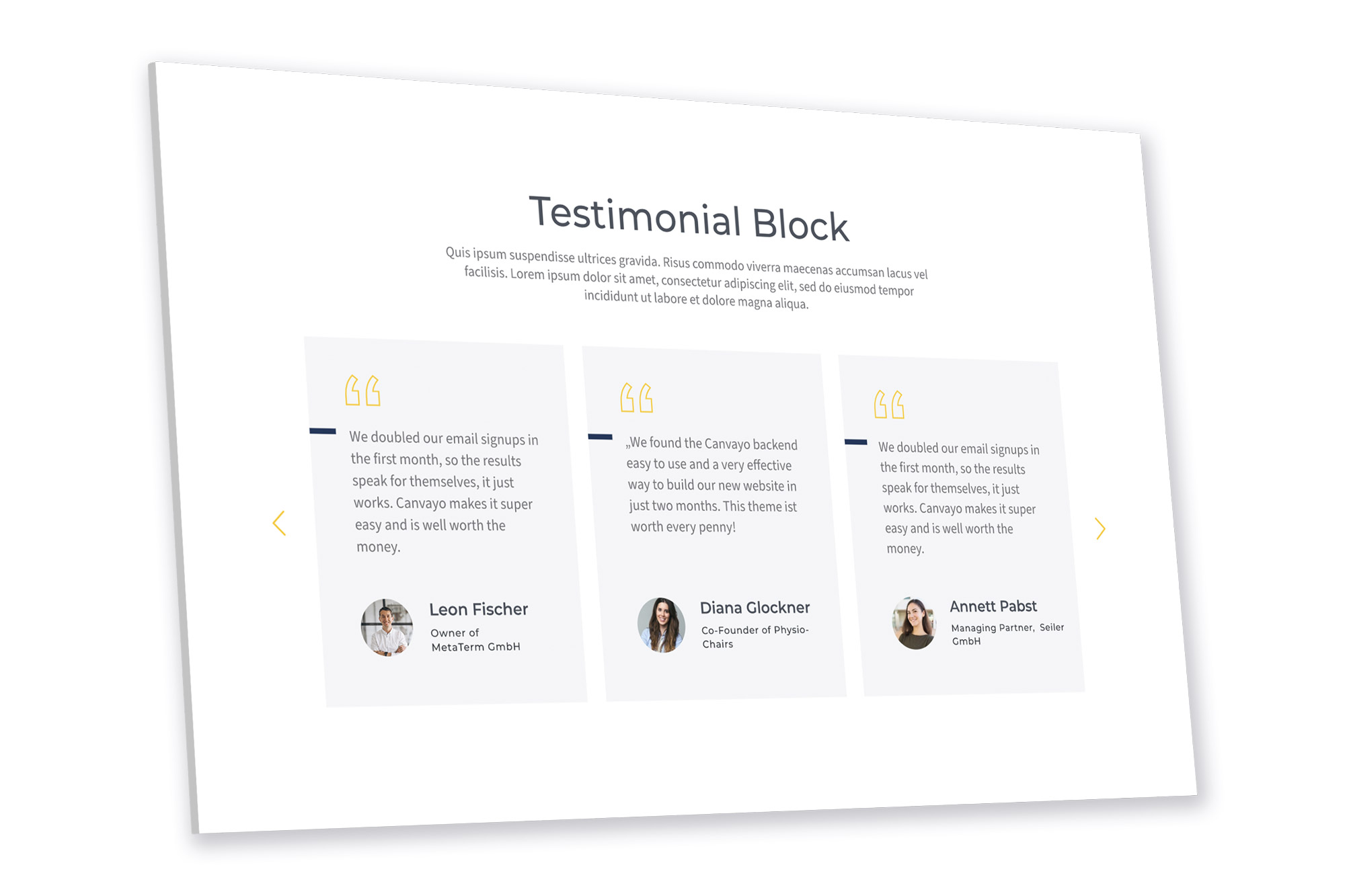 Kundenmeinungen stehen repräsentativ für ein Unternehmen. Darum bietet euch CANVAYO einen Block, um eure Rezensionen präsent auf eurer Website anzuzeigen. Vorab könnt ihr Kundenstimmen im Backend einzeln unter „Referenzen“ erstellen und selbst bestimmen, wo ihr welche Stimmen anzeigen möchtet. Ihr seid hier frei in der Darstellung als Liste oder Raster. Auch in der Anzahl der angezeigten Stimmen seid ihr frei.
Tab-Block
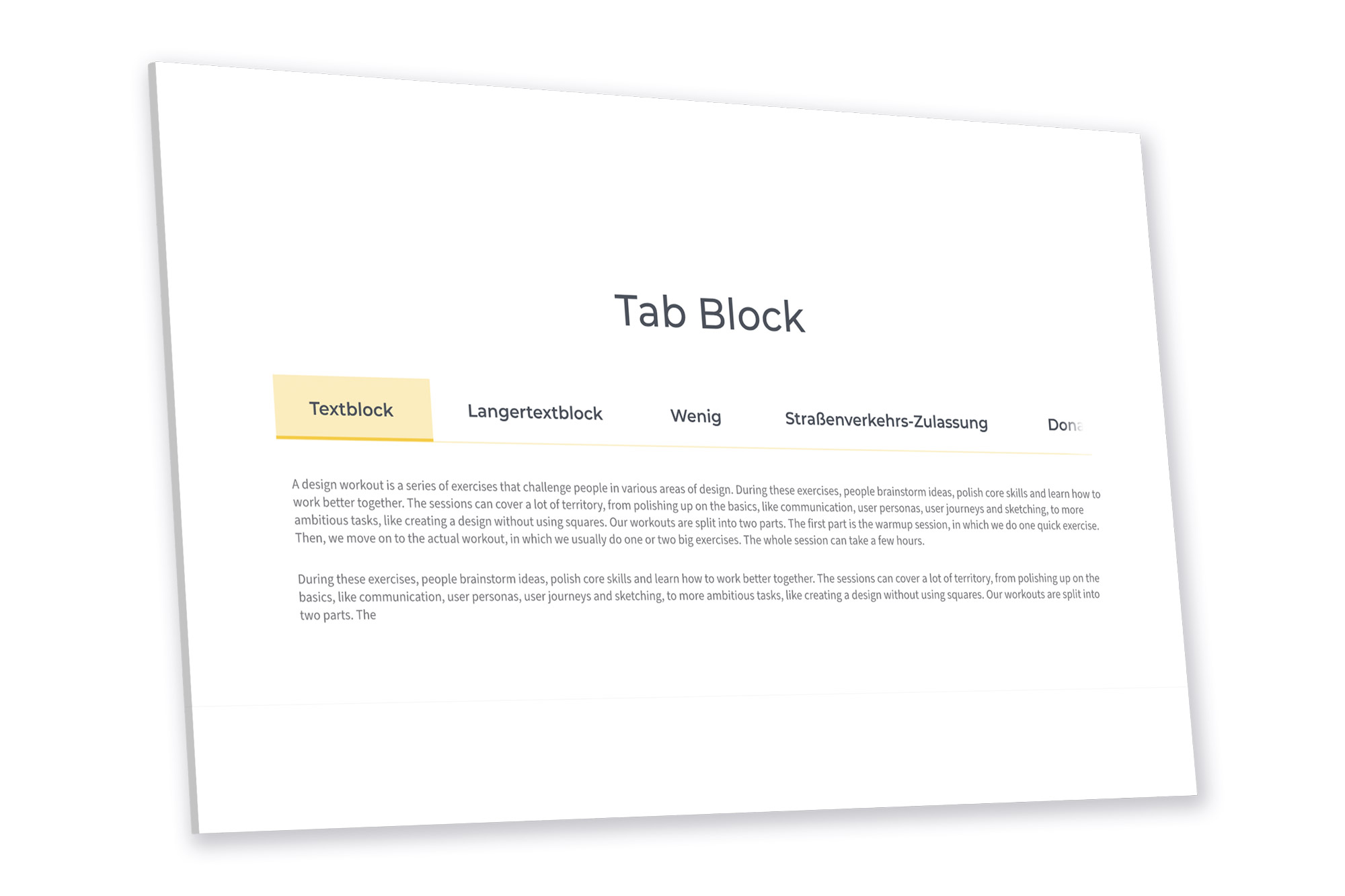 Content verteilt auf Tabs spart euch Platz und bietet eine übersichtliche Darstellungsmöglichkeit verschiedener Themen. In den jeweiligen Tabs können alle Textbearbeitungen vorgenommen werden. Auch können Bilder und Videos in einem Tab hinterlegt werden. Die Tabs können außerdem mit unterstützenden Icons versehen werden.
Tabellen-Block
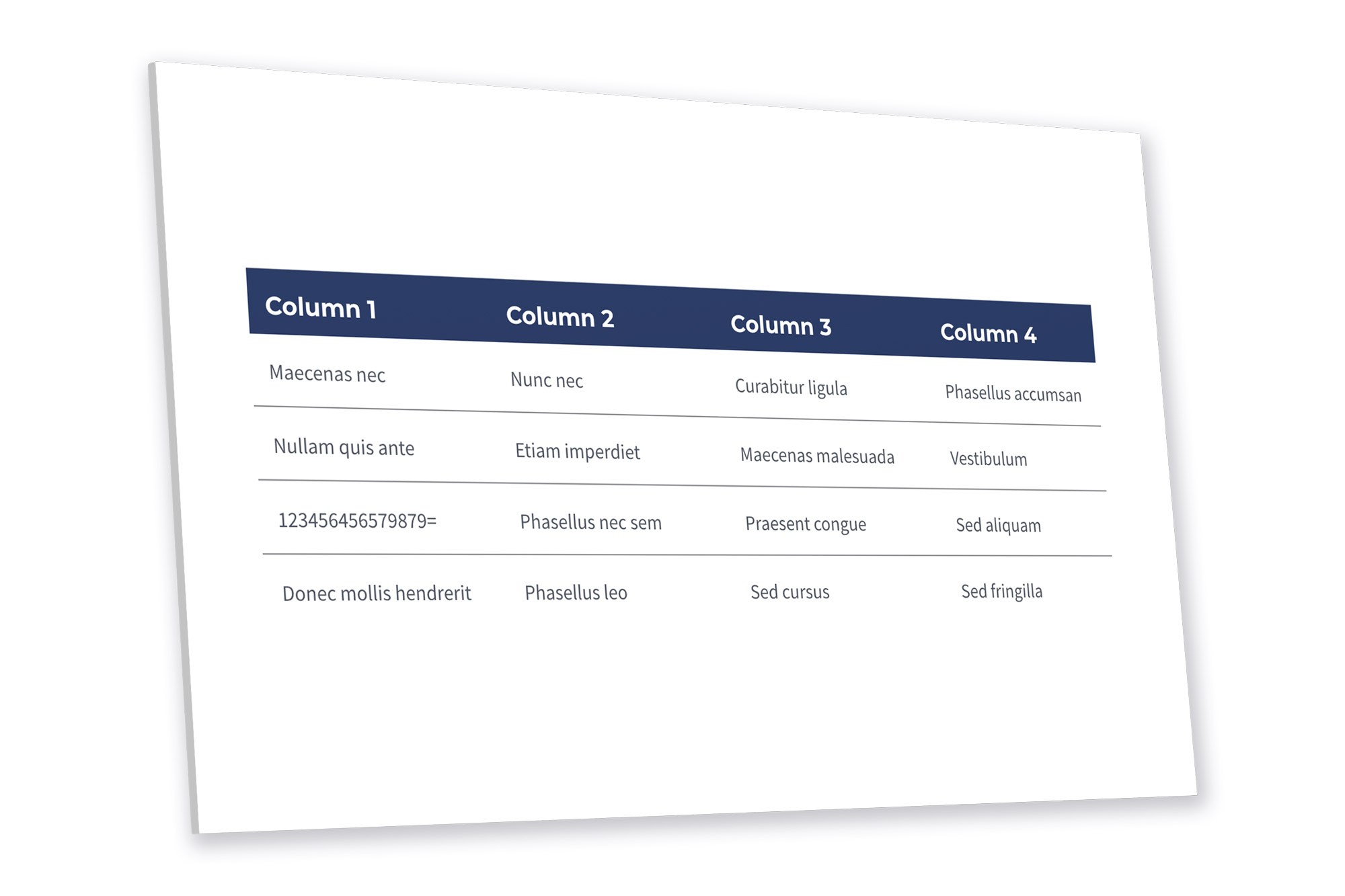 Manche Inhalte lassen sich in Tabellen übersichtlicher darstellen als in einem einfachen Textblock. Erstellt ohne großen Aufwand eine Tabelle nach euren Wünschen. Spalten und Zeilen können individuell angepasst und befüllt werden.
Preise-Block
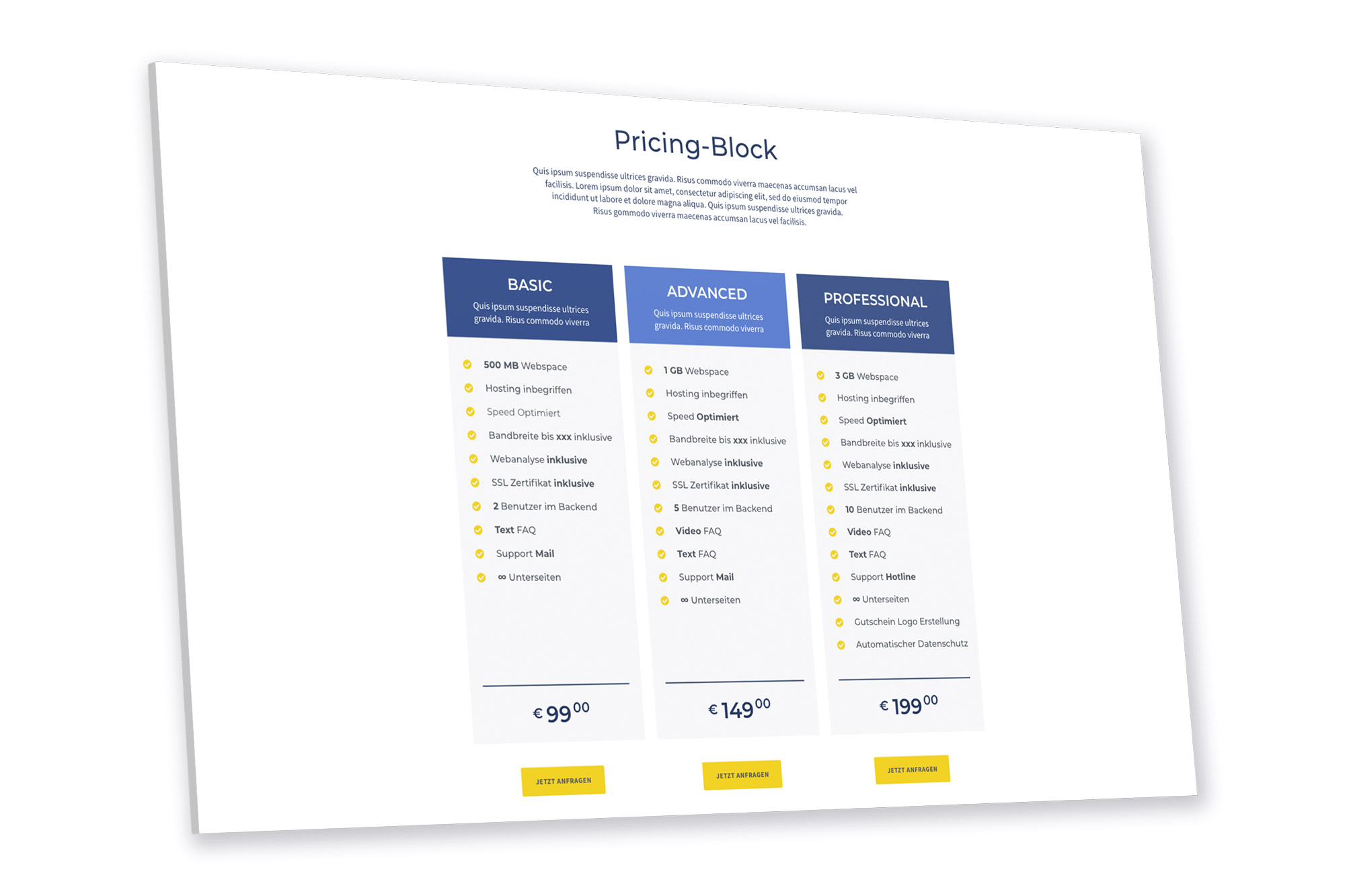 Preispakete und Angebote lassen sich mit dem Pricing-Block übersichtlich und ansprechend darstellen. Titel, Kurzbeschreibung, USPs, Preis und ein Button für Anfragen oder Buchungen lassen sich problemlos hinzufügen. Ihr könnt die Blöcke in Anzahl, Farbe und Größe variieren.
Zeitleiste
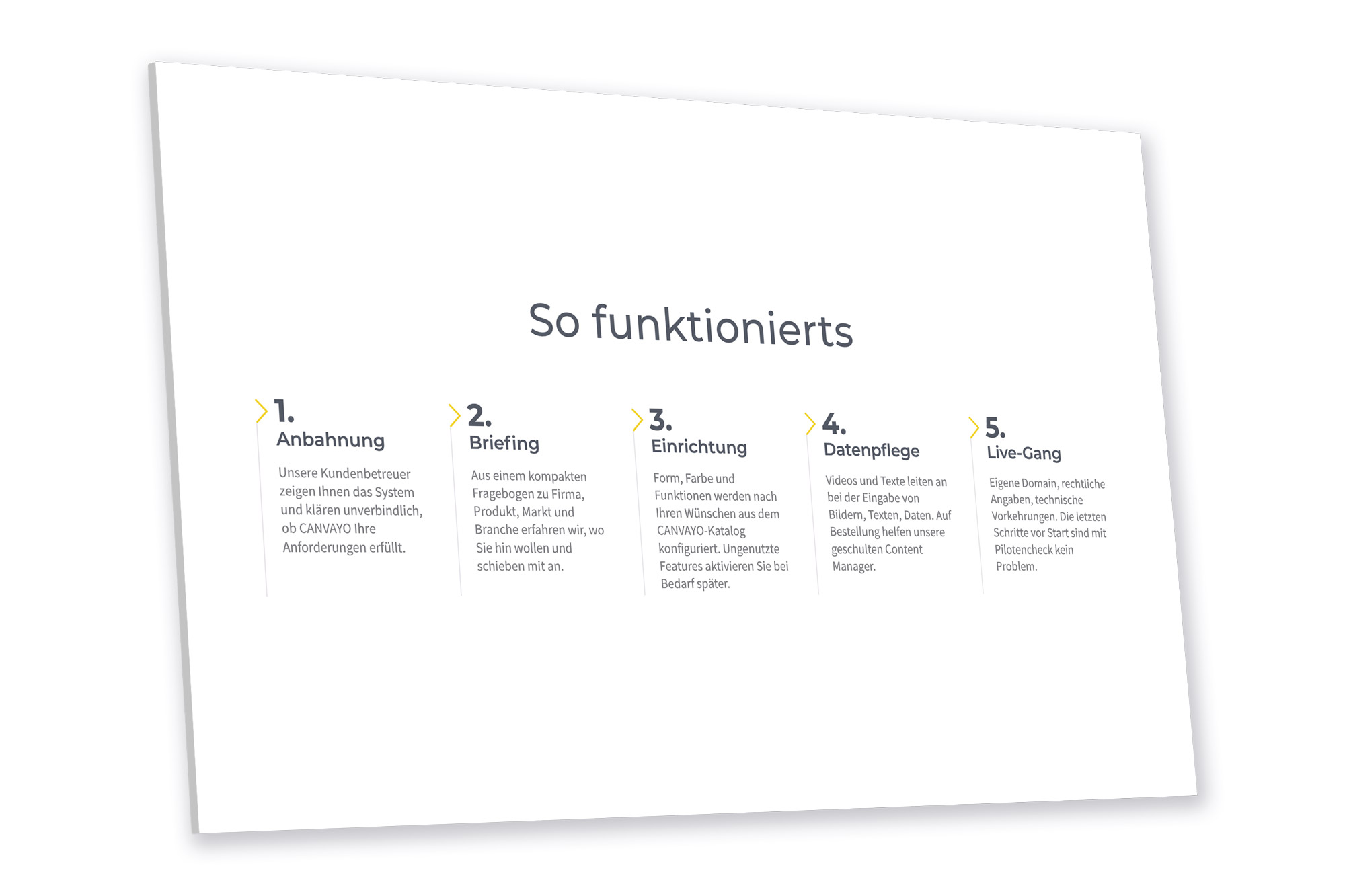 Für eine übersichtliche Auflistung von Ereignissen oder einer Geschichte ist der Zeitleisten-Block besonders geeignet. Wenn ihr möchtet, könnt ihr Icons hinzufügen.
Masonry-Block
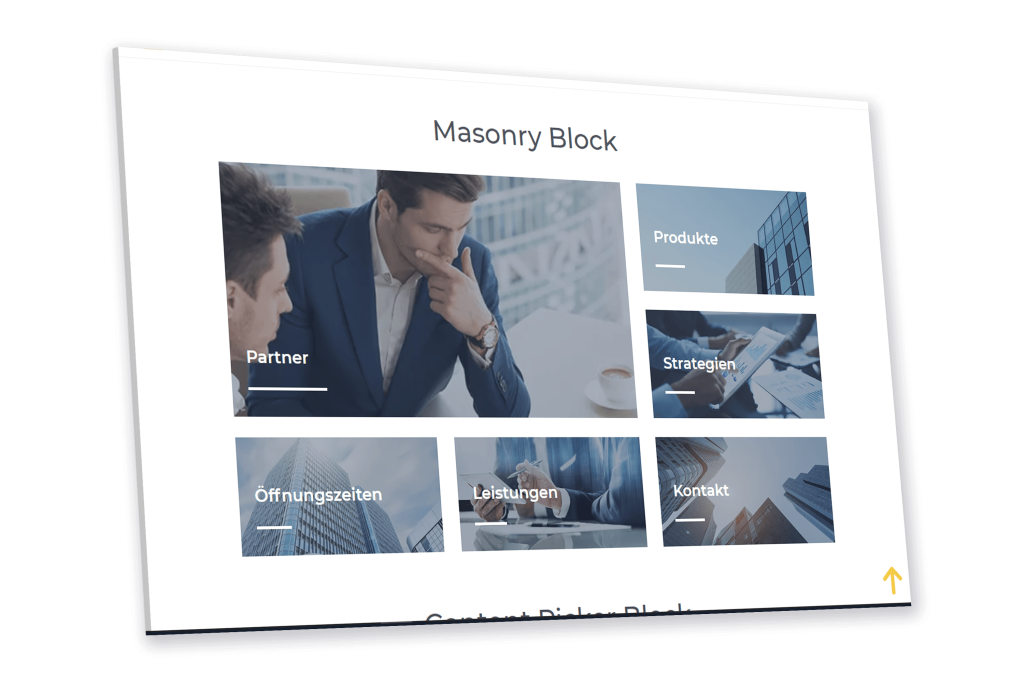
Der neue Content-Block „Masonry“ (Masonry=Mauerwerk) bringt frischen Wind und einen modernen Look ins Layout eurer Website!
• Facettenreich
• Zahlreiche Gestaltungsmöglichkeiten
• Individuelle Designs & Stile
Pollenflug-Index