

Warum jede Person einen eigenen Zugang braucht
Ein gemeinsamer Login fürs ganze Team wirkt bequem. Auf Dauer macht er mehr Arbeit:
- Ihr seht, wer was geändert hat. Jede Änderung trägt den Namen der Person, die sie gemacht hat.
- Ein Wechsel im Team ist schnell erledigt. Verlässt jemand das Team, entfernt ihr genau diesen Zugang. Niemand muss ein Passwort ändern und es allen neu mitteilen.
- Das Passwort zurücksetzen klappt. Der Link dafür geht an die E-Mail-Adresse des Zugangs. Bei einem geteilten Login landet er oft in einem Postfach, auf das gerade niemand schaut.
- Jede Person bekommt nur die Rechte, die sie braucht. Wer nur Veranstaltungen pflegt, muss keine Benutzer verwalten können.
Die Rollen im Überblick
- Canvayo Admin: darf alles, was ein Canvayo User darf, und dazu Benutzer hinzufügen, bearbeiten und entfernen. Außerdem pflegt nur diese Rolle die Einstellungen eurer Website: Mail-Einstellungen, Cookie Banner, Rechtstexte, die Einstellungen der Formulare und die Verbindung zu Instagram. Und nur sie darf Skripte in Inhalten speichern. Plant mindestens zwei Personen mit dieser Rolle ein, damit bei Urlaub oder Krankheit jemand vertreten kann.
- Canvayo User: die Rolle für alle, die Inhalte pflegen. Sie darf Seiten, Beiträge und alle weiteren Inhalte wie Veranstaltungen, Stellenanzeigen, Downloads, Meldungen und Pop-ups anlegen, bearbeiten und veröffentlichen. Sie lädt Bilder und Dateien hoch, pflegt Menüs und Formulare und sieht die Formulareinträge.
- Abonnent: für Besucherkonten, zum Beispiel in einem geschützten Bereich eurer Website oder für Buchungen über CommonsBooking. Diese Rolle pflegt keine Inhalte.
Als Canvayo Admin legt ihr Personen mit der Rolle „Canvayo User“ an. Für die meisten Teams reicht das: ein oder zwei Personen als Canvayo Admin, alle anderen als Canvayo User.
Neue Person hinzufügen
Personen hinzufügen kann, wer die Rolle Canvayo Admin hat.
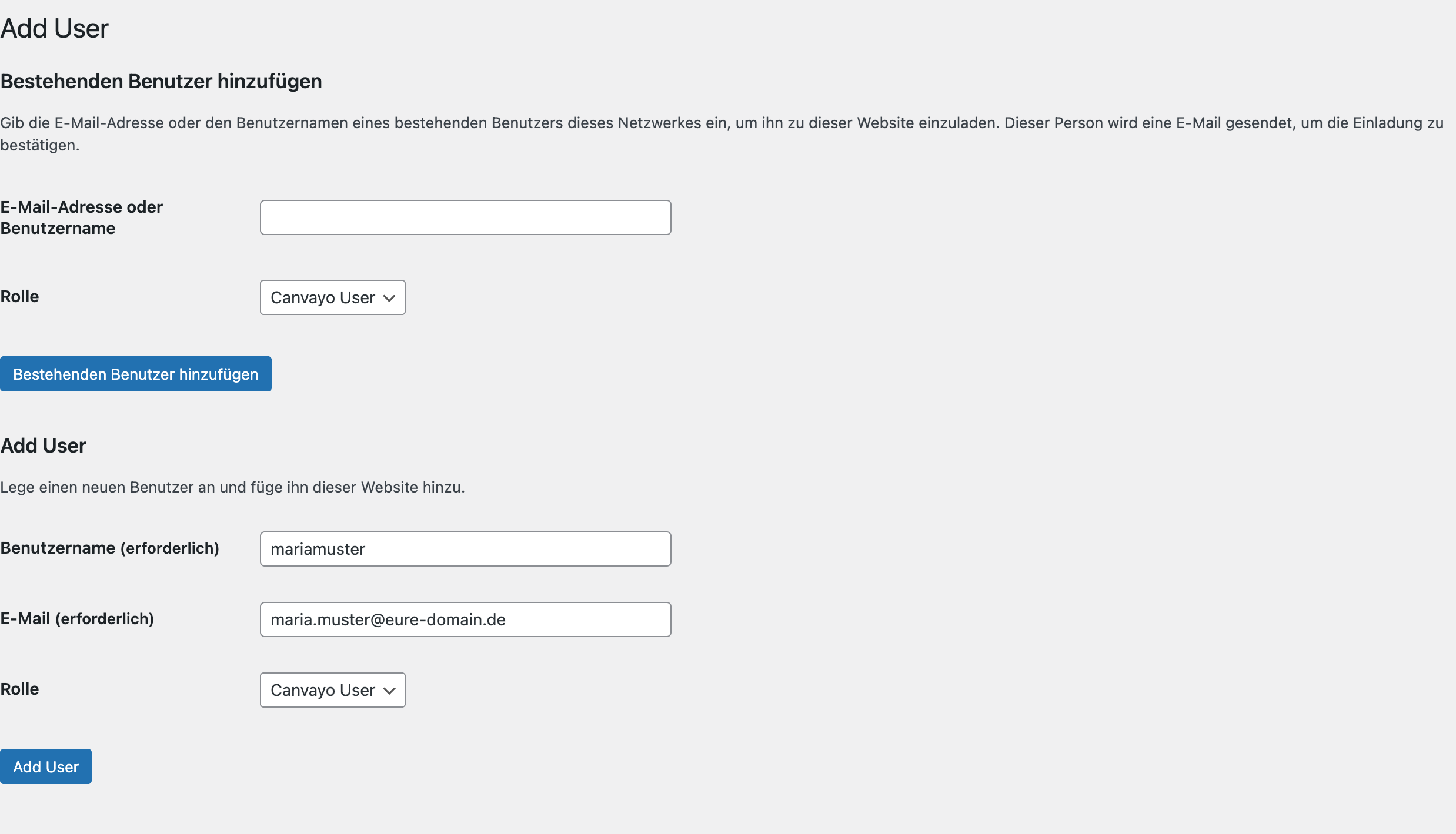
- Öffnet im Backend in der linken Seitenleiste „Benutzer“ und dann „Add User“.
- Hat die Person schon einen Zugang zu einer anderen CANVAYO-Website, tragt ihr unter „Bestehenden Benutzer hinzufügen“ ihre E-Mail-Adresse oder ihren Benutzernamen ein. Sonst füllt ihr darunter den Bereich „Add User“ aus.
- Benutzername: nur Kleinbuchstaben und Ziffern, ohne Leerzeichen, Umlaute und Sonderzeichen. Bewährt hat sich vornamenachname. Den Benutzernamen könnt ihr später nicht mehr ändern.
- E-Mail: die eigene, persönliche Adresse der Person, kein Sammelpostfach.
- Rolle: in der Regel „Canvayo User“.
- Klickt auf „Add User“.
Die Person bekommt jetzt eine E-Mail mit einem Bestätigungslink. Erst wenn sie darauf klickt, ist der Zugang aktiv und sie legt ihr Passwort fest. Diese Mail kommt nur an, wenn der E-Mail-Versand eurer Website eingerichtet ist, siehe E-Mail-Versand einrichten und prüfen.
Rolle ändern
Unter „Benutzer“ → „Alle Benutzer“ setzt ihr ein Häkchen vor die Person, wählt oben „Rolle ändern in …“ und bestätigt mit „Ändern“. Alternativ öffnet ihr die Person über „Bearbeiten“ und wählt dort eine neue Rolle.
Als Canvayo Admin bearbeitet ihr alle Personen mit einer niedrigeren Rolle. Andere Canvayo Admins könnt ihr nicht bearbeiten, und die Rolle Canvayo Admin könnt ihr nicht selbst vergeben. Soll eine weitere Person Canvayo Admin werden oder die Rolle an jemanden übergehen, schreibt uns, wer sie bekommt und wer sie abgibt. Wir stellen es für euch um.
Wenn jemand das Team verlässt
- Zugang entfernen: „Benutzer“ → „Alle Benutzer“, mit der Maus über die Person fahren und auf „Entfernen“ klicken. Die Person kann sich danach nicht mehr anmelden. Ihre Seiten, Beiträge und Bilder bleiben erhalten.
- Formular-Empfänger prüfen: Gehen Anfragen aus einem Formular an die Adresse der Person, tragt eine neue ein. Wie das geht, steht in E-Mail-Versand einrichten und prüfen.
- Postfach für den Versand prüfen: Verschickt eure Website über das Postfach der Person, stellt in den Mail-Einstellungen auf ein neutrales Postfach um, zum Beispiel website@eure-domain.de.
- Verbundene Konten prüfen: Hat die Person zum Beispiel Instagram über ihr eigenes Konto verbunden, verbindet es mit einem Konto eurer Organisation neu.
- Admin-Rolle weitergeben: War die Person Canvayo Admin und bleibt sonst niemand mit dieser Rolle, schreibt uns. Wir geben die Rolle an die Person weiter, die ihr nennt.
Anmelden und Passwort vergessen
Ihr meldet euch unter der Adresse eurer Website an, mit /wp-admin am Ende, also zum Beispiel unter www.eure-domain.de/wp-admin. Nach einem Domainwechsel gilt die neue Adresse.
Passwort vergessen? Klickt auf der Anmeldeseite auf „Passwort vergessen?“, tragt euren Benutzernamen oder eure E-Mail-Adresse ein und folgt dem Link aus der Mail. Auch diese Mail kommt nur an, wenn der E-Mail-Versand eurer Website läuft.
Als Canvayo Admin könnt ihr einer Person aus eurem Team auch selbst helfen: Person über „Bearbeiten“ öffnen und unter „Neues Passwort erstellen“ ein neues Passwort setzen. Teilt es ihr auf einem sicheren Weg mit und bittet sie, es gleich zu ändern.
Checkliste: Die Anmeldung klappt nicht
- Richtige Adresse? Nach einem Domainwechsel meldet ihr euch unter der neuen Domain an. Gespeicherte Lesezeichen zeigen oft noch auf die alte.
- Passwort vom Browser eingesetzt? Ein veraltetes, gespeichertes Passwort ist die häufigste Ursache. Tippt es einmal von Hand ein oder setzt es zurück.
- Keine Mail zum Zurücksetzen? Spam-Ordner prüfen. Kommt gar nichts, läuft der E-Mail-Versand der Website nicht; eine Person mit der Rolle Canvayo Admin kann euch direkt ein neues Passwort setzen.
- Meldung „Sie sind nicht berechtigt, auf diese Seite zuzugreifen“? Euer Zugang gehört nicht zu dieser Website, zum Beispiel weil er entfernt wurde. Eine Person mit der Rolle Canvayo Admin fügt euch unter „Bestehenden Benutzer hinzufügen“ wieder hinzu.
- Meldung „Ihre Benutzerrolle ist für den Zugriff auf diese Website nicht zugelassen“? Euer Zugang hat eine Rolle, mit der man sich hier nicht anmelden kann. Bittet eine Person mit der Rolle Canvayo Admin, euch eine andere Rolle zu geben, oder schreibt uns.
- Bestätigungslink nie geklickt? Ohne Bestätigung ist ein neuer Zugang nicht aktiv. Lasst euch neu hinzufügen.
Checkliste: Etwas fehlt oder lässt sich nicht hochladen
- Menüpunkt fehlt? Prüft eure Rolle unter „Profil“. Benutzer, Mail-Einstellungen, Cookie Banner, Rechtstexte und die Canvayo-Einstellungen sieht nur die Rolle Canvayo Admin.
- Hochladen geht nicht? Mit der Rolle Abonnent lädt man keine Dateien hoch. Bittet eine Person mit der Rolle Canvayo Admin, euch „Canvayo User“ zu geben.
- Nur ein bestimmter Dateityp scheitert? Erlaubt sind übliche Bild- und Dokumentformate wie JPG, PNG und PDF. Braucht ihr ein anderes Format, schreibt uns.
- Eingefügter Code verschwindet beim Speichern? Skripte speichert die Rolle Canvayo Admin, und Seiten mit Code speichert ihr im Reiter „Text“ des Editors. Mehr dazu in Fremde Dienste einbinden.
Kommt ihr nicht weiter, schreibt uns, um welchen Benutzernamen es geht, unter welcher Adresse ihr euch anmeldet und welche Meldung erscheint.