
Veranstaltung erstellen
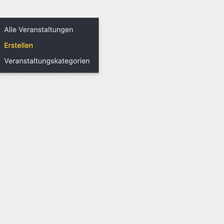
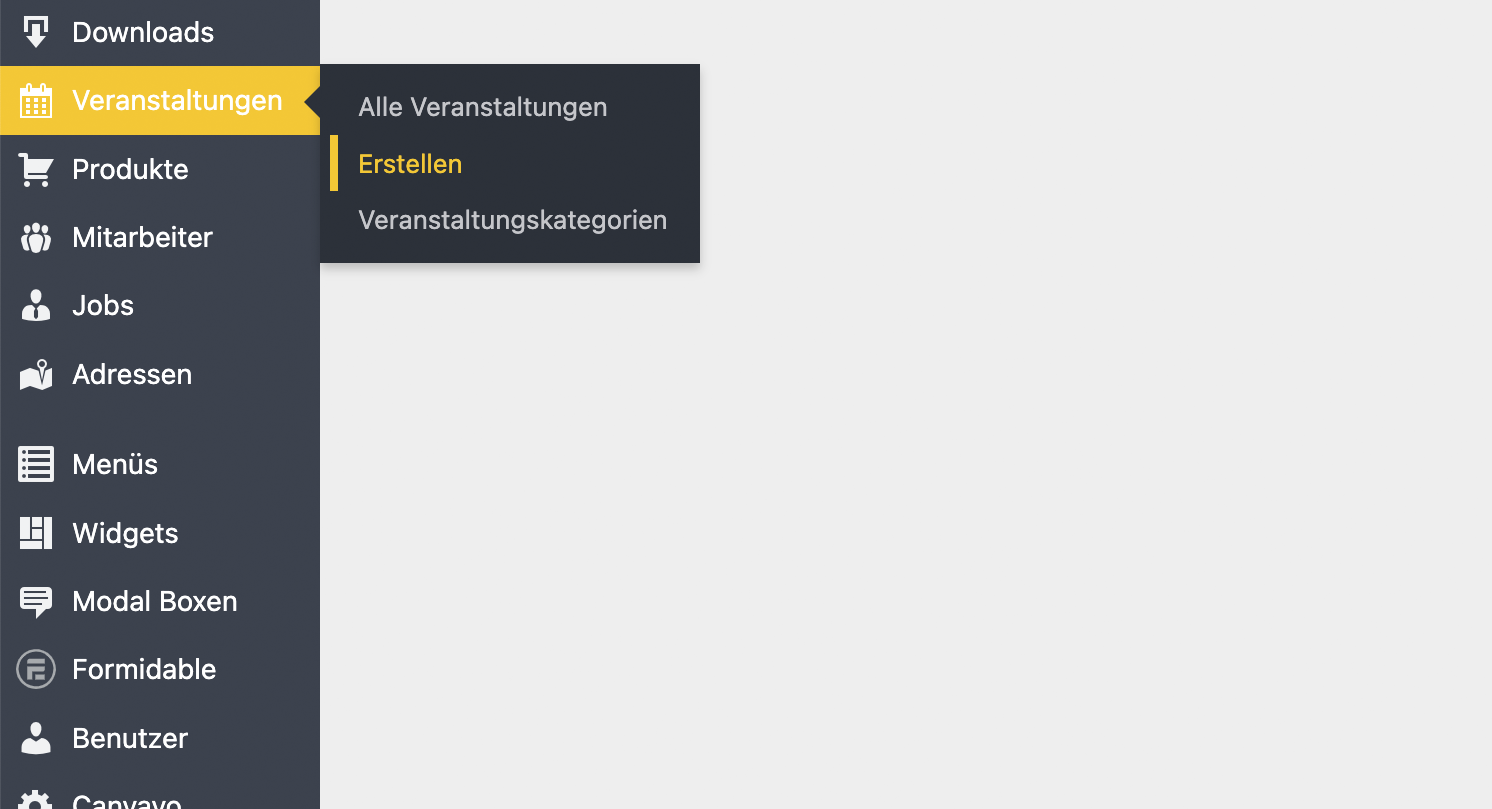
- Erstellt im ersten Schritt eine neue Veranstaltung. Wählt dazu im Seitenmenü den Punkt „Veranstaltungen“ und klickt auf „Erstellen“.
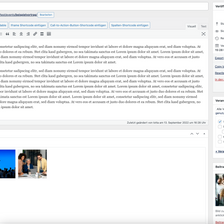
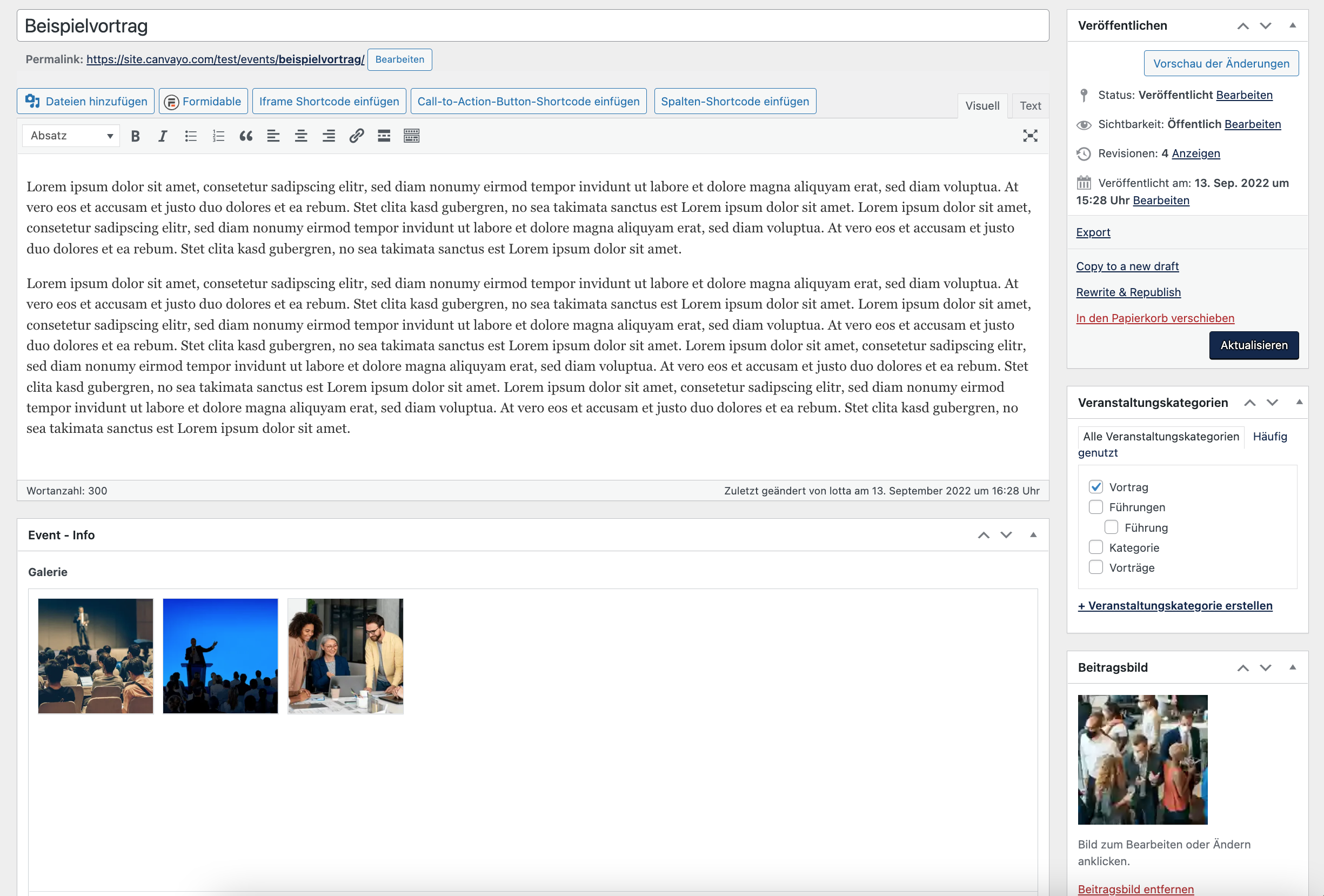
- Legt den Titel und die textliche Beschreibung eurer Veranstaltung an. Wählt außerdem eine passende Veranstaltungskategorie, nach der eure Veranstaltung später gefiltert werden kann (Informationen zum Erstellen einer Veranstaltungskategorie findet ihr im Punkt „Veranstaltungskategorie erstellen„). Zusätzlich zum Beitragsbild, welches den Nutzern als erstes Bild angezeigt wird, habt ihr die Möglichkeit, weitere Bilder in eine Galerie einzufügen. Alle Bilder werden später auf der Veranstaltungs-Seite in einem Slider-Element angezeigt.
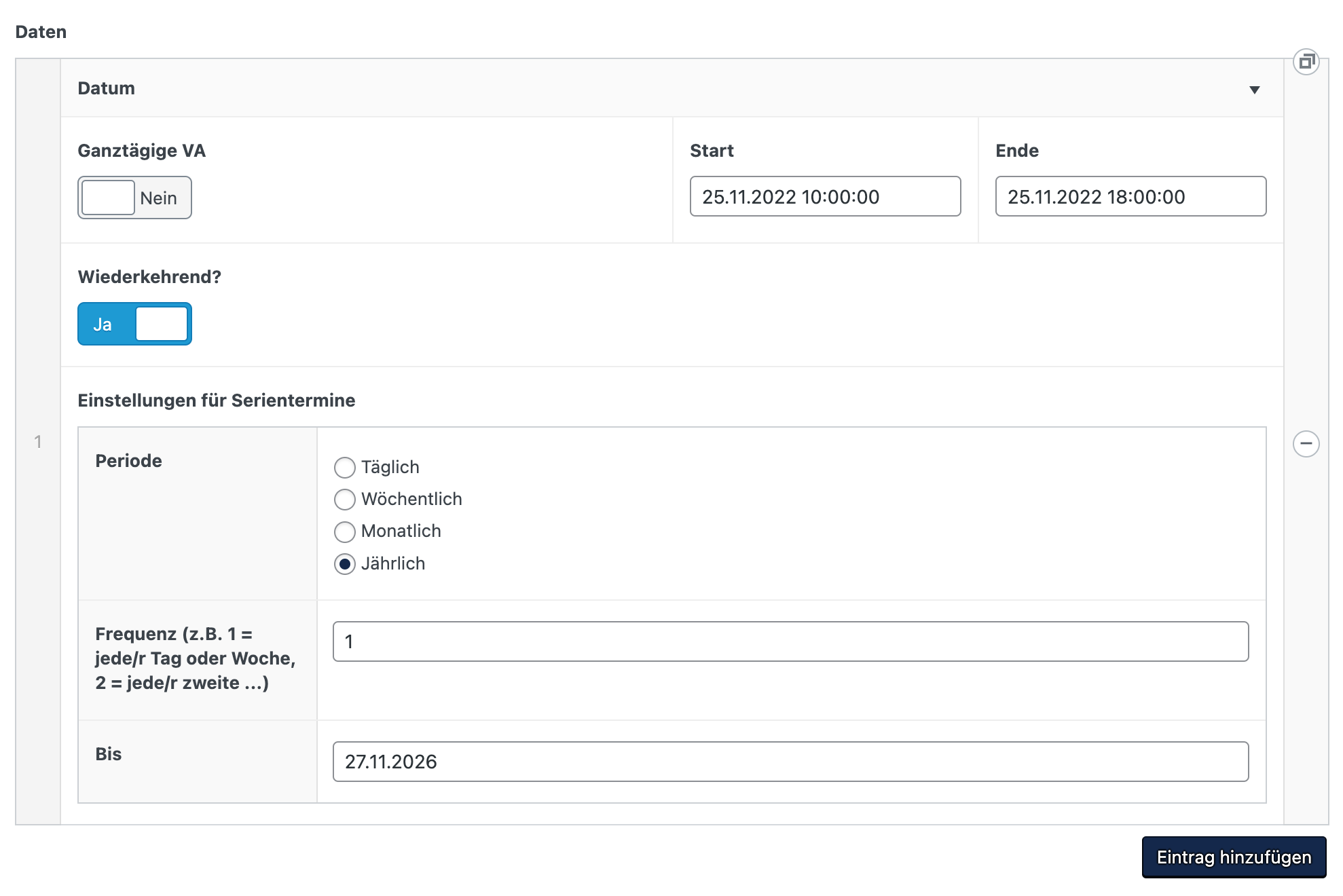
- Im Bereich „Daten“ könnt ihr Datum, Uhrzeit und Einstellungen zum Thema Wiederholungen oder Serientermine festlegen.
Ihr habt folgende Möglichkeiten:
– Ganztägige VA: Bewegt ihr den Schieberegler auf „Ja“, wird die Veranstaltung als ganztägig angezeigt, ohne dass ihr eine Uhrzeit einstellen müsst. Deaktiviert ihr den Schieberegler, könnt ihr Start- und Endzeitpunkt sowie die Uhrzeit variabel wählen.
– Wiederkehrend?: Ist die Veranstaltung nicht nur einmalig, so könnt ihr den Modus „Wiederkehrend“ aktivieren. Ihr habt dann die Möglichkeit, Serientermine einzustellen. Diese können in unterschiedliche Perioden unterteilt werden. Täglich, Wöchentlich, Monatlich oder Jährlich. Außerdem könnt ihr die Frequenz und den letzten Termin auswählen, der den Serientermin stoppt.
– Eintrag hinzufügen: Ihr möchtet die Veranstaltung zu unterschiedlichen Zeiten und Daten ausspielen? Fügt einen neuen Eintrag hinzu, um die Veranstaltung neu zu konfigurieren.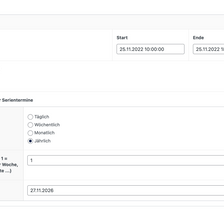
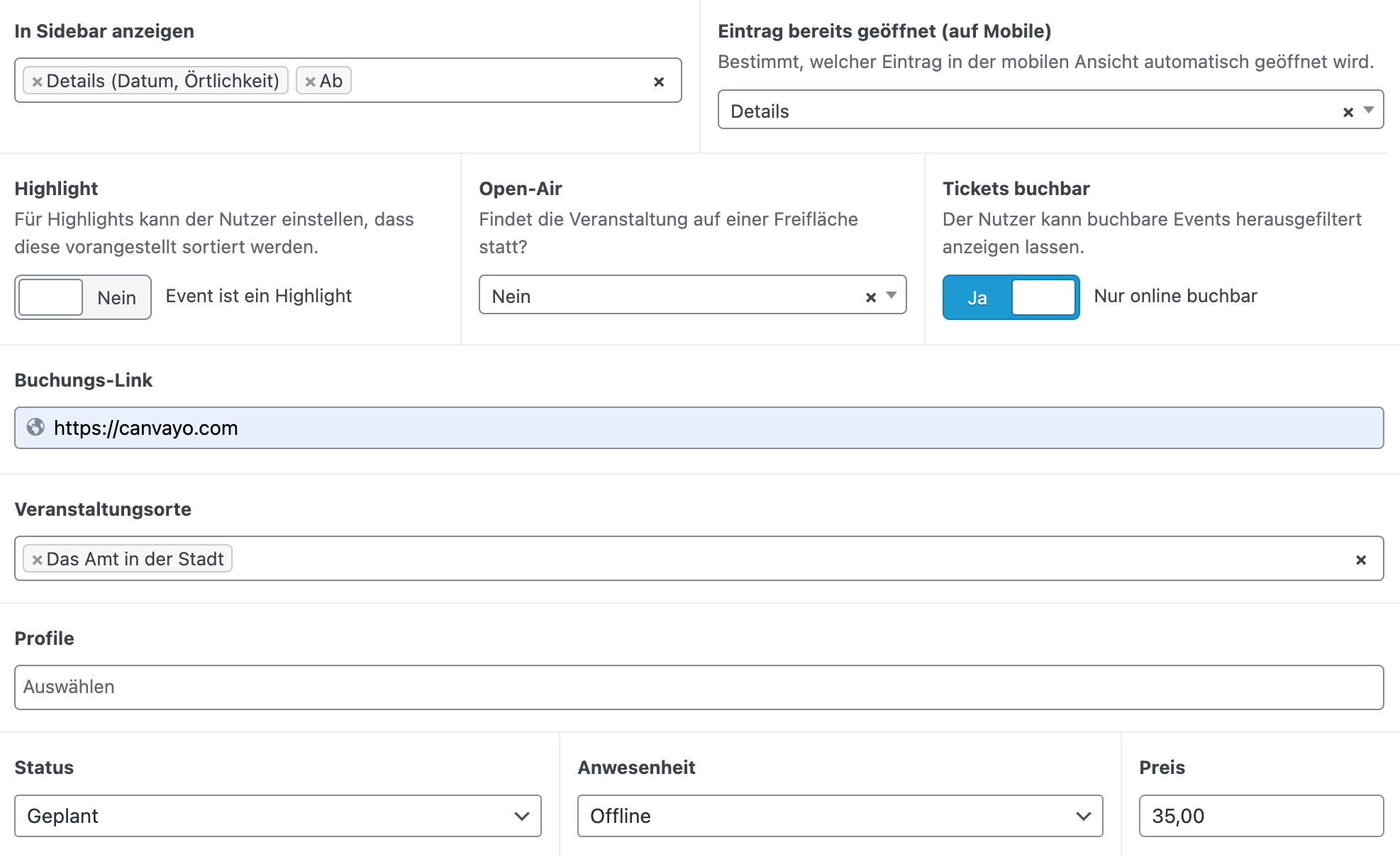
- Neben der vorher erwähnten Galerie findet ihr später auf der Veranstaltungs-Unterseite verschiedene Angaben wie Datum und Uhrzeit. Zudem habt ihr die Möglichkeit, weitere Punkte zu konfigurieren und anzeigen zu lassen.
– Eintrag bereits geöffnet (auf Mobile): Weil auf Mobilgeräten nicht alles auf einen Blick dargestellt werden kann, könnt ihr auswählen, welche Inhalte dem Nutzer als erstes präsentiert werden sollen.
– Highlight: Wollt ihr eine Veranstaltung als Highlight bewerben, aktiviert den Schieberegler, und eure Veranstaltung wird von den anderen abgehoben.
– Open-Air: Zeigt dem Nutzer, ob eure Veranstaltung innen oder außen stattfindet.
– Tickets buchbar: Gibt es Tickets, die online verkauft oder gebucht werden können? Aktiviert ihr den Schieberegler, öffnet sich das Feld „Buchungs-Link“, in dem ihr den Link zum Buchungsportal hinterlegt.
– Veranstaltungsorte: Hinterlegt einen Veranstaltungsort im Adressverzeichnis, damit dieser später auch auf der Übersichtskarte angezeigt werden kann. Wie ihr eine Adresse anlegt, findet ihr hier.
– Profile: Möchtet ihr Referenten oder Veranstalter erwähnen, erstellt ein Profil, um dieses anzeigen zu lassen.
– Status: Hier legt ihr fest, ob eine Veranstaltung wie geplant stattfindet. Zur Wahl stehen „Geplant“, „Abgesagt“, „Verschoben“, „Ersatztermin“ und „Event jetzt online“. Bei „Abgesagt“ und „Verschoben“ zeigt die Veranstaltungsseite einen deutlichen Hinweis, und die Angaben zu Ort und Kontakt erscheinen durchgestrichen. Auch Suchmaschinen erfahren über die Seite vom Status.
– Anwesenheit: Stellt ein, ob eure Veranstaltung vor Ort („Offline“), „Online“ oder in beiden Formen („Beides“) stattfindet.
– Preis: Legt fest, wie viel eure Veranstaltung kosten soll.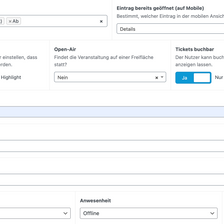
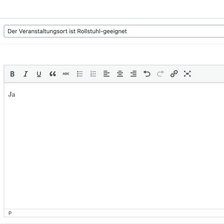
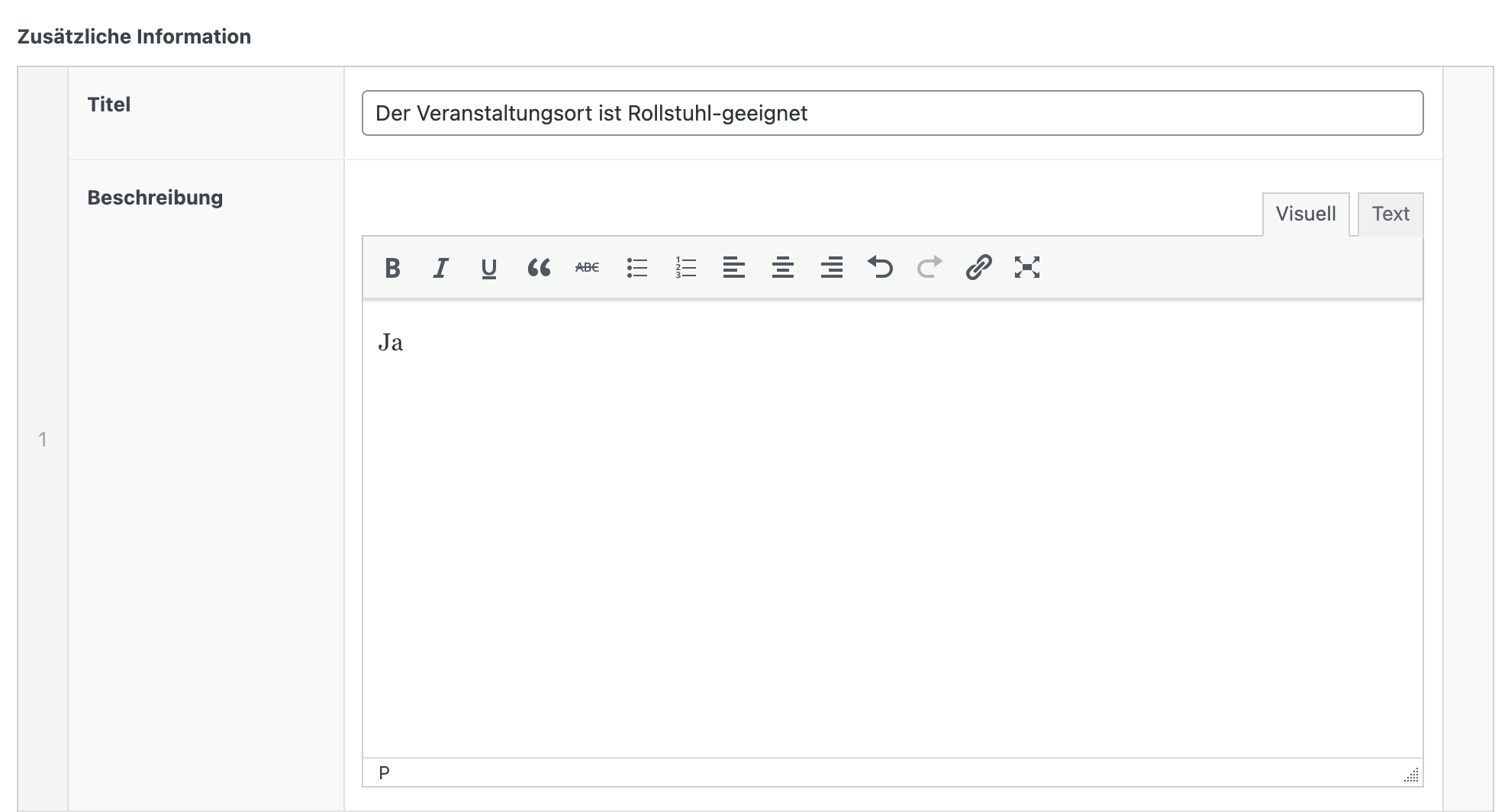
- Unter „Zusätzliche Informationen“ könnt ihr außerdem nicht vorgefertigte Felder anlegen. Im Beispiel: „Der Veranstaltungsort ist rollstuhlgeeignet?“ – „Ja/Nein“. Sollte eure Veranstaltung z. B. Open-Air stattfinden, so könnt ihr hier ebenfalls Informationen zum Wetter hinterlegen.
- Vergesst nicht, eure Veranstaltung zu speichern oder zu veröffentlichen.
Veranstaltungskategorie erstellen
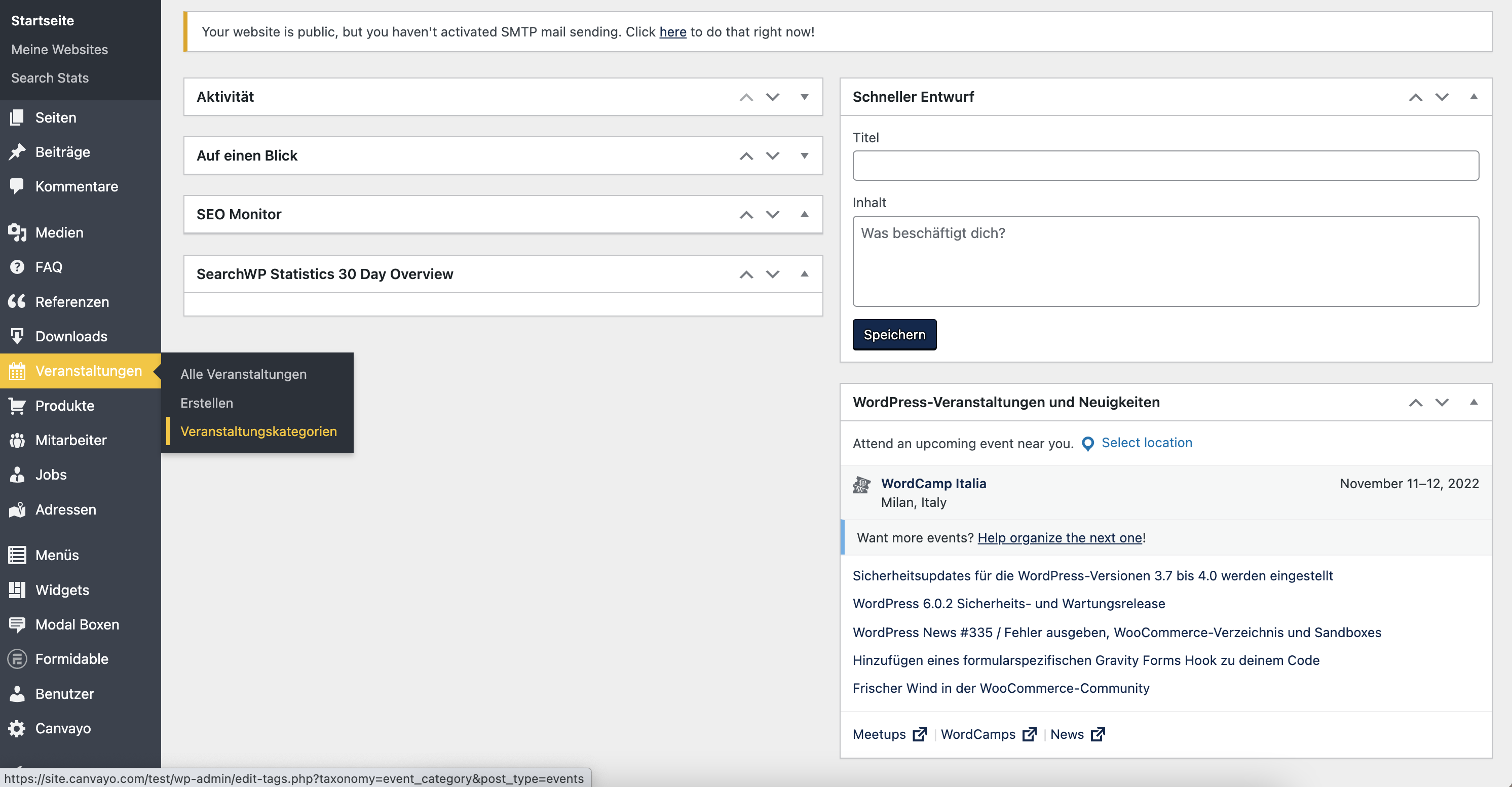
- Erstellt eine neue Kategorie. Wählt dazu im Seitenmenü den Punkt „Veranstaltungen“ und klickt auf „Veranstaltungskategorien“.
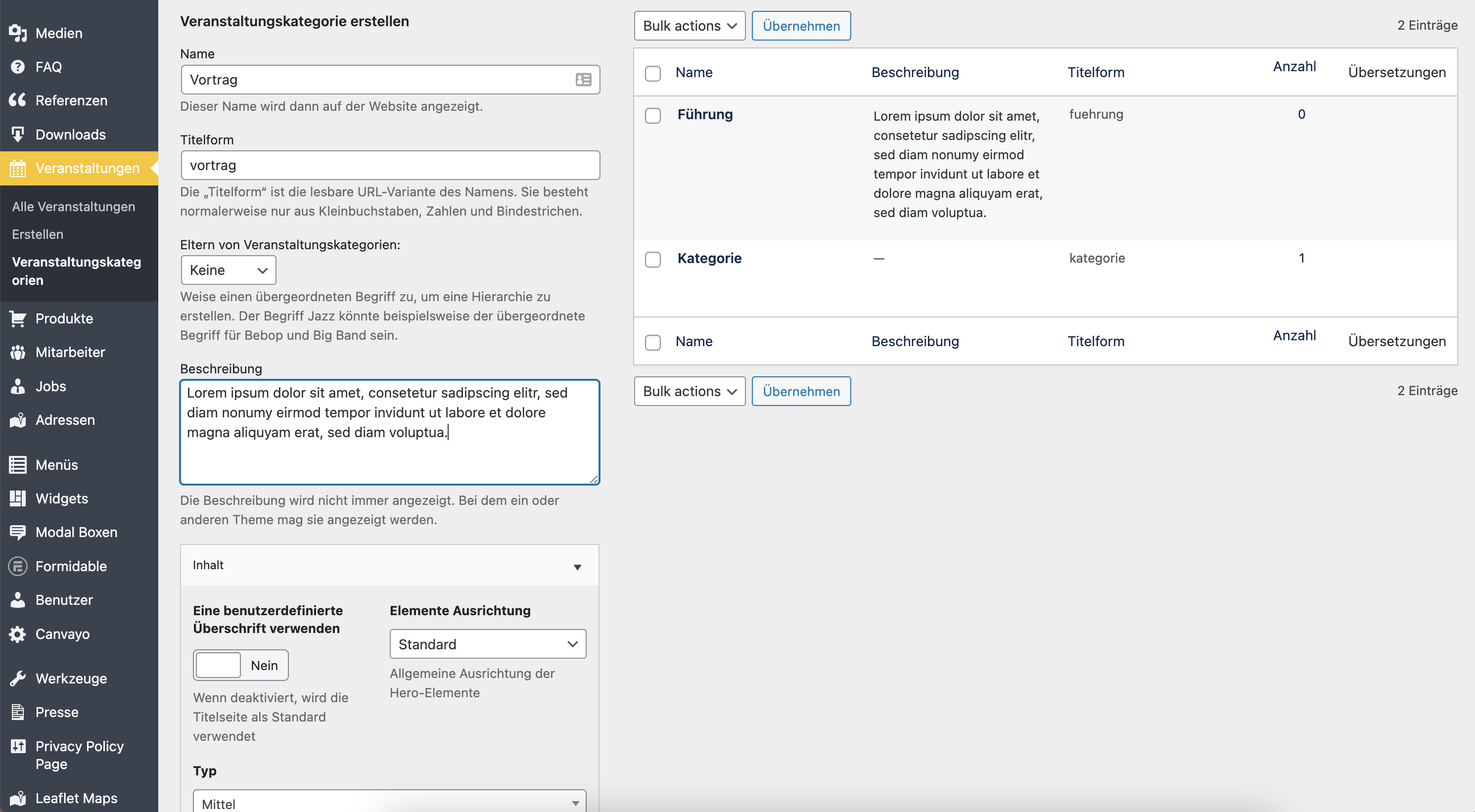
- Gebt ein, wie eure Kategorie angezeigt werden soll. Die Titelform ist der Name der Kategorie, ohne Sonderzeichen, Umlaute und Großbuchstaben. Über den Reiter „Eltern“ könnt ihr eure Veranstaltungen besser sortieren. So kann z. B. die Kategorie „Vortrag“ die Eltern-Kategorie von „Business-Vortrag“ oder „Wissenschaftlicher Vortrag“ sein. Unterkategorien braucht ihr dafür nicht: Eine Kategorie ohne Unterkategorien erscheint im Filter des Veranstaltungskalenders direkt als eigene Auswahl. Beschreibt außerdem im Anschluss kurz, worum es in dieser Kategorie geht.
Möchtet ihr die Kategorie-Unterseiten speziell gestalten, könnt ihr dies im Bereich „Inhalt“ tun. Gestaltet Titel, Hero und Intro so, wie ihr es von der Erstellung von Unterseiten gewohnt seid. Eine ausführliche Anleitung zur Gestaltung von Heros findet ihr hier.
- Vergesst nicht, eure Kategorie am Ende der Seite zu erstellen oder zu speichern.
So filtert der Veranstaltungskalender: Wählen Besucher mehrere Kategorien, zeigt der Kalender alle Veranstaltungen, die zu mindestens einer davon gehören. Wählen sie zusätzlich etwas aus einer anderen Filtergruppe, zeigt er nur Veranstaltungen, die zu beidem passen.
Veranstaltungs-Feature – Allgemeine Einstellungen
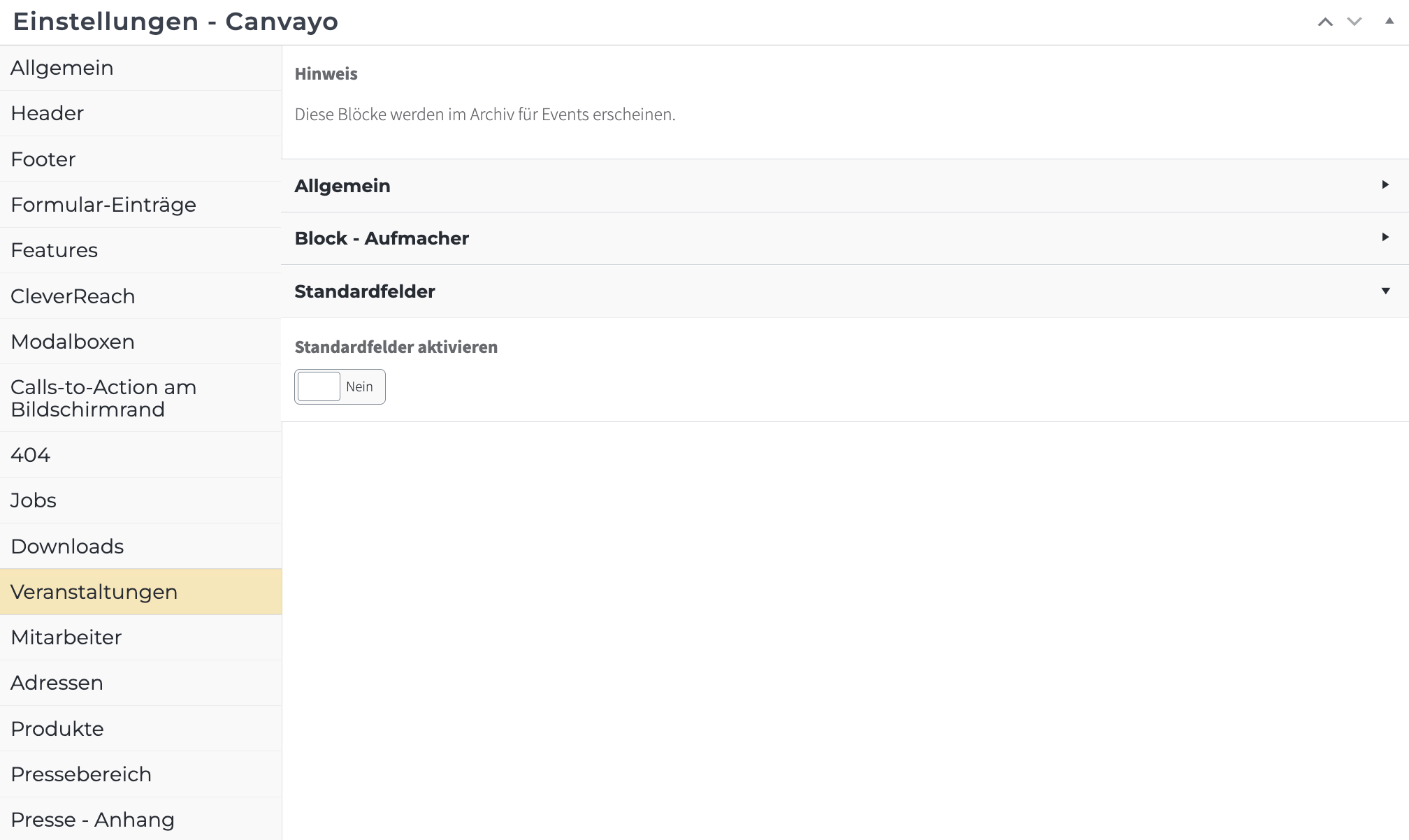
- Die allgemeinen Einstellungen zum Veranstaltungs-Feature findet ihr in der dunklen Seitenleiste unter dem Punkt „CANVAYO„. Im neuen Fenster wählt ihr den Punkt „Veranstaltungen“. Hier habt ihr die Möglichkeit, verschiedene Einstellungen vorzunehmen.
- Im Reiter „Allgemein“ könnt ihr Filter sowie die Karte ein- und ausblenden. Außerdem könnt ihr das Datumsformat festlegen.
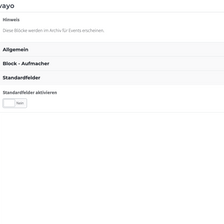
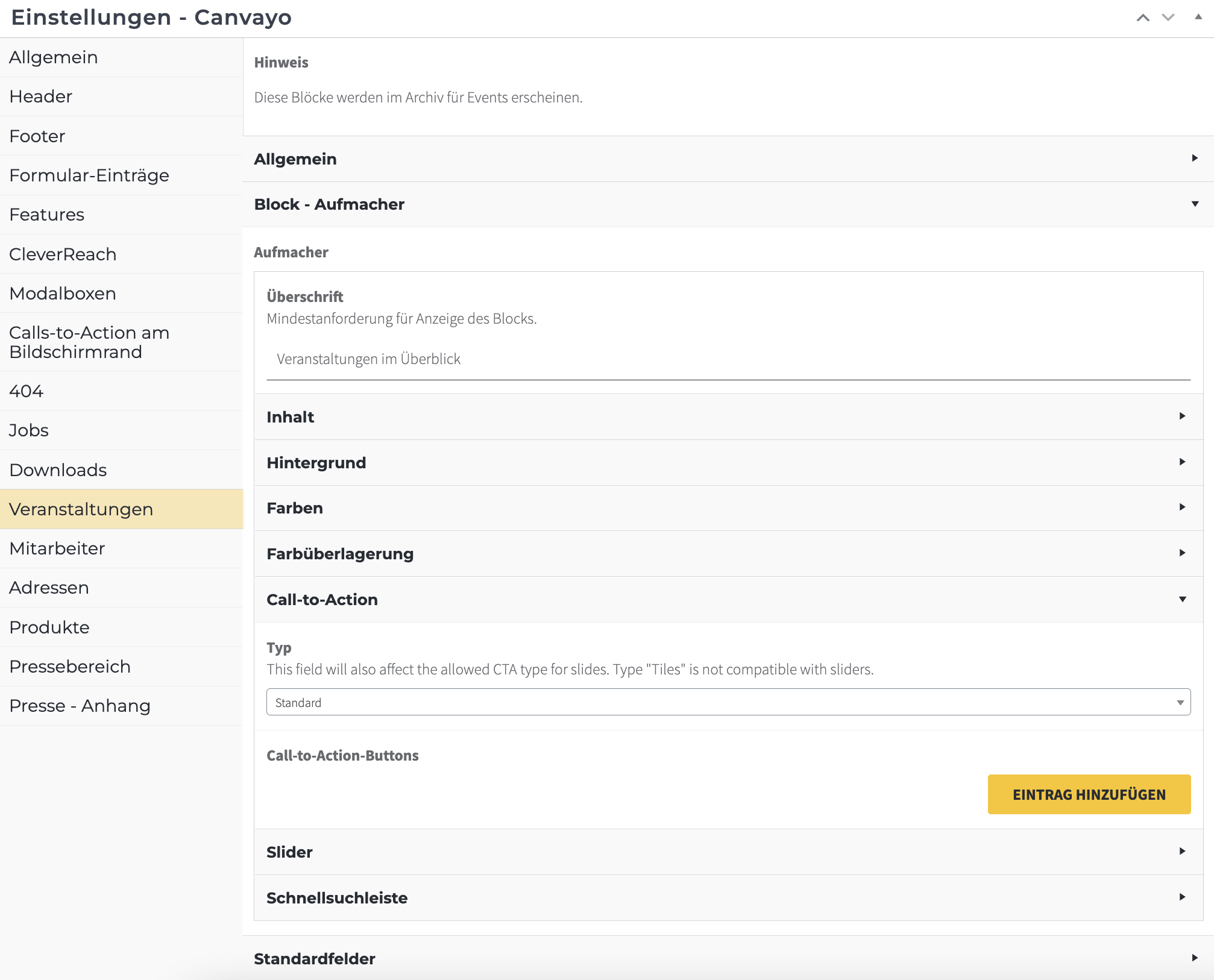
- Im Block-Aufmacher gestaltet ihr den Aufmacher des Veranstaltungskalenders. Eine spezielle Anleitung zur Gestaltung des Aufmachers findet ihr hier.
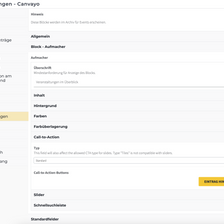
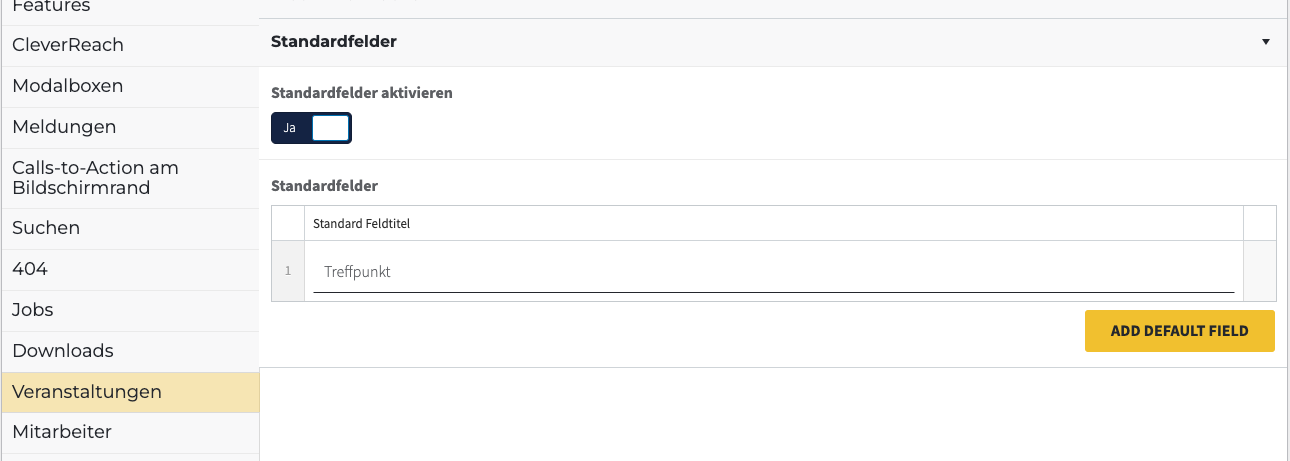
- Unter Standardfelder habt ihr die Möglichkeit, neue Felder für die Veranstaltungen zu definieren. Diese werden im Backend bei jeder Veranstaltungs-Seite angezeigt und können dort ausgefüllt werden. Aktiviert hierfür den Schalter für die Standardfelder. Mit einem Klick auf das Plus oder den Button „ADD DEFAULT FIELDS“ könnt ihr weitere Felder hinzufügen. Als Feldtitel könnt ihr einen aussagekräftigen Namen für euer neues Feld wählen.
- Vergesst nicht, eure Einstellungen zu speichern!