Bildteiler verwenden
1. Öffnet oder erstellt eine Seite mit dem Template „Flexible Inhalte“. Ihr erkennt sie am Zusatz „Flexible Content“ (eine Anleitung findet ihr hier.)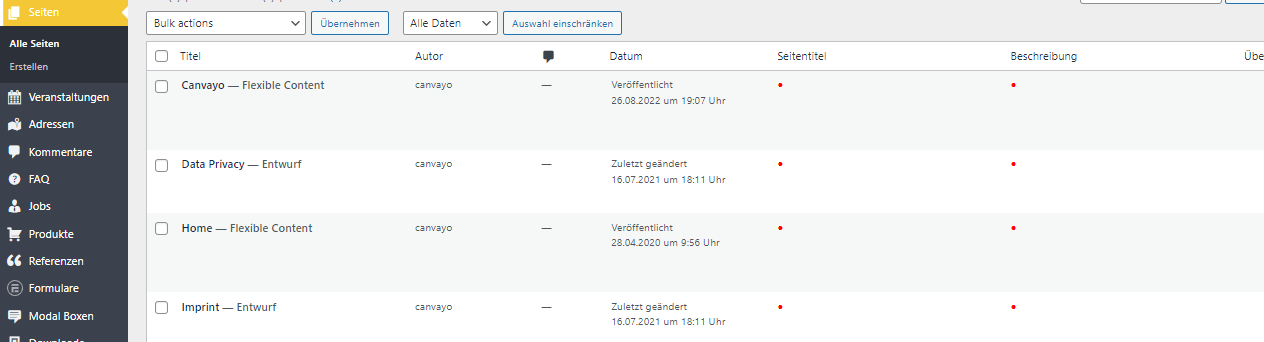
2. Im Block „Flexible Content-Blöcke“ fügt ihr über den Button „Add Row“ einen neuen Abschnitt hinzu. Es öffnet sich ein Pop-up; wählt dort den „Bildteiler“. 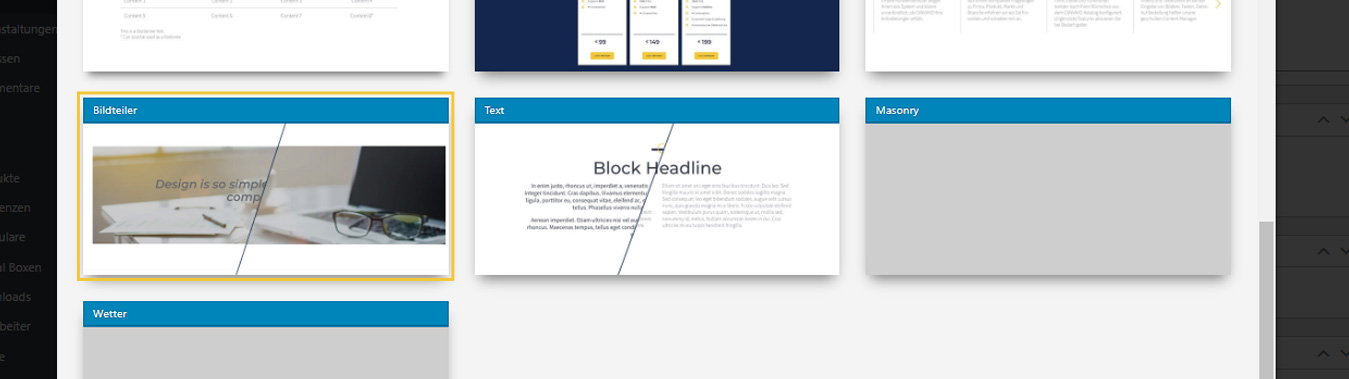
Man kann die Darstellungsoptionen für den Bildteiler grob in zwei Bereiche aufteilen: Standard-Optionen und Zitat. Nachfolgend werden alle Einstellungs-Optionen erklärt.
Standard-Einstellungen
1. Als Erstes könnt ihr die angezeigte Breite des Bildes bestimmen. Bei der Einstellung „Volle Breite“ ist das Bild so breit wie das Browser-Fenster. 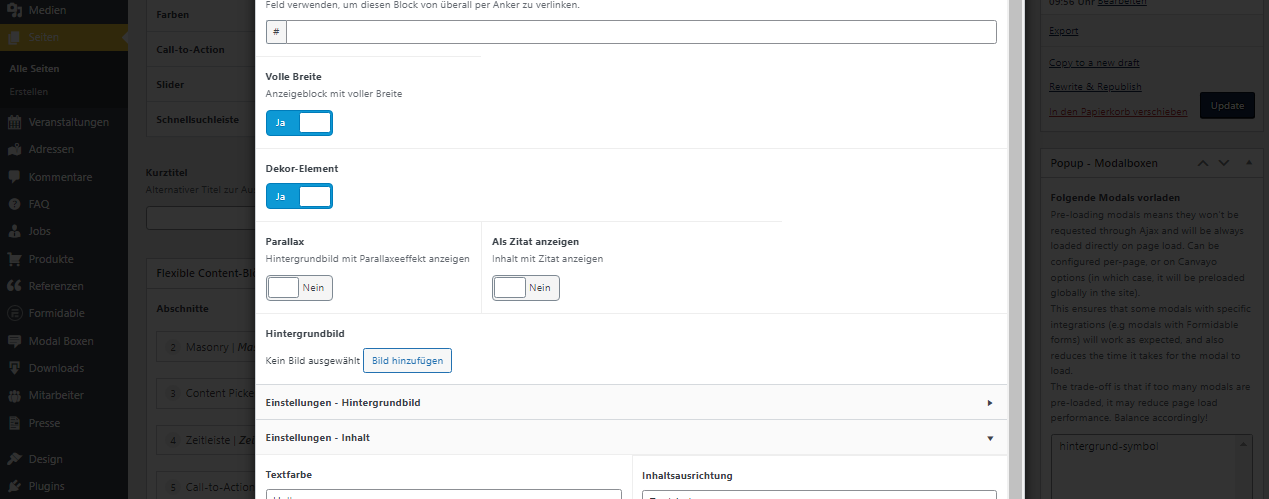
2. Wenn „Dekor-Element“ aktiviert ist, wird das CANVAYO-Element im Bild angezeigt.
3. Wenn ihr die Option „Parallax“ wählt, wird ein Parallax-Effekt auf das Bild angewandt (Das Bild bewegt sich optisch dann in einer anderen Geschwindigkeit als die restliche Seite beim Scrollen.) ACHTUNG! Habt ihr diesen Effekt angewandt, könnt ihr keinen Text mehr zum Bildteiler hinzufügen.
4. Fügt nun euer Hintergrundbild ein. Klickt dafür auf den Button „Bild hinzufügen“. Wenn ihr die Option „Volle Breite“ gewählt habt, empfehlen wir euch, ein Bild mit mindestens 1920 px Breite auszuwählen.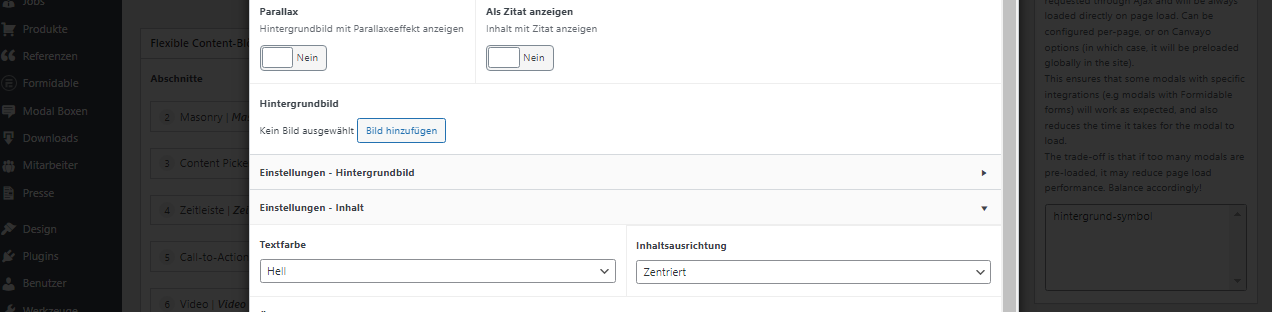
5. Im nächsten Reiter „Einstellungen Hintergrundbild“ könnt ihr optional eine Farbüberlagerung über dem Bild einfügen. Zur Auswahl stehen euch Hell, Dunkel oder Weichzeichner. Die Farbüberlagerung kann z. B. genutzt werden, um einen Text auf einem Bild besser lesbar zu machen.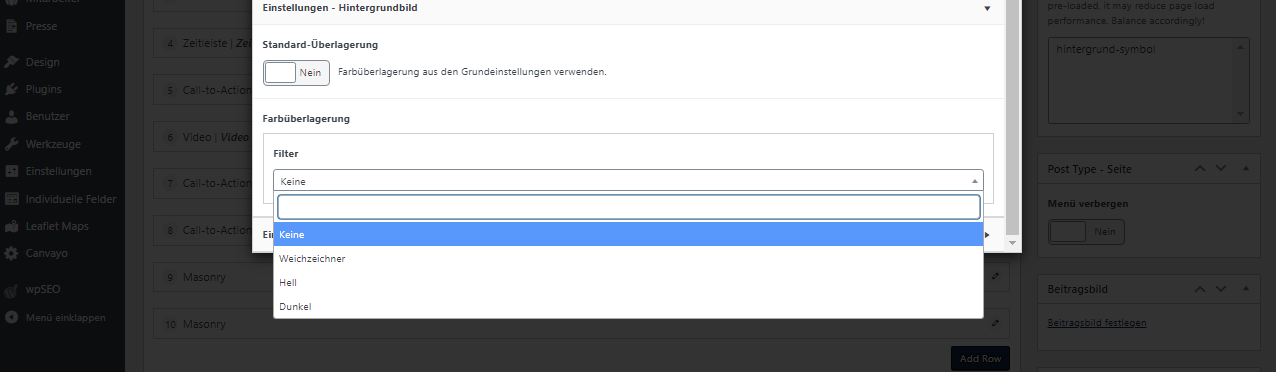
6. Genauso könnt ihr im nächsten Reiter „Inhalt“ optional Inhalte einfügen. Dabei könnt ihr passend zum Bild die Textfarbe und Ausrichtung des Textes auswählen. Darunter befinden sich dann zwei Felder für eine Überschrift und eine Dachzeile.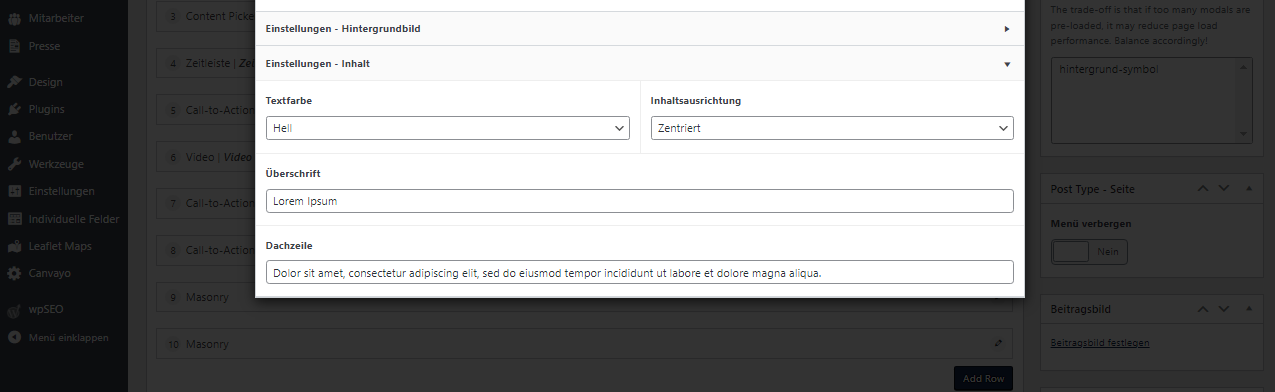
7. So kann der Inhalt im Frontend aussehen. 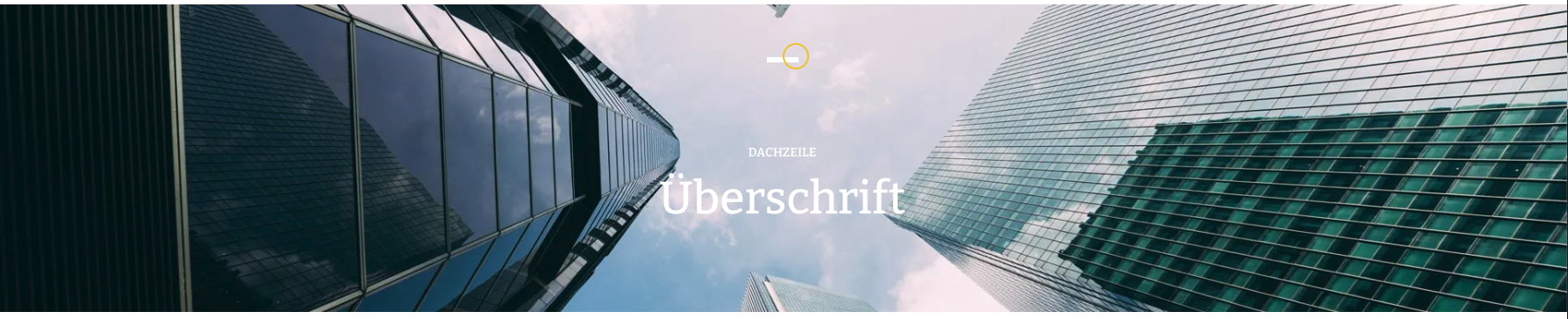
Bildteiler mit Zitat
1. Neben den Standard-Einstellungen könnt ihr auch die Option „Als Zitat anzeigen“ auswählen. Diese Option ist optisch für die Darstellung eines Zitats/Spruchs oder Slogans gestaltet. Aktiviert die Einstellung, um die neuen Optionen anzuzeigen.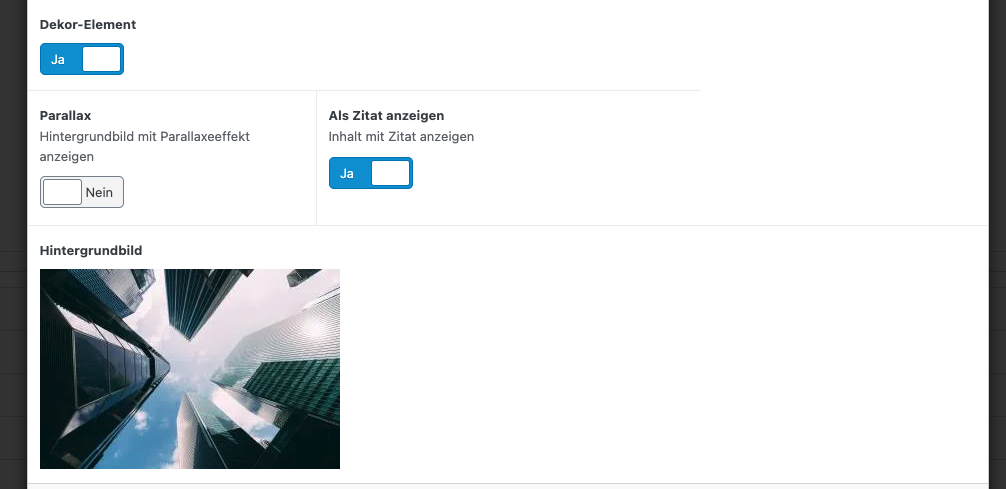
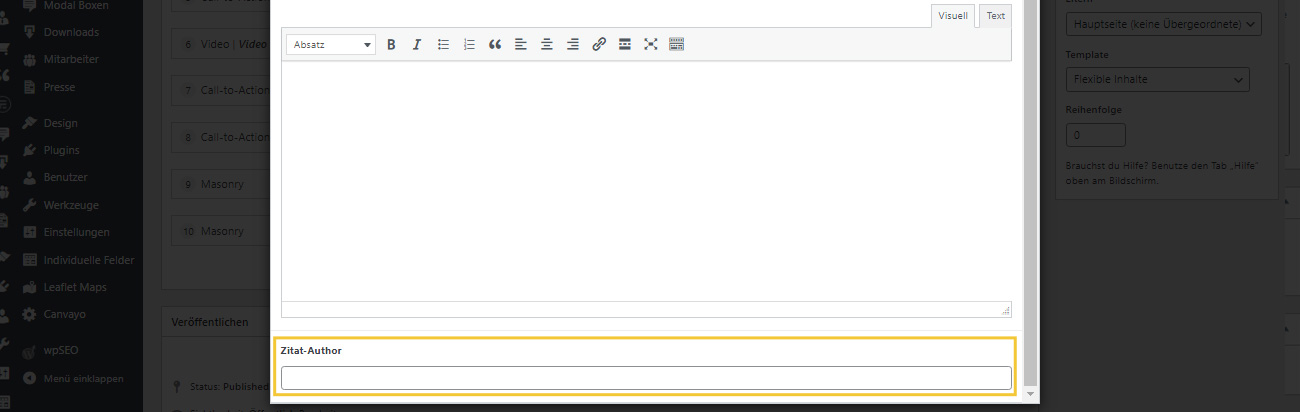
2. Im nächsten Reiter „Einstellungen – Inhalt“ habt ihr nun nach den Auswahlfeldern für die Textfarbe und Inhaltsausrichtung ein neues Feld für den Zitatinhalt. Hier fügt ihr das Zitat oder den Spruch ein.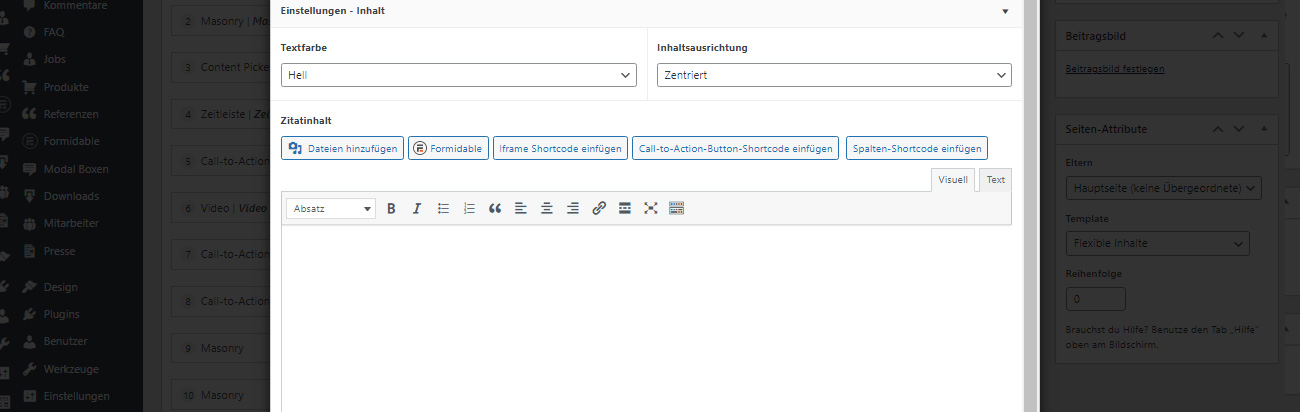
3. Darunter befindet sich das Feld „Zitat-Author“ für den Namen des Urhebers.