

Masonry-Block einfügen
Öffnet eine Seite mit dem Template „Flexible Inhalte“ oder erstellt eine neue. Im Backend der Seite müsst ihr im Abschnitt „Flexible Content-Blöcke“ auf den Button „Add Row“ klicken, um einen neuen Block hinzuzufügen.
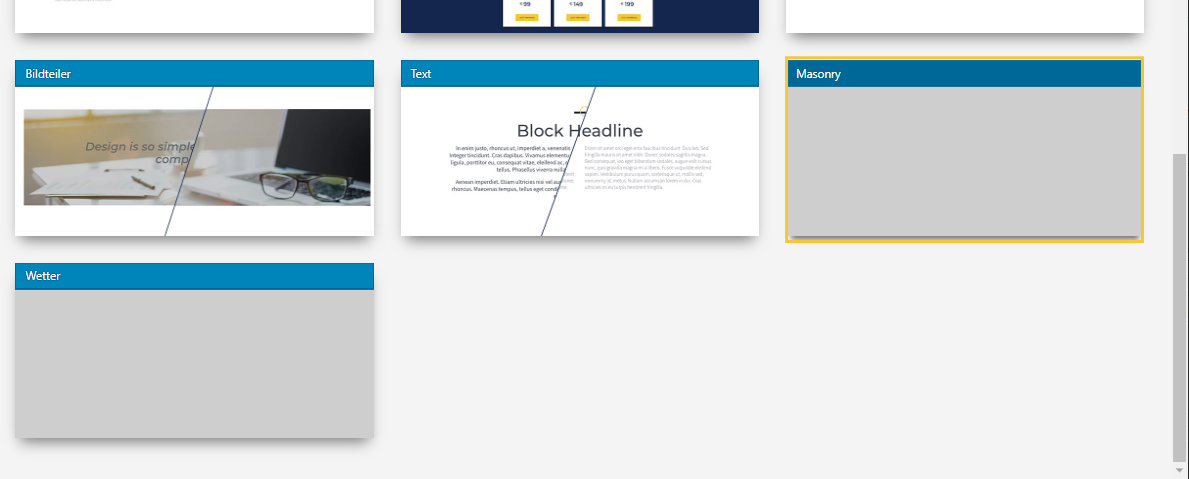
Es öffnet sich ein Popup mit einer Übersicht aller verfügbaren Blöcke. Klickt hier auf die Kachel „Masonry“. (Siehe Screenshot)
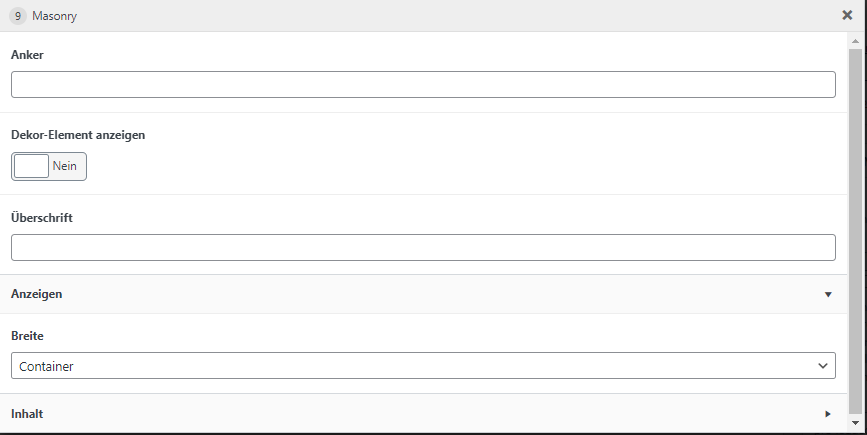
Es öffnet sich ein neues Pop-up mit den Einstellungen und Inhaltsfeldern des Masonry-Blocks. Als Erstes könnt ihr optional einen Anker-Link, ein Dekor-Element oder eine Überschrift festlegen.
Im zweiten Reiter des Blocks könnt ihr die Anzeige-Variante auswählen. Ihr könnt zwischen zwei Breiten wählen. Der Standardwert „Container“ besagt, dass sich die Masonry-Kacheln in derselben Breite wie andere Content-Elemente, z. B. der Bild-Text-Block, anordnen. Wenn ihr die Breite „Vollbild“ auswählt, ordnen sich die Kacheln über die gesamte verfügbare Bildschirmbreite an.
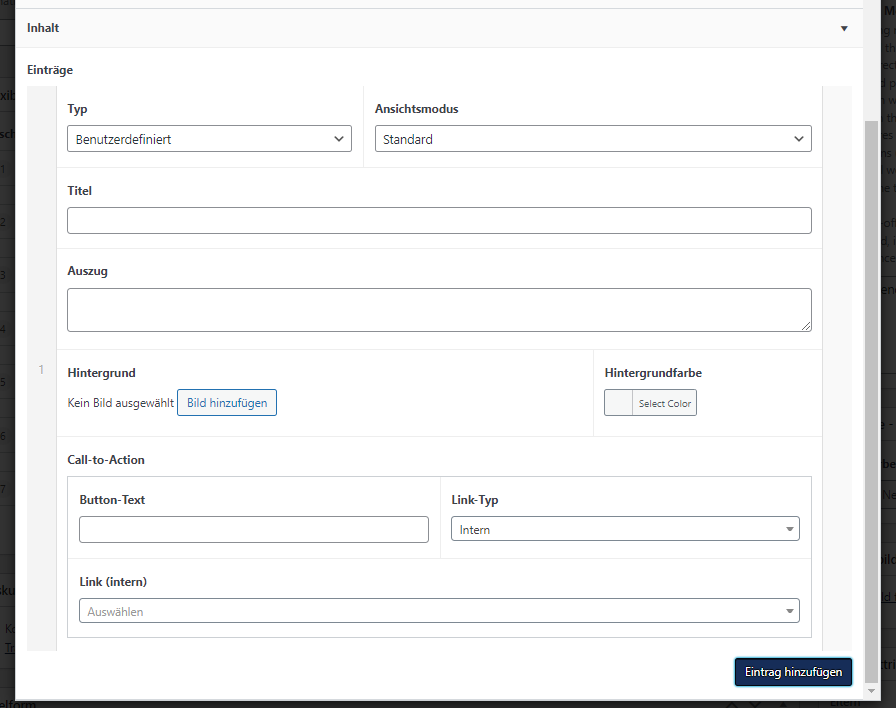
Nachdem ihr die allgemeinen Einstellungen vorgenommen habt, könnt ihr nun im Reiter „Inhalt“ die einzelnen Kacheln hinzufügen. Jeder Eintrag entspricht einer Kachel im Frontend.
Geht nun auf „Inhalt“ und klickt auf „Eintrag hinzufügen“, um euren Inhalt hinzuzufügen.
Typ
Wählt zwischen „Benutzerdefiniert“ und „Beitrag“. Bei der Option „Benutzerdefiniert“ könnt ihr Titel, Auszug, Link und Bild manuell definieren. Wenn ihr die Option „Beitrag“ wählt, könnt ihr einen beliebigen Post-Type (z. B. eine Seite, einen Job, einen News-Artikel etc.) auswählen. Ähnlich wie beim Content-Picker werden Bild, Titel und Link automatisch aus dem bereits erstellten Beitrag generiert. Ihr könnt nur noch den Ansichtsmodus und die Hintergrundfarbe festlegen.
Ansichtsmodus
Wählt zwischen drei Größen für die Masonry-Kachel: „Standard“, „Halb“ (halbe Größe der Option Standard) und „Breiter“ (breiter als der Standard-Block).
Titel
Titel/Überschrift der Kachel
Auszug
Hier könnt ihr 1–2 Zeilen Beschreibungstext angeben. Dieser wird bei Mouseover in der Kachel angezeigt. In der Halb-Größe ist der Auszug nicht verfügbar.
Hintergrund
Hier könnt ihr ein Hintergrundbild oder eine Hintergrundfarbe für die Kachel wählen.
Call-to-Action
In diesem Abschnitt wählt ihr, wohin die Kachel optional verlinken soll. Dafür setzt ihr einen Link-Text (der Button-Text wird nicht in der Kachel angezeigt), wählt den Link-Typ aus (Intern, Extern, Anker oder Modalbox) und wählt dann den entsprechenden Link.
Jetzt könnt ihr beliebig viele Kacheln/Einträge hinzufügen.
Wenn ihr fertig seid, müsst ihr die Seite nur noch wie gewohnt speichern. Dafür schließt ihr das Pop-up und klickt im Abschnitt „Veröffentlichen“ entsprechend auf Speichern, Aktualisieren oder Veröffentlichen. Alternativ könnt ihr euch den neuen Block auch zuvor in der Vorschau ansehen.
TIPP
Habt ihr Probleme oder Anpassungswünsche für die Overlayfarbe, Overlayintensität oder Textfarbe des Masonry-Blocks? Meldet euch gerne bei unserem Support-Team. Es kann die Farbe der genannten Elemente global für eure Website ändern. Schreibt gerne eine Mail an support@lottaleben.de mit dem Namen eurer Website und den gewünschten Farb-Anpassungen.