

📖 Anleitung: Menü erstellen
- Menü-Verwaltung öffnen
Navigiert im WordPress-Backend in der linken Menüleiste zu Menüs. - Menü auswählen oder neu erstellen
Wählt oben im Reiter „Menüs bearbeiten“ das gewünschte Menü aus der Dropdown-Liste aus oder klickt auf „Erstelle ein neues Menü“.
- Inhalte hinzufügen
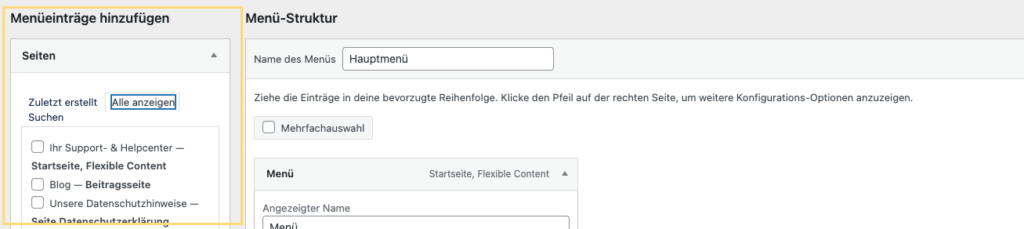
In der linken Spalte findet ihr verschiedene Abschnitte (Seiten, Beiträge, individuelle Links etc.). Wählt die gewünschten Elemente aus und klickt auf „Zum Menü hinzufügen“.
- Struktur & Hierarchie anordnen
Im rechten Bereich wird nun eure Menüstruktur angezeigt. Per Drag-and-Drop könnt ihr die Reihenfolge festlegen. Zieht Elemente leicht nach rechts eingerückt unter einen Hauptpunkt, um Untermenüs zu erstellen. - Namen & Icons anpassen
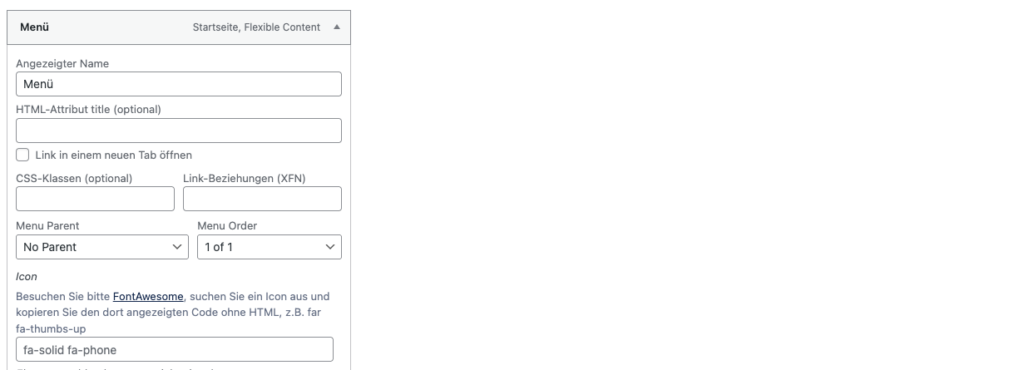
Klickt auf den kleinen Pfeil rechts neben einem Menüpunkt, um die Details zu öffnen. Hier könnt ihr den Angezeigten Namen ändern und optional ein Icon zuweisen.
- Menü-Position festlegen
Scrollt nach unten zu den Menü-Einstellungen. Bestimmt hier den Positionstyp (z. B. Header-Menü, Footer-Menü oder Utility-Menü). - Menü-Typ einstellen
Wählt im darauffolgenden Einstellungsbereich den gewünschten Menü-Typ aus:- Standard-Menü: Haupteinträge horizontal, Unterpunkte klappen vertikal aus.
- Mega-Menü: Haupteinträge öffnen ein mehrspaltiges Fenster mit individuell gestaltbaren Tabs.
- Slide-Menü: Seitliches Menü mit verschiedenen Unterebenen.
- Scroll-Verhalten konfigurieren
Legt fest, wie sich das Menü beim Scrollen der Seite verhält:- Animiert (Standard): Die Kopfzeile blendet beim Herunterscrollen aus und beim Hochscrollen wieder ein.
- Festgesetzt (Sticky): Das Hauptmenü bleibt dauerhaft am oberen Bildschirmrand fixiert.
- Burger-Menü aktivieren
Entscheidet über die entsprechende Option, ob das Menü auf Mobilgeräten oder generell als Burger-Menü (Drei-Striche-Icon) dargestellt werden soll. - Speichern
Klickt oben oder unten rechts auf den Button „Menü speichern“, um eure Änderungen zu übernehmen.

🌟 Bonus-Tipp: Highlights im Mega-Menü setzen
Ihr könnt einzelne Menüpunkte als optisches Highlight mit einer Bildkachel hervorheben: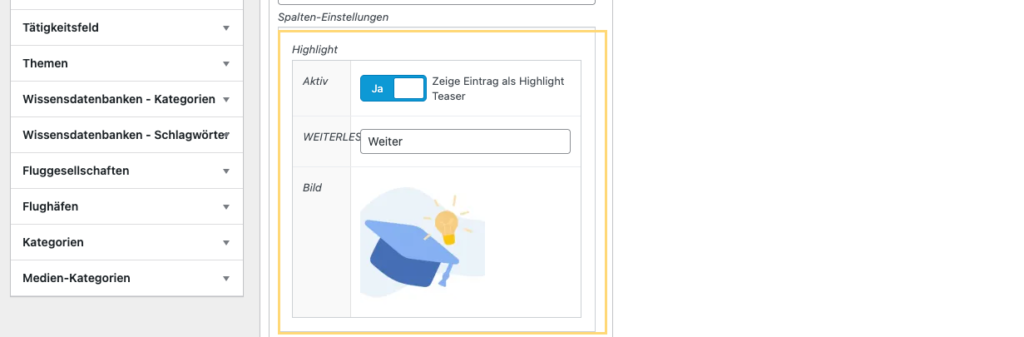
- Klappt den jeweiligen Menüpunkt über den kleinen Pfeil auf.
- Setzt die Option Highlight auf „Ja“.
- Fügt unter „Weiterlesen“ einen individuellen Button-Text ein.
- Ladet ein passendes Bild hoch (empfohlenes Format: 293 × 300 px).
Kopf-Button mit Fly-out-Menü
Der Button im Kopf eurer Website (Call-to-Action) führt meist zu einer Seite, öffnet eine Modalbox oder startet einen Anruf. Er kann stattdessen auch ein eigenes kleines Menü aufklappen, ein Fly-out. Das passt, wenn hinter einem Button mehrere Ziele stehen, zum Beispiel „Planen & Buchen“ mit Unterkunft, Tickets und Anreise.
Am Rechner klappt das Fly-out unter dem Button auf. Auf kleineren Bildschirmen öffnet es sich über den ganzen Bildschirm. Oben stehen Icon und Text des Buttons, darunter die Einträge. Mit dem X schließen Besucher es wieder.
Menü für das Fly-out anlegen
- Öffnet die Menü-Verwaltung wie oben in Schritt 1 und klickt auf „Erstelle ein neues Menü“. Gebt dem Menü einen Namen, an dem ihr es wiedererkennt, zum Beispiel „Kopf-Button Planen & Buchen“. Eine Menü-Position braucht dieses Menü nicht.
- Fügt die Einträge hinzu wie bei jedem anderen Menü. Ein Hauptpunkt mit Unterpunkten erscheint im Fly-out als Zwischenüberschrift, seine Unterpunkte stehen immer sichtbar darunter. Ein Hauptpunkt ohne Unterpunkte erscheint als Zeile mit Pfeil. Bleibt bei zwei Ebenen, dann bleibt das Fly-out übersichtlich.
- Icons setzt ihr wie oben beschrieben über den kleinen Pfeil rechts neben dem Menüpunkt. Sie stehen im Fly-out vor dem Text.
- Klickt auf „Menü speichern“.
Fly-out mit dem Button verbinden
- Öffnet in der linken Seitenleiste „CANVAYO“ → „CANVAYO“, den Reiter „Header“ und dort den Bereich „Call-to-Action“.
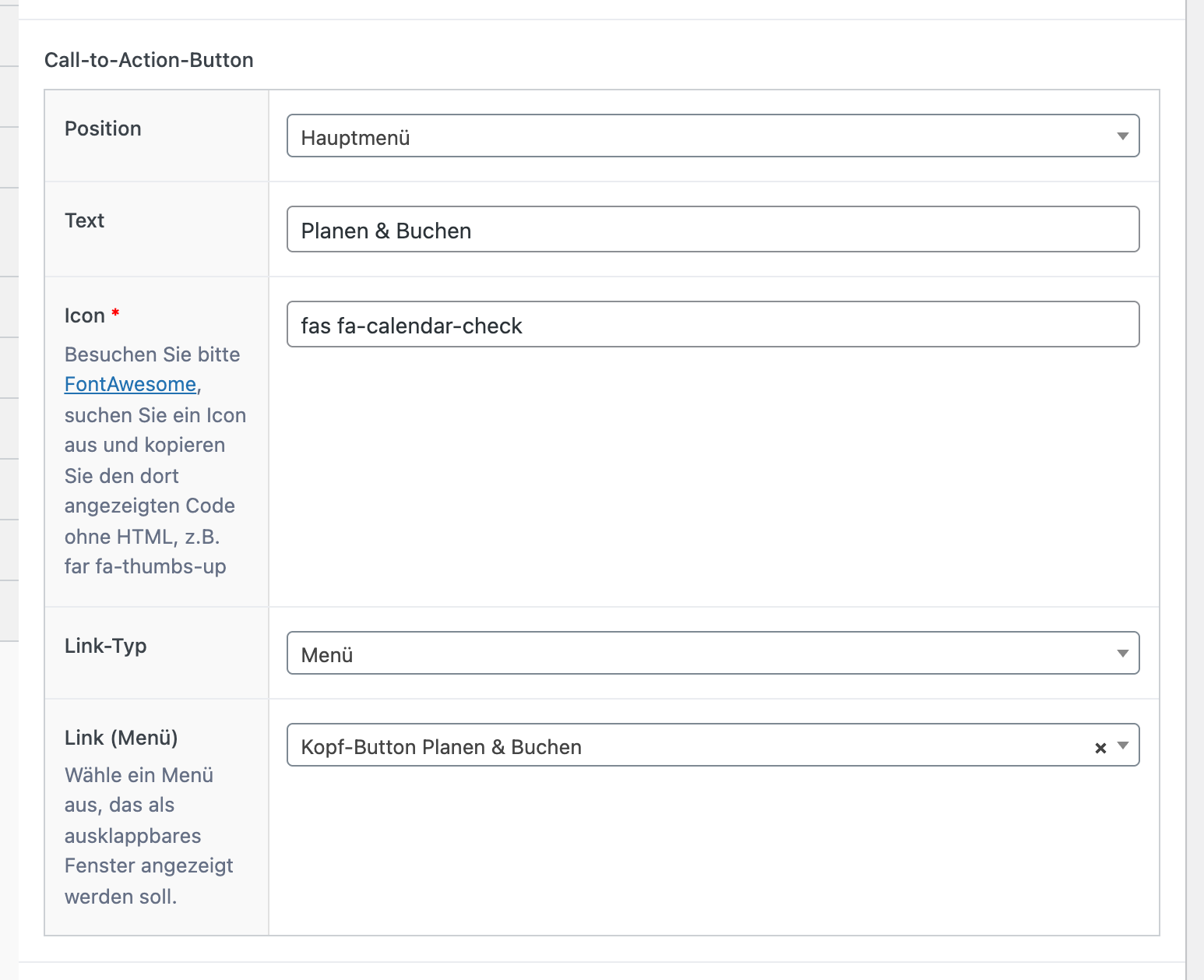
- Tragt unter „Call-to-Action-Button“ bei „Text“ die Beschriftung ein. Sie steht auf dem Button und als Überschrift im Fly-out. Unter „Icon“ steht das Symbol davor.
- Wählt bei „Link-Typ“ den Eintrag „Menü“ und darunter bei „Link (Menü)“ euer neues Menü.
- Legt unter „Position“ fest, ob der Button im Hauptmenü oder in der Werkzeugleiste (Utility-Menü) steht.
- Klickt auf „Aktualisieren“.
Einen zweiten Button richtet ihr darunter mit „Zusätzliches CTA-Element aktivieren“ ein. Er kann ebenfalls ein Fly-out öffnen. Ist „Zeige Button im Header auf mobilen Geräten“ eingeschaltet, bleibt der Button auf dem Handy im Kopf sichtbar. Sonst steht er im aufgeklappten Menü.
Die Einstellungen unter „CANVAYO“ → „CANVAYO“ speichert die Rolle Canvayo Admin. Das Menü selbst pflegen auch Personen mit der Rolle Canvayo User, Änderungen daran erscheinen sofort im Fly-out.
Checkliste: Das Fly-out erscheint nicht
- Button führt noch zum alten Ziel? Prüft, ob bei „Link-Typ“ „Menü“ gewählt und gespeichert ist.
- Fly-out ist leer? Im gewählten Menü stehen noch keine Einträge, oder es ist nicht gespeichert.
- Falsches Menü? Unter „Link (Menü)“ stehen alle Menüs eurer Website. Ein eindeutiger Name hilft beim Wählen.
- Noch der alte Stand zu sehen? Ladet die Seite in einem privaten Fenster, siehe Cache löschen.
Kommt ihr nicht weiter, schreibt uns, welcher Button das Fly-out öffnen soll und wie das Menü heißt.
 Standard-Menü erstellen
 Mega-Menü erstellen
 Utility-Menü erstellen