Mitarbeiter erstellen und bearbeiten
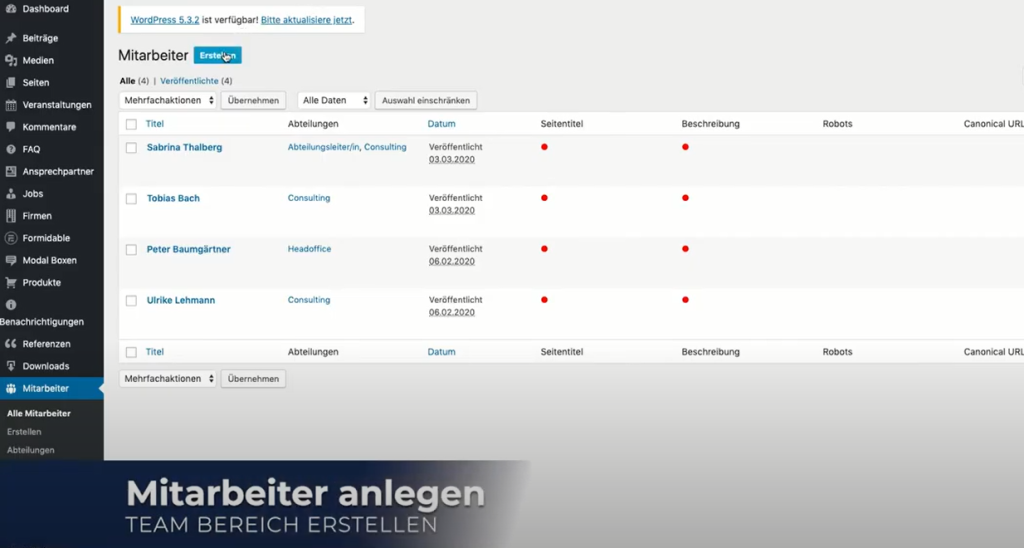
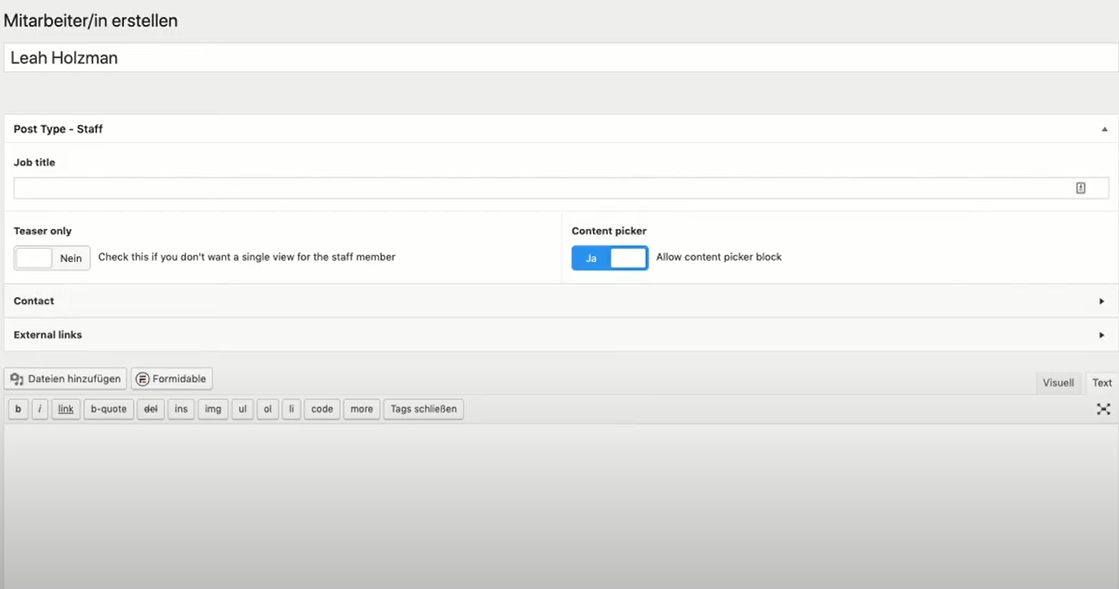
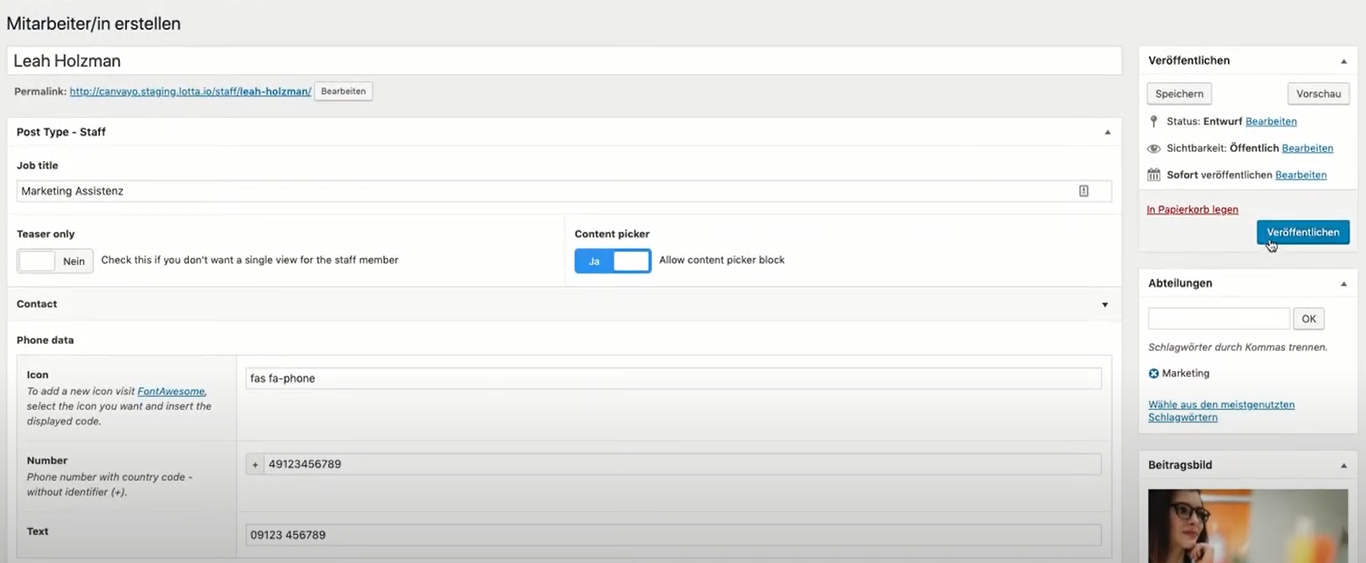
- Fahrt im WordPress-Panel mit dem Mauszeiger über „Mitarbeiter“ und klickt auf „Erstellen“, um neue Mitarbeiter*innen zu erstellen.
- Verwendet im Seitentitel den Namen des Mitarbeiters. Gebt im Feld „Job title“ die Position des Mitarbeiters ein.
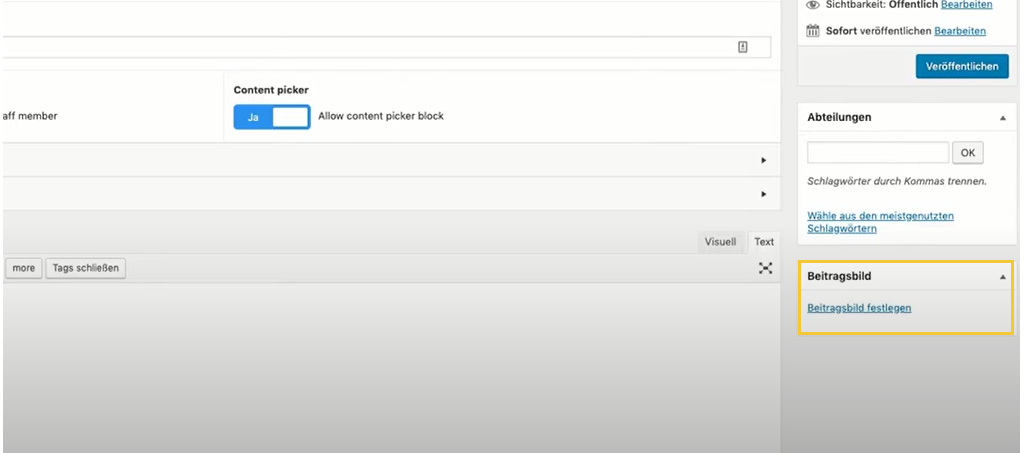
- Wenn ihr ein Bild des Mitarbeiters mit dem Profil verknüpfen wollt, legt es als „Beitragsbild“ fest.
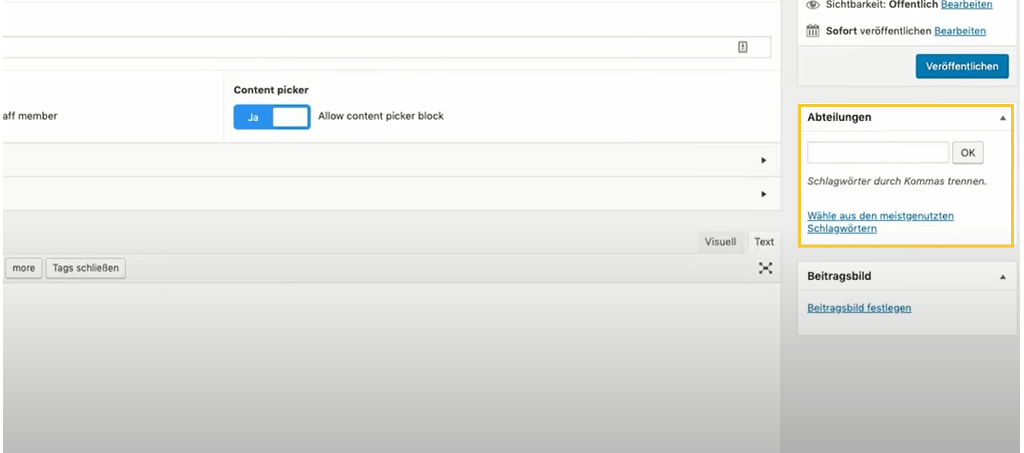
- Legt unter „Abteilungen“ die Abteilung fest, der dieser Mitarbeiter angehört. Zum Hinzufügen klickt ihr auf „OK“.
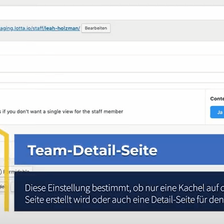
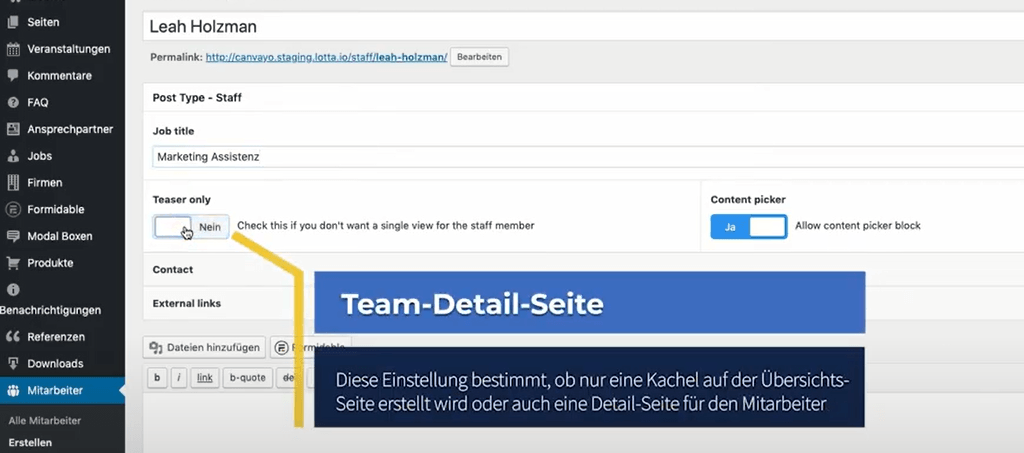
- „Teaser Only“ – Diese Einstellung bestimmt, ob nur eine Kachel oder auch eine Detail-Seite für den Mitarbeiter auf der Übersichtsseite erstellt wird. Aktiviert die Funktion, wenn ihr keine Detail-Seite wünscht.
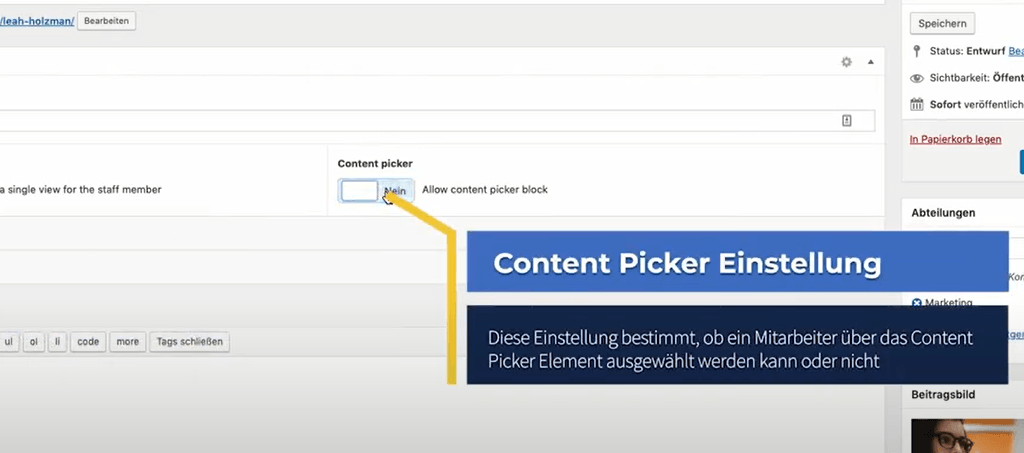
- „Content Picker“ – Diese Einstellung bestimmt, ob ein Mitarbeiter über das Content-Picker-Element ausgewählt werden kann oder nicht.

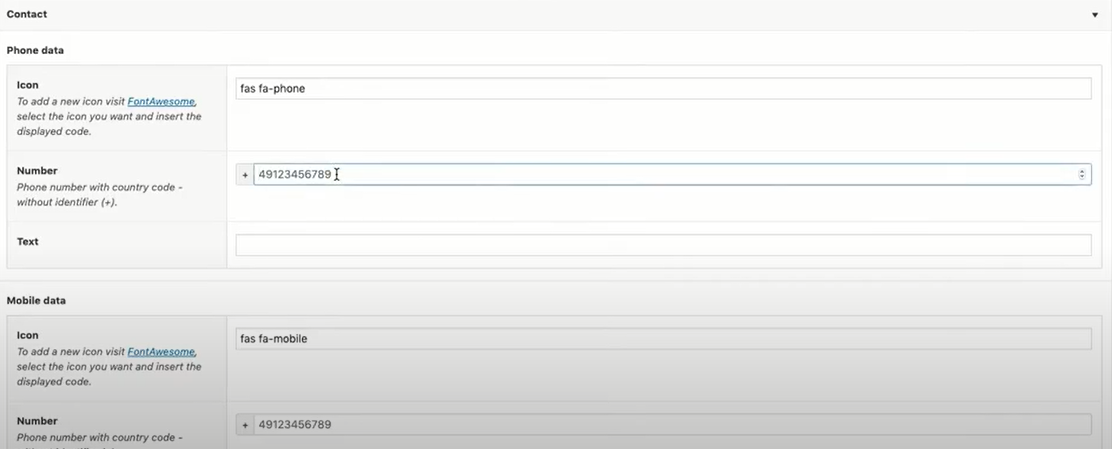
- Auf der Registerkarte „Kontakt“ könnt ihr Kontaktinformationen wie Telefon, Mobiltelefon oder E-Mail eures Mitarbeiters hinterlegen.
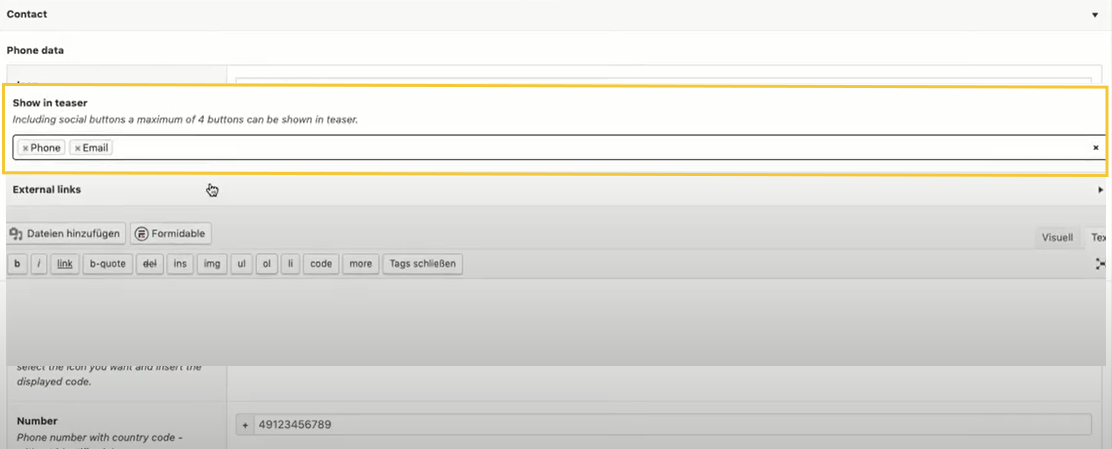
- Unter „Im Teaser anzeigen“ könnt ihr auswählen, welche der Kontaktinformationen in dem Mitarbeiter-Teaser erscheinen sollen.
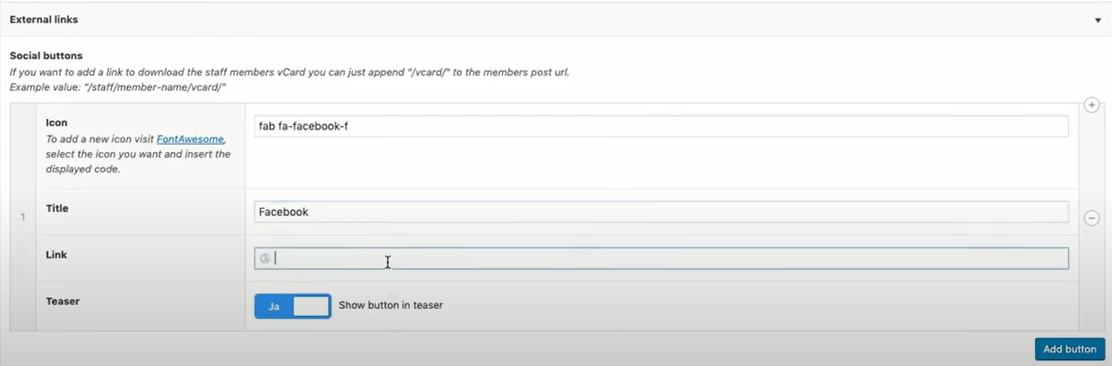
- Zusätzlich zu den Kontaktinformationen habt ihr die Möglichkeit, die Social-Media-Profile eurer Mitarbeiter zu verbinden.
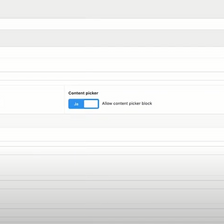
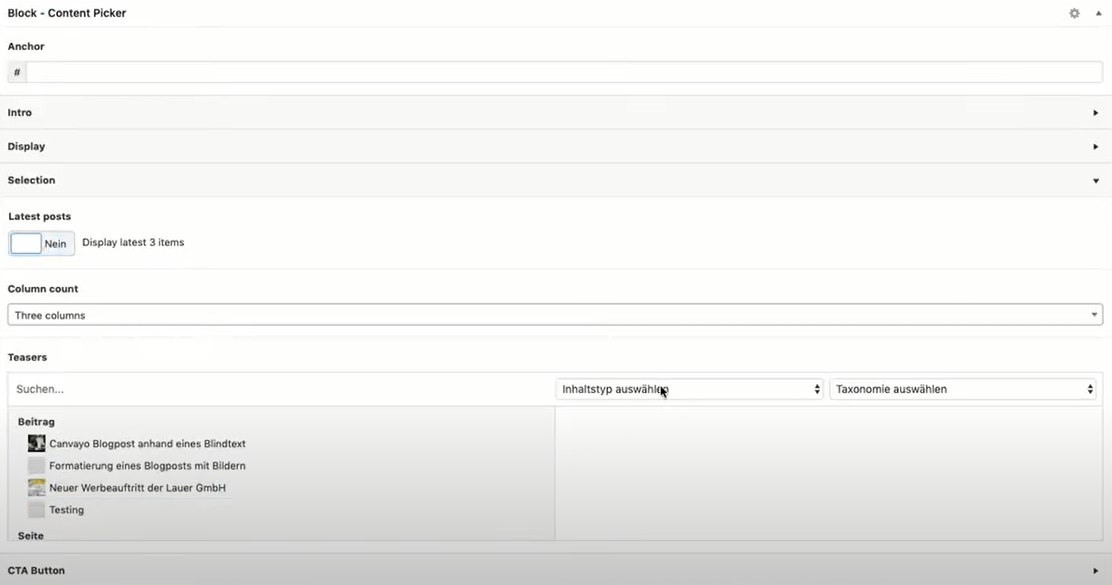
- Im Block „Content Picker“ könnt ihr auswählen, ob auf der Detailseite des Mitarbeiters ein Content-Picker-Block mit weiteren Mitarbeitern angezeigt werden soll.
- Danach könnt ihr eure Mitarbeiter-Seite veröffentlichen, indem ihr auf „Veröffentlichen“ klickt.
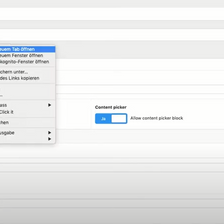
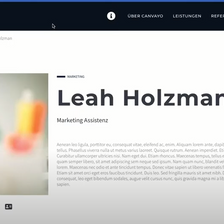
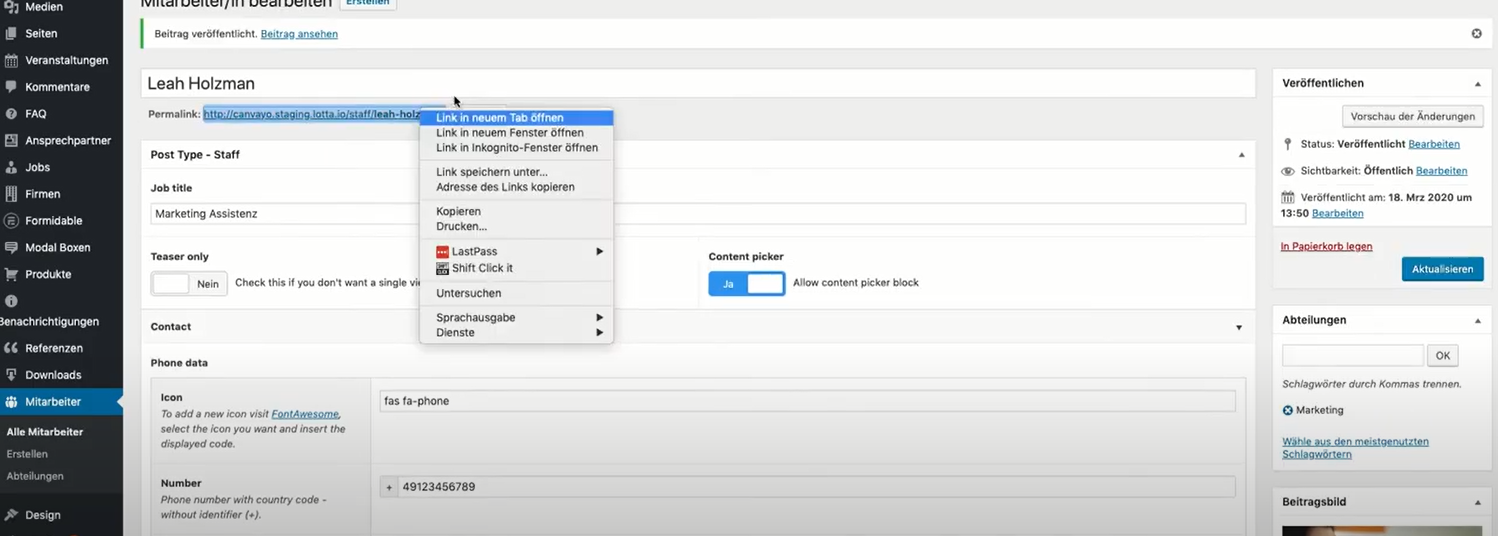
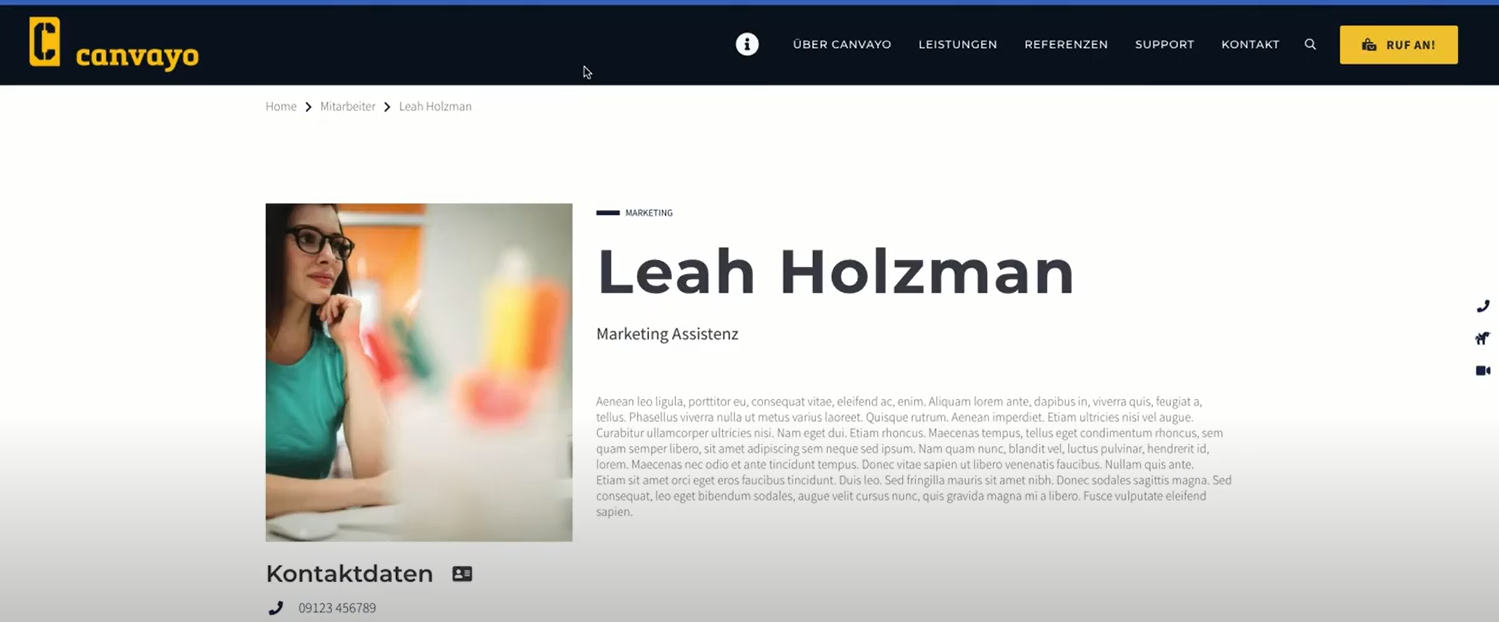
- Unter dem Namen eures Teammitglieds wird ein Link angezeigt. Um eure erstellte Seite zu sehen, klickt mit der rechten Maustaste auf diesen Link und wählt „Link in neuem Tab öffnen“.
V-Card erstellen und bearbeiten
- Wenn ihr einen Link zum Herunterladen der vCard des Mitarbeiters hinzufügen möchtet, könnt ihr „/vcard/“ an die URL des Mitarbeiters anhängen.
Beispiel: „/staff/leah-holzman/vcard/“
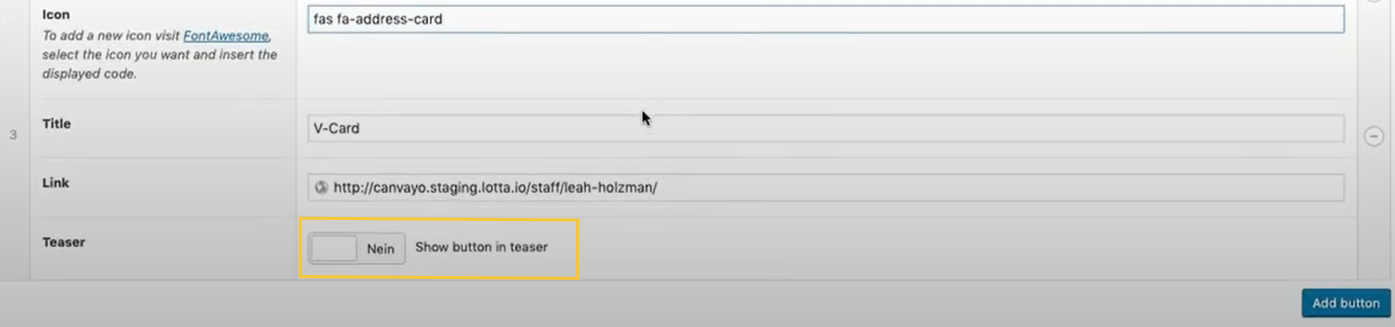
- Deaktiviert die Option zur Anzeige der Schaltfläche im Teaser.
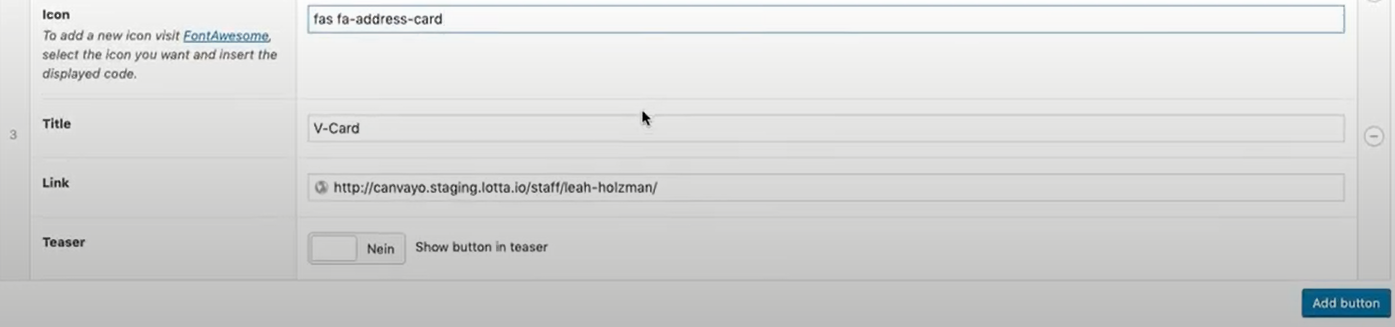
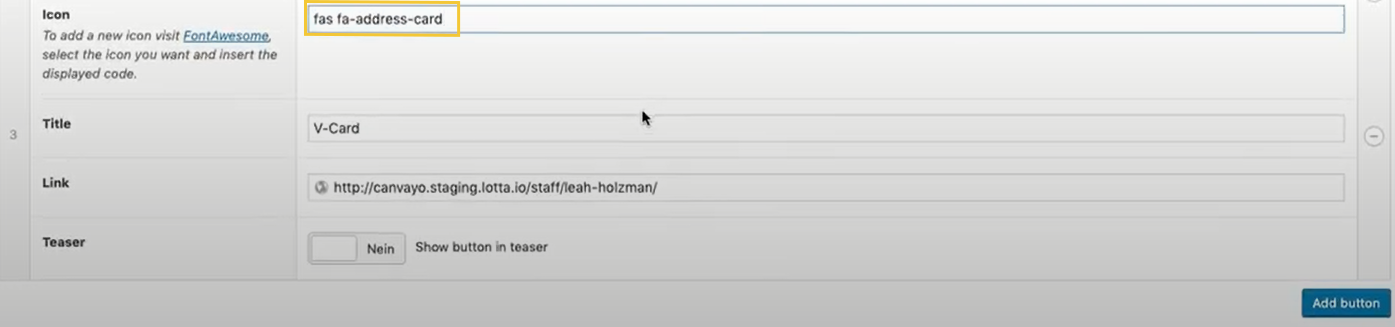
- Fügt einen Titel hinzu, z. B. „V-Card“, und fügt den Icon-Code ein: fas fa-address-card. Aktualisiert dann die Seite.
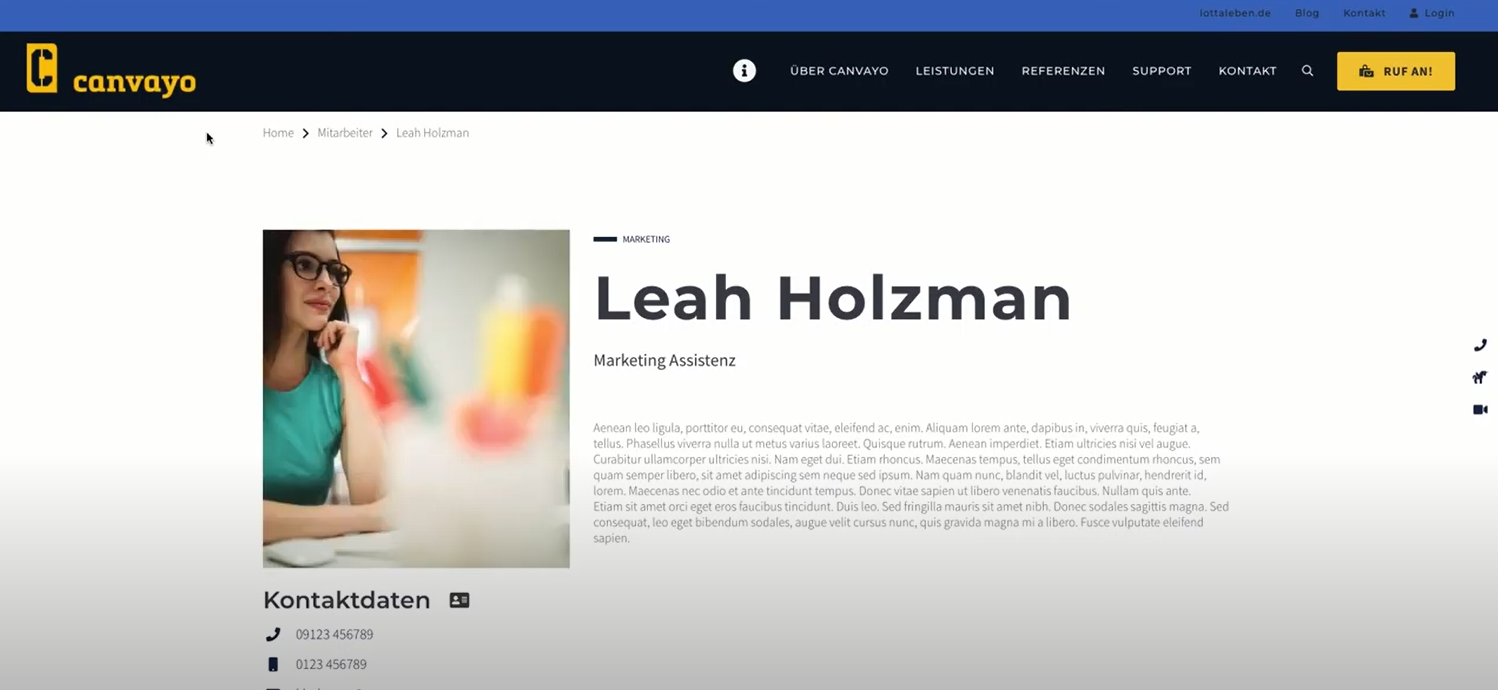
- Ruft nach der Aktualisierung der Seite die URL auf, die auf das von euch erstellte Profil verweist, und ihr werdet sehen, dass die V-Card neben den Kontaktdaten zu finden ist.

Abteilung erstellen und bearbeiten
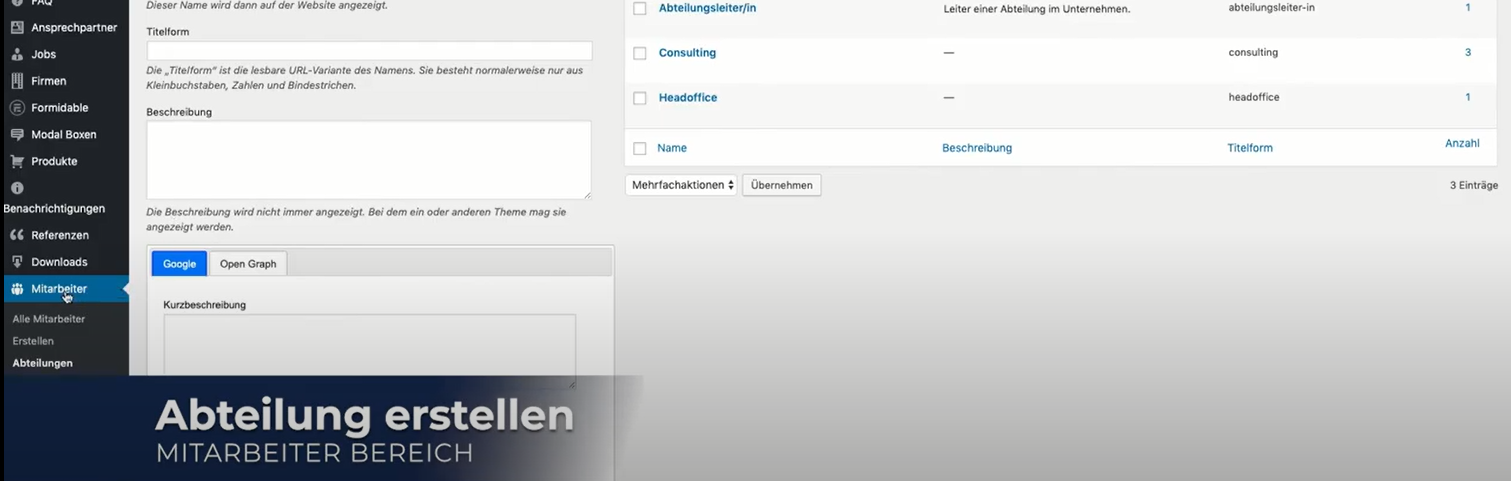
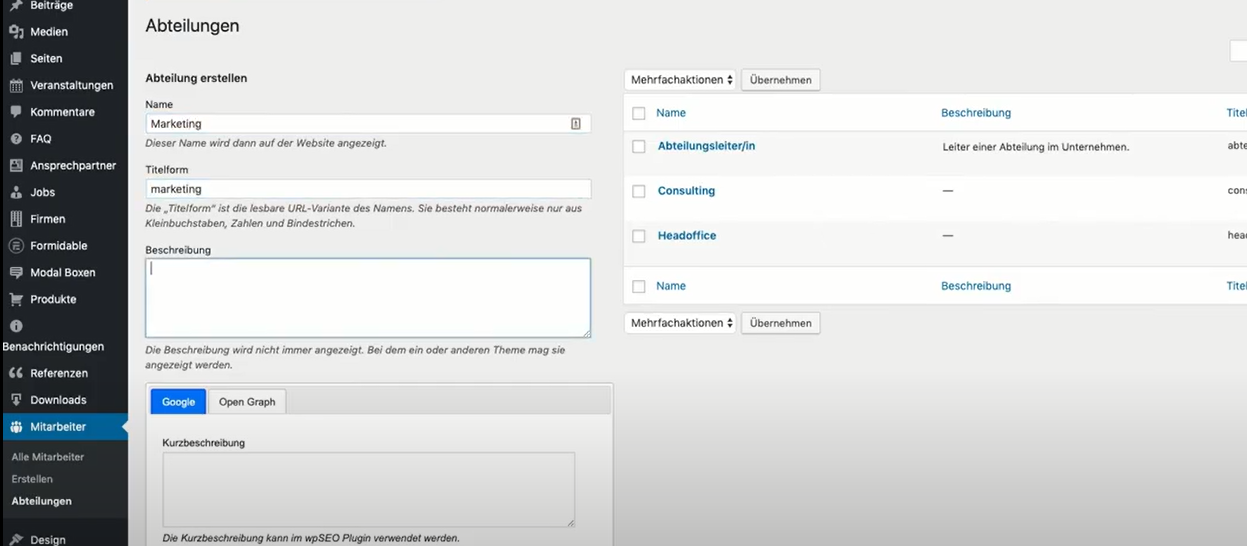
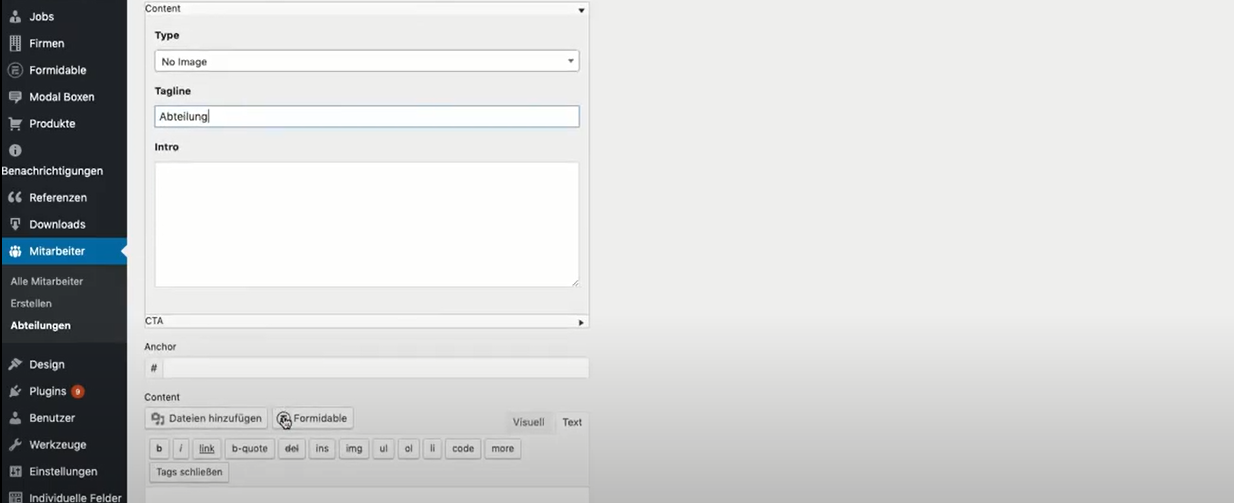
- Um die Abteilungen zu erstellen oder zu verwalten, geht im WordPress-Kontrollpanel auf „Mitarbeiter“ > „Abteilungen“.
- Wenn ihr eine neue Abteilung in die Liste aufnehmen möchtet, füllt die Felder Name, Titelform (Name kleingeschrieben, Leerzeichen durch Bindestriche ersetzt) und Beschreibung aus.
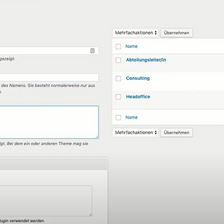
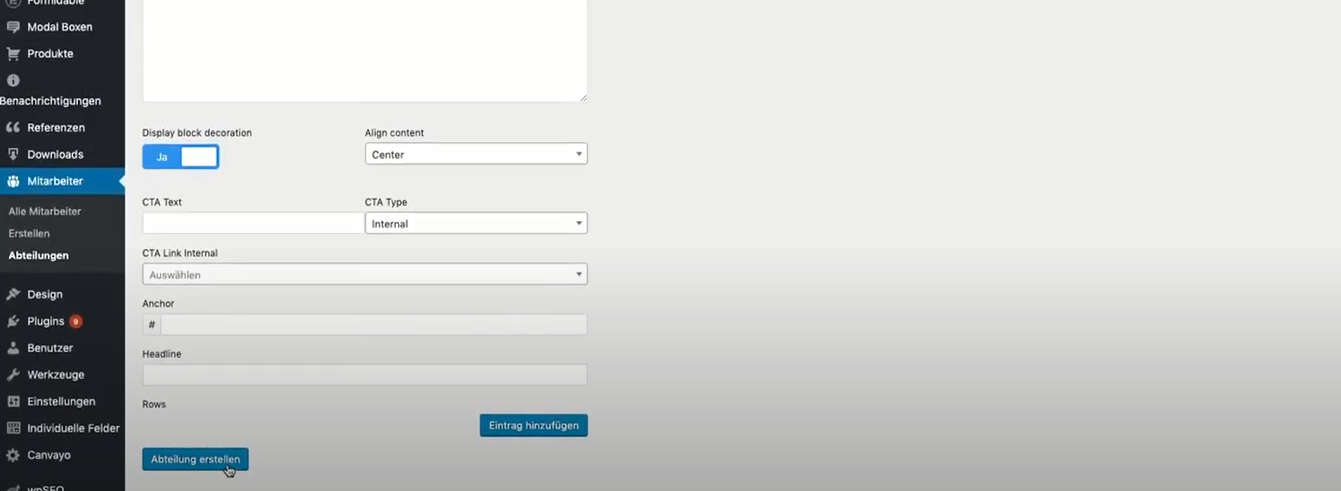
- Wollt ihr eine Unterseite je Abteilung erstellen, wählt unter „Inhalt“ den gewünschten Typ aus, um ein Hero-Bild einzufügen. Füllt dann Tagline und Intro aus. Zusätzlich habt ihr die Möglichkeit, einen CTA-Button in eurem Hero zu platzieren.

- Klickt dann auf „Eintrag erstellen“, um die Abteilung hinzuzufügen.
Mitarbeiter-Archiv bearbeiten
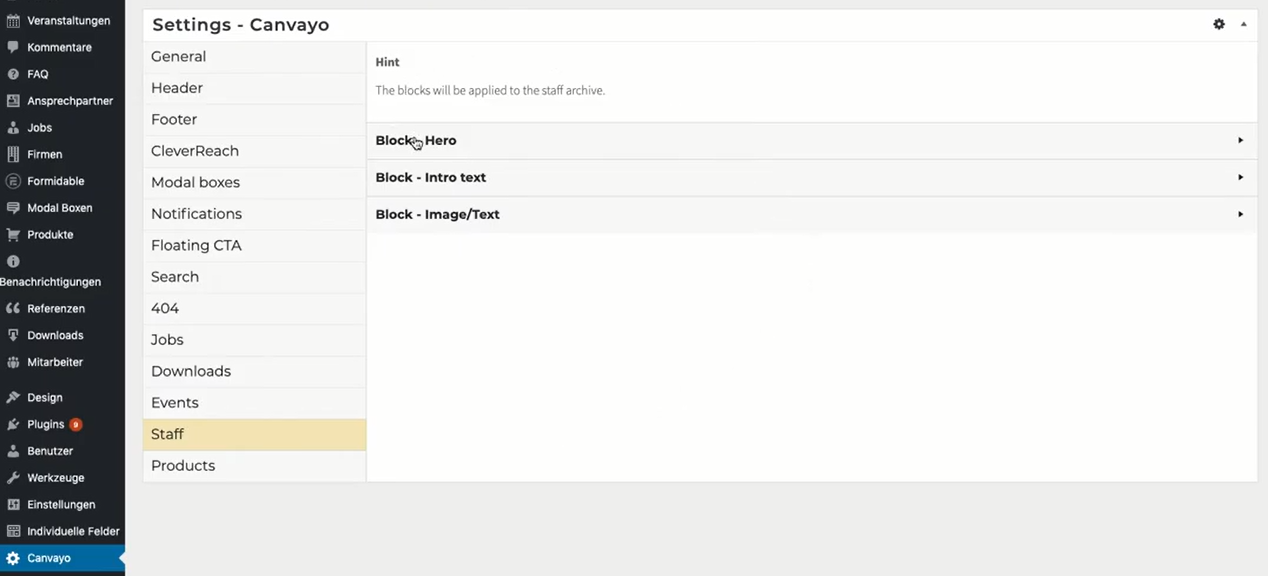
- Für die Bearbeitung der Archivseite geht ihr in das WordPress-Panel und klickt auf „CANVAYO„.
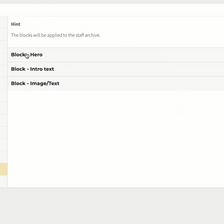
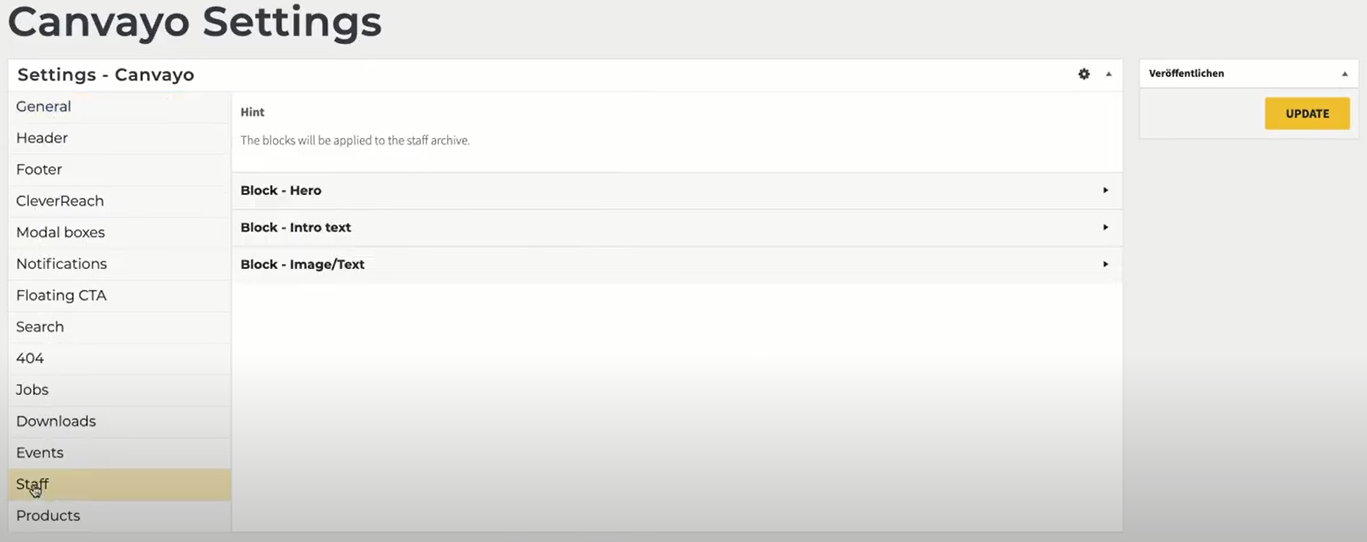
- Klickt in dem nun erscheinenden Fenster auf „Mitarbeiter/Staff“.
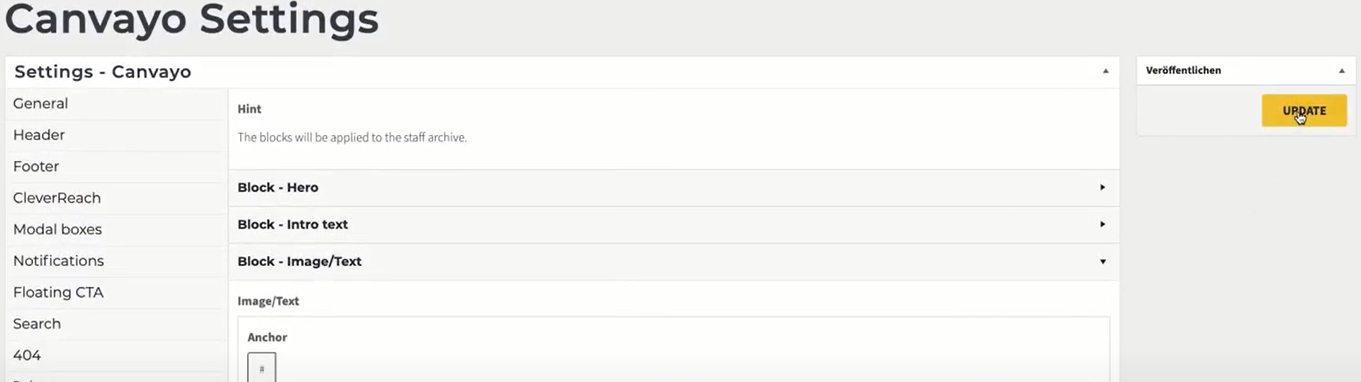
- Hier könnt ihr euer Mitarbeiter-Archiv konfigurieren. Ihr habt die Möglichkeit, einen Hero hinzuzufügen und einen Intro-Text einzubinden. Außerdem steht euch ein Image-Text-Block für den Abschluss eurer Seite zur Verfügung.
- Vergesst nicht, die Seite nach eurer Bearbeitung zu aktualisieren. Klickt dazu auf „Update“.
- Um eure fertige Seite zu sehen, gebt einfach den Namen eurer Website + /staff/ ein, wie in diesem Beispiel: beispielwebsite.de/staff/