

Footer-Einstellungen
Setup & Einstellungen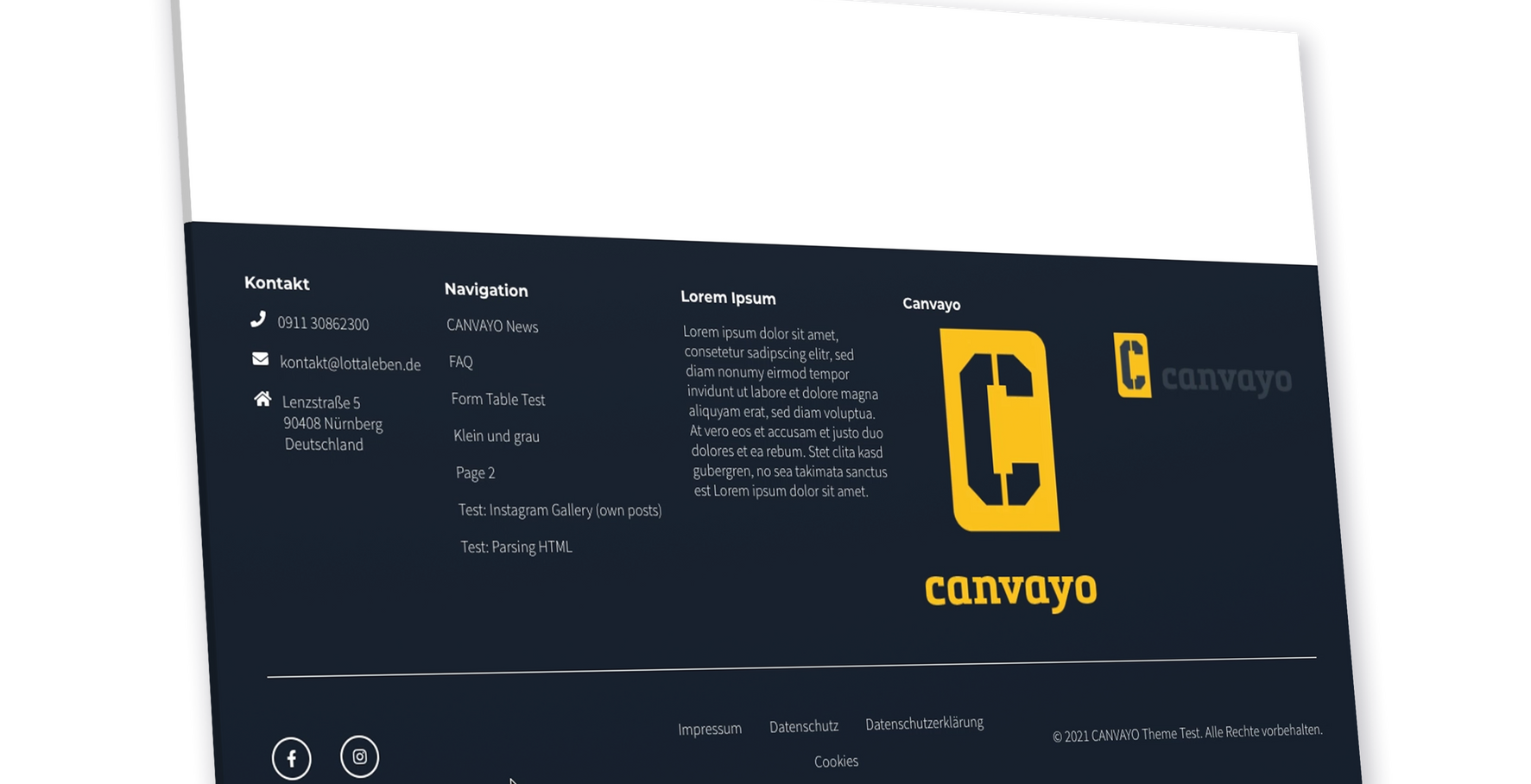
Der Footer schließt alle Seiten ab. Ihr bearbeitet ihn an fünf Stellen: Kontaktdaten, Social-Icons, Layout, Widgets und Footer-Menü. Bei den Widgets habt ihr die meisten Einstellungsmöglichkeiten. Hier könnt ihr kurze Texte, Menüs und Bilder einbauen.
Text-Tutorial
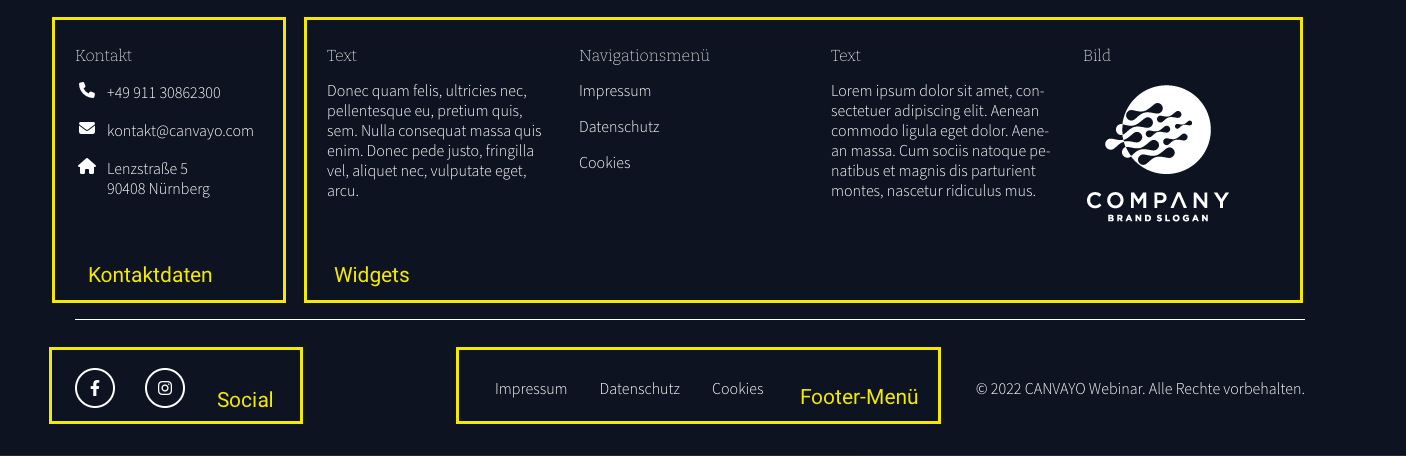
Der Footer ist aufgeteilt in mehrere Bereiche: Kontaktdaten, Social, Layout, Widgets und Footer-Menü. Die Kontaktdaten haben eine feste Struktur, die für SEO-Aspekte optimiert ist. Die Widgets lassen sich freier gestalten. In den Social-Einstellungen könnt ihr eure Links zu sozialen Netzwerken einfügen, im Layout bestimmt ihr die Spalten, und im Footer-Menü könnt ihr wichtige Seiten wie Impressum, Datenschutz und Cookie-Einstellungen verlinken.
1. Kontaktdaten bearbeiten
Wechselt im Backend in die CANVAYO-Einstellungen. Dafür geht ihr im Backend in der linken Seitenleiste auf CANVAYO → CANVAYO.
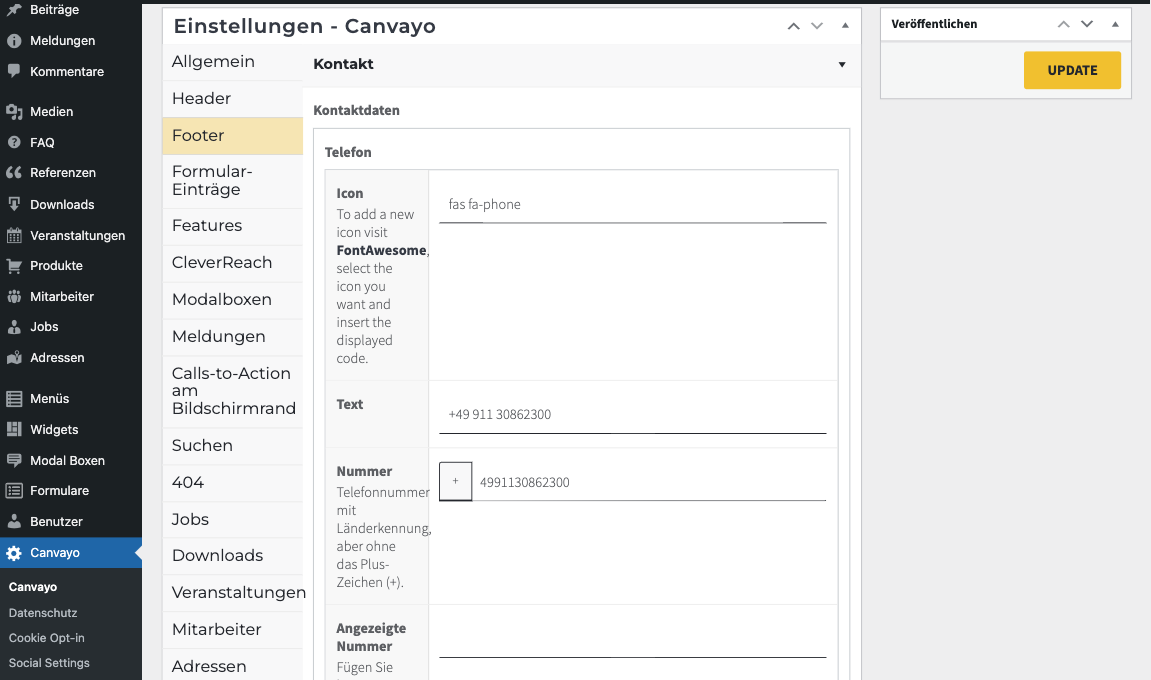
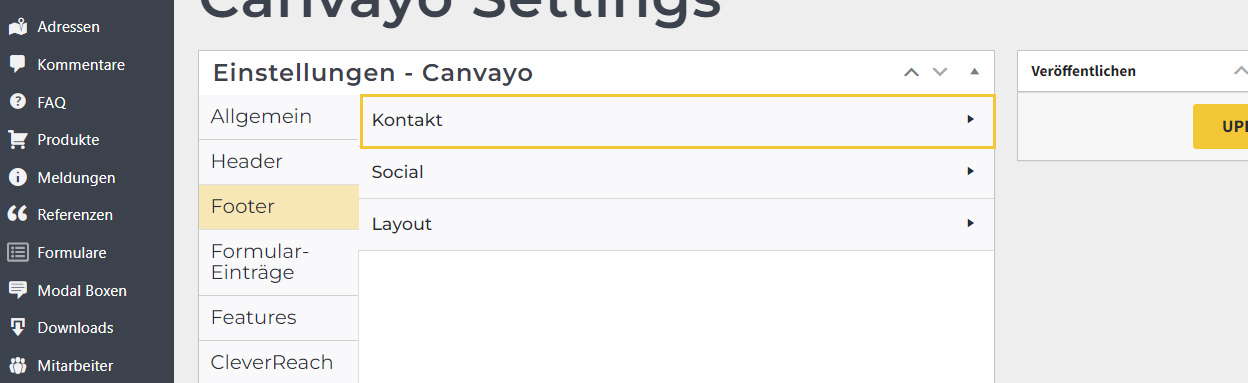
In den CANVAYO-Einstellungen wechselt ihr nun in den Reiter „Footer“. Innerhalb des Reiters „Footer“ habt ihr den Reiter „Kontakt“; hier könnt ihr die Kontaktdaten eingeben.
Felder, die nicht vollständig ausgefüllt sind, werden nicht auf der Website ausgegeben. Die Icons sind vorausgefüllt. Ihr könnt sie aber einfach durch ein anderes Icon ersetzen. Eine ausführliche Anleitung zur Auswahl und Verwendung der Icon-Codes findet ihr hier.
Bitte vergesst nicht, eure Einstellungen zu speichern.
2. Social Links einfügen und bearbeiten
Wie für die Kontaktdaten müsst ihr im Backend zu den CANVAYO-Einstellungen gehen. Dafür klickt ihr in der linken Seitenleiste auf CANVAYO → CANVAYO.
Im Reiter „Footer“ habt ihr unter dem Reiter „Kontakt“ einen weiteren Reiter „Social“; in diesem könnt ihr die Links zu sozialen Netzwerken festlegen und bearbeiten.
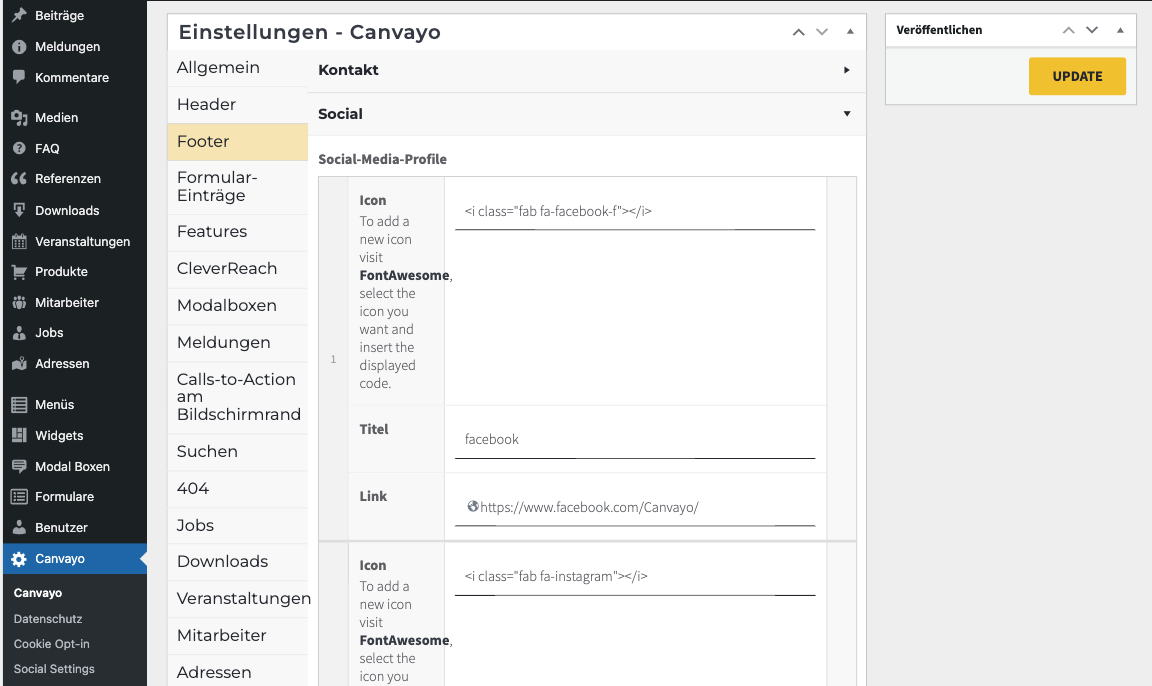
Im ersten Feld fügt ihr den Icon-Code ein (siehe Anleitung hier), im zweiten vergebt ihr den Link-Titel, und im dritten fügt ihr den gewünschten Link ein, zum Beispiel zu eurer Facebook-Seite.
Über den Button „Add“ könnt ihr weitere Einträge einfügen. Speichern könnt ihr die Einstellungen über den Button „Update“ rechts oben.
3. Layout festlegen
Im Reiter „Footer“ der CANVAYO-Einstellungen gibt es neben „Kontakt“ und „Social“ den Reiter „Layout“. Dort legt ihr fest, wie viele Spalten der Footer hat und wie breit sie sind.
4. Widgets einfügen und bearbeiten
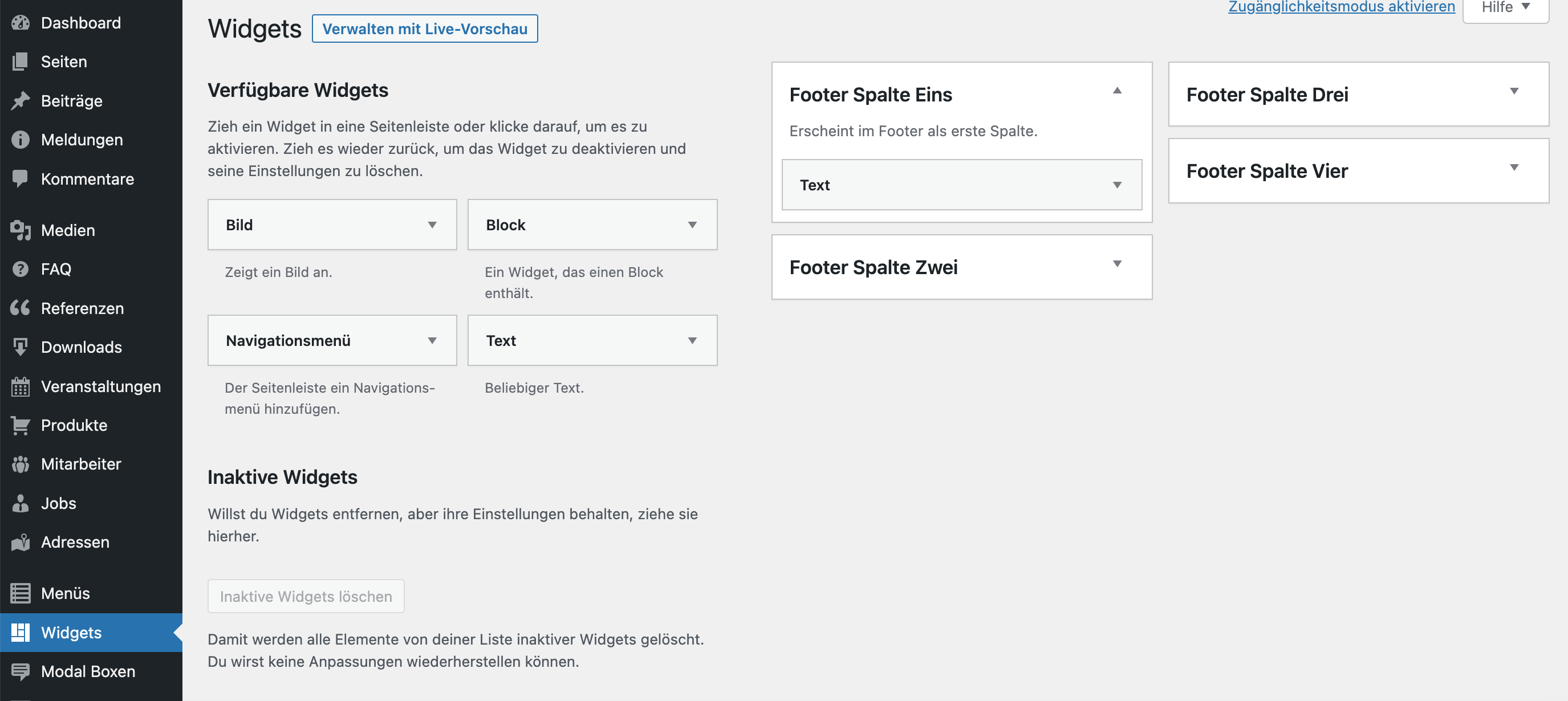
1. Start: Im WordPress-Backend wählt ihr in der linken Seitenleiste „Widgets“ aus.
2. Übersicht über die Widgets
Auf der linken Seite seht ihr die zur Verfügung stehenden Widgets. Es gibt die folgenden vier verschiedenen Typen:
- Bild: Hier könnt ihr ein Bild mit einer optionalen Überschrift und Verlinkung hinzufügen.
- Block: Hier könnt ihr benutzerdefinierten HTML-Code einfügen.
- Navigationsmenü: Hier könnt ihr ein bereits erstelltes Menü auswählen. Diese Menüs werden unter dem Punkt „Menüs“ erstellt. Wenn ihr dieses „Navigationsmenü“ beim Speichern hinzufügt, wird es nach der Auswahl des gewünschten Menüs automatisch hinzugefügt. Hier findet ihr eine Anleitung zur Erstellung von Menüs
- Text: In diesem Widget könnt ihr eine optionale Überschrift und Text einfügen.
3. Spalten
Auf der rechten Seite seht ihr die vier verfügbaren Spalten: Footer Spalte Eins, Zwei, Drei und Vier. Jede Spalte steht für einen Teil der Fußzeile. Dazu kommt die Spalte mit den Kontaktdaten aus Schritt 1, wie ihr im folgenden Beispiel sehen könnt:
4. Widgets hinzufügen
Um ein neues Widget hinzuzufügen, zieht ihr das gewünschte Widget, z. B. „Text“, per Drag-and-drop in die gewünschte Footer-Spalte.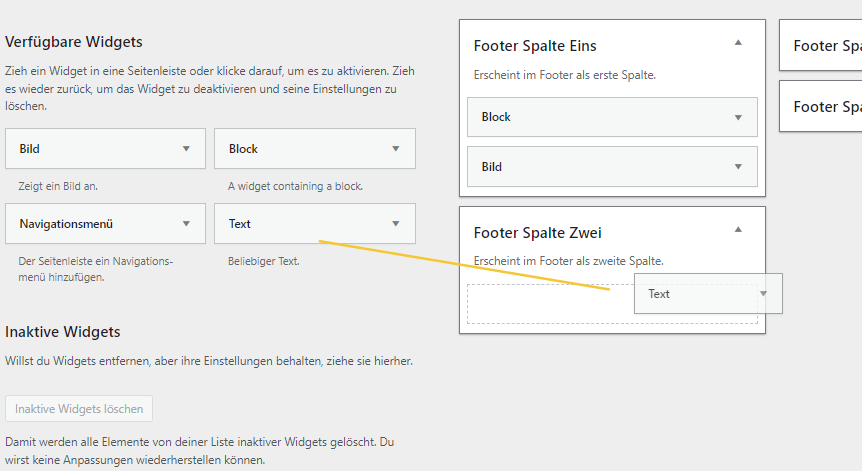
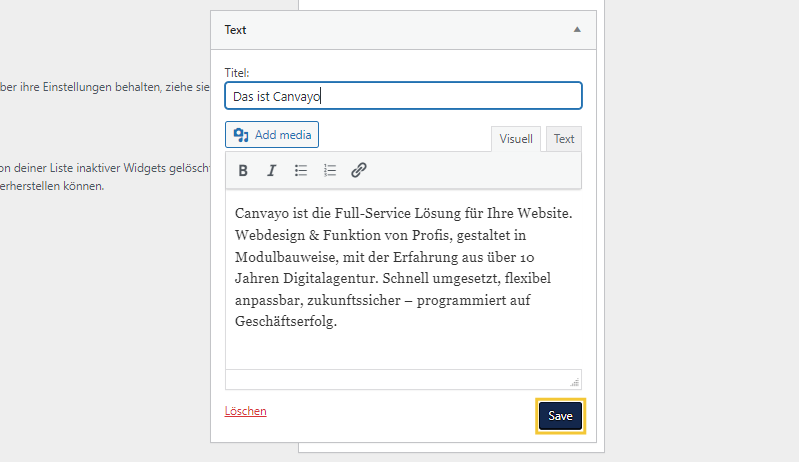
Das Dialog-Fenster für die Optionen öffnet sich automatisch. Jetzt könnt ihr eure Inhalte eingeben.
5. Speichern nicht vergessen!
Vergesst nicht, beim Hinzufügen und Ändern immer jedes einzelne Widget zu speichern.
5. Footer-Menü
In der Fußleiste ganz unten verlinkt ihr wichtige Seiten wie Impressum, Datenschutz, Cookie-Einstellungen und die Erklärung zur Barrierefreiheit. Dafür legt ihr unter „Menüs“ ein Menü an und wählt als Position „Footer-Menü“. Ab Werk heißt dieses Menü „Cookie“. Wie Menüs funktionieren, steht im Artikel Menü.
TIPP!
Möglicherweise werden euch eure Änderungen am Footer nicht sofort angezeigt. Ist dies der Fall, könnt ihr die Funktion „Cache leeren“ in der oberen Werkzeugleiste nutzen, um den Seitencache zu leeren. Nach einem Reload sollten die Änderungen nun angezeigt werden.