

Aufmacher-Varianten erstellen
Setup & Einstellungen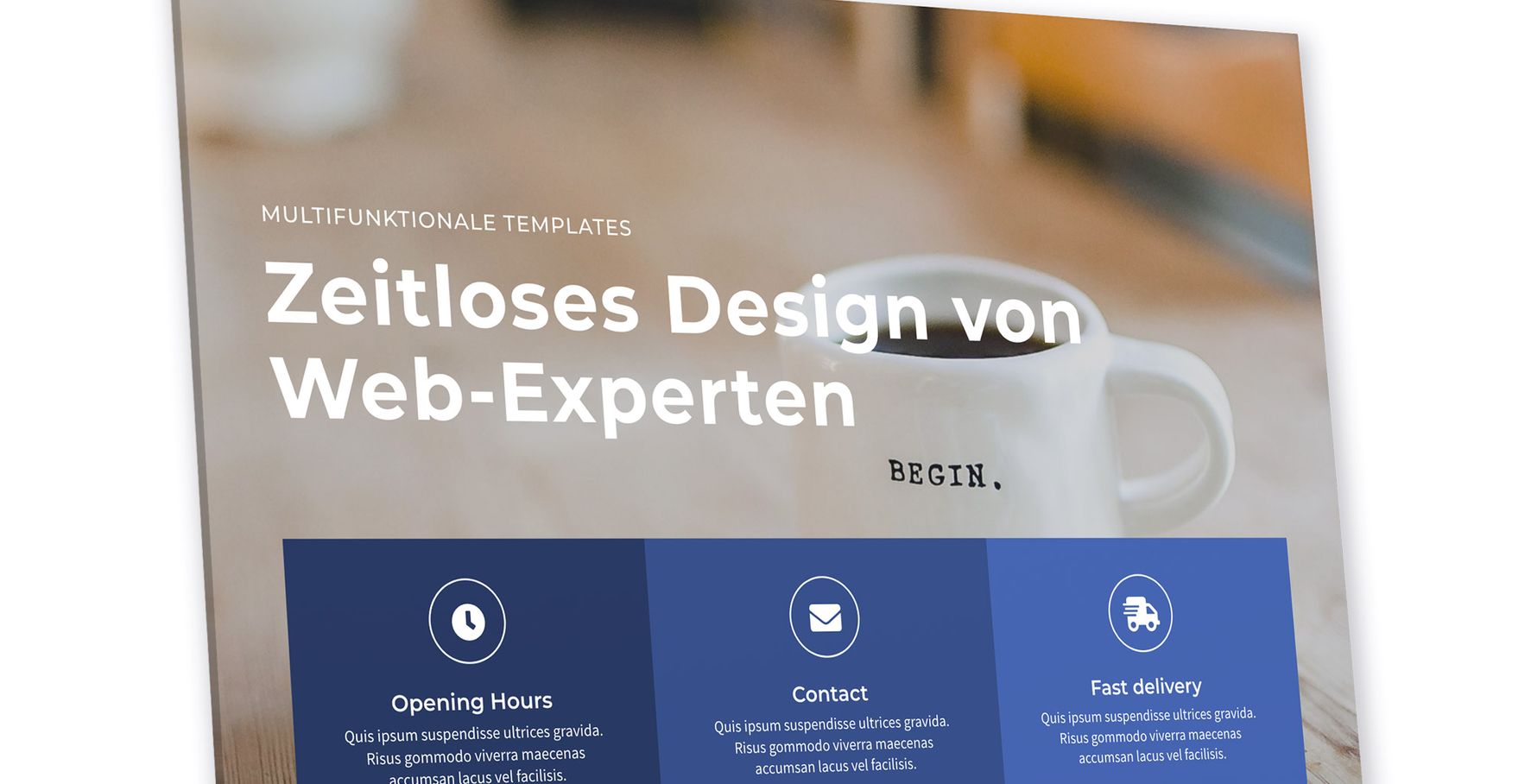
Der Aufmacher ist der Kopf einer Seite mit Überschrift, Bild oder Video und Buttons. Ihr stellt ihn auf jeder Seite im Kasten „Block – Aufmacher“ ein.
Mit dem „Typ“ legt ihr fest, wie groß der Aufmacher wird und welche Felder ihr füllt.
Aufmacher einstellen
- Öffnet die Seite und klappt im Kasten „Block – Aufmacher“ den Bereich „Inhalt“ auf.
- Wählt unter „Typ“ die Variante: „Kein Aufmacher“, „Kein Bild“, „Schmal“, „Mittel“, „Groß“ oder „Kampagne“.
- Tragt „Dachzeile“ und „Intro“ ein. Als Überschrift erscheint der Seitentitel; mit „Eine benutzerdefinierte Überschrift verwenden“ setzt ihr eine eigene.
- Legt unter „Hintergrund“ das „Bild“ fest, bei Bedarf ein „Alternatives Bild für Mobilgeräte“ (mehr dazu). Bei „Mittel“, „Groß“ und „Kampagne“ hinterlegt ihr über „Video-Typ“ auch ein Video.
- Fügt unter „Call-to-Action“ Buttons hinzu. Unter „Typ“ wählt ihr „Standard“, „Kacheln“ oder „WEITERLESEN“.
- Unter „Farben“ und „Farbüberlagerung“ sorgt ihr dafür, dass der Text auf dem Bild gut lesbar bleibt (Bild-Overlay einstellen).
- Speichert die Seite mit „Aktualisieren“.
Welche Variante wofür?
- Kein Aufmacher: Die Seite beginnt direkt mit dem ersten Block.
- Kein Bild: Überschrift und Intro ohne Hintergrundbild.
- Schmal: ein kleiner Kopf mit Bild und Überschrift, ohne Intro.
- Mittel und Groß: Bild oder Video, dazu „Slider“ für mehrere Folien und „Schnellsuchleiste“. Bei „Groß“ blendet „Pfeil nach unten“ einen Pfeil zum Weiterscrollen ein. Für einen Slider wählt ihr bei den Buttons den Typ „Standard“ oder „WEITERLESEN“.
- Kampagne: mit „Stichpunkte“, einem zusätzlichen „Bild – Kampagne“ und „Icons“.
Kommt ihr nicht weiter, schreibt uns, auf welcher Seite der Aufmacher steht.
Video-Tutorial
Das Video zeigt eine ältere Oberfläche; die Schritte oben gelten für heute.