

Bildrechte und Bildnachweise
Setup & Einstellungen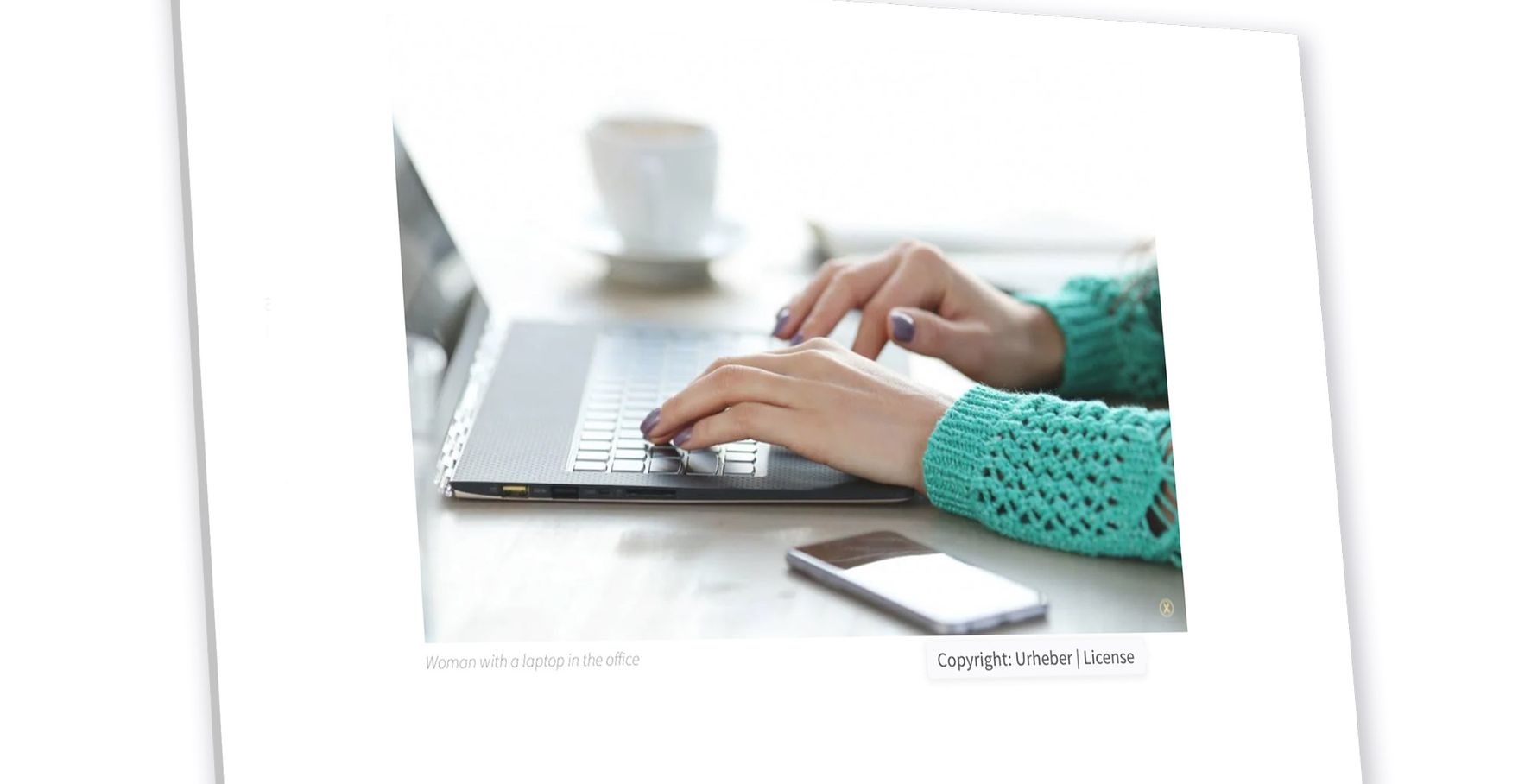
Zu jedem Bild in eurer Mediathek hinterlegt ihr, wem es gehört und unter welcher Lizenz ihr es nutzt. Die Website zeigt den Nachweis dann als kleines ⓘ direkt am Bild, ohne das Bild zu verdecken.
So füllt ihr die Felder aus, seht, was Besucher davon sehen, und richtet eine Seite ein, die alle Bildnachweise eurer Website von selbst sammelt.
Warum der Nachweis am Bild hängt
Wer ein Bild zeigt, das er nicht selbst aufgenommen hat, muss meist angeben, woher es stammt. Das verlangen Fotografinnen und Fotografen, Bildagenturen und freie Lizenzen wie Creative Commons. Ein fehlender Bildnachweis ist ein häufiger Grund für Abmahnungen.
Bei CANVAYO tragt ihr den Nachweis deshalb einmal am Bild selbst ein, in der Mediathek. Er erscheint dann überall, wo das Bild steht, und zusätzlich auf einer Sammelseite mit allen Bildnachweisen eurer Website.
Bildnachweis am Medium eintragen
- Öffnet im Backend „Medien“ → „Mediathek“ und klickt auf das Bild.
- In den Angaben zum Bild findet ihr den Bereich „Urheber“. Klappt ihn auf.
- Füllt die Felder aus (siehe unten). Wichtig ist vor allem „Urheber“: Ohne dieses Feld zeigt die Website keinen Nachweis.
- In der Mediathek übernimmt WordPress jede Angabe, sobald ihr das Feld verlasst. Bearbeitet ihr das Bild auf der Seite „Medien bearbeiten“, klickt am Ende auf „Aktualisieren“.
Die Felder im Bereich „Urheber“:
- Urheber: wem das Bild gehört, zum Beispiel „Fotostudio Beispiel“, „Bildagentur / Name der Fotografin“ oder euer eigener Name.
- Link: die Website des Urhebers oder die Seite des Bildes bei der Agentur. Der Name im Nachweis wird dann zum Link.
- Lizenz: unter welcher Lizenz ihr das Bild nutzt, zum Beispiel „CC BY 4.0“ oder „Lizenz Bildagentur“.
- Link auf Lizenz: die Adresse des Lizenztextes, bei Creative Commons die Seite der Lizenz.
- Zusatz: weitere Angaben, die eure Lizenz verlangt, zum Beispiel „bearbeitet“ oder „Ausschnitt“.
- In RSS-Feed erlauben: Ist der Haken gesetzt (Voreinstellung), darf das Bild mit euren Beiträgen in RSS-Feeds weitergegeben werden, etwa an Portale, die eure Beiträge übernehmen. Entfernt den Haken, wenn eure Lizenz das nicht abdeckt.
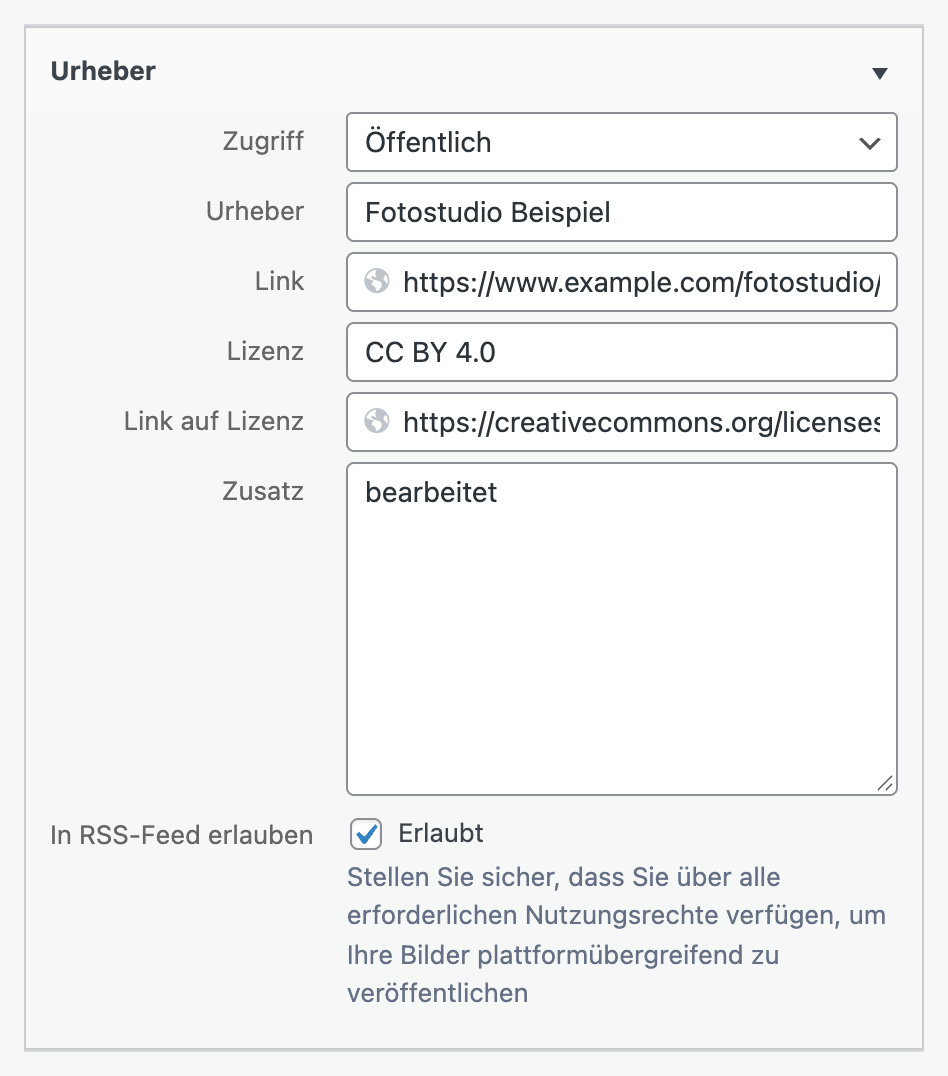
Der Nachweis lautet dann zum Beispiel: Copyright: Fotostudio Beispiel | CC BY 4.0. Den Zusatz hängt die Website in der großen Ansicht mit einem Bindestrich an.
Was Besucher sehen
Hat ein Bild einen Urheber, zeigt die Website unten rechts am Bild ein kleines ⓘ. Es verdeckt das Bild nicht und passt sich eurem Design an.
- Maus auf dem ⓘ: Der Nachweis erscheint als kurzer Hinweis.
- Klick auf das ⓘ: Das Bild öffnet sich groß in einer Lightbox. Darüber stehen die Bildunterschrift aus der Mediathek, der Nachweis mit seinen Links und der Zusatz.
- Am Handy: Das erste Tippen zeigt den Hinweis, das zweite öffnet die Lightbox.
- Mit der Tastatur: Das ⓘ ist mit der Tab-Taste erreichbar und öffnet sich mit Enter oder der Leertaste.
Das ⓘ erscheint an allen Bildern, die in einem Bild-Feld eines Blocks stehen, zum Beispiel im Aufmacher, im Bild-Text-Block, in Slidern und Galerien, sowie am Beitragsbild. Außerdem erscheint es an Bildern im Fließtext von Beiträgen.
Unser Tipp: Setzt Bilder mit Bildnachweis in einen Block mit Bild-Feld, zum Beispiel den Bild-Text-Block oder die Galerie. Dort erscheint das ⓘ von selbst, und ihr müsst nichts weiter einstellen.
In Teasern und Karten, also den kleinen Vorschauen auf Übersichtsseiten, zeigt die Website kein ⓘ. Diese Bilder stehen mit ihrem Nachweis auf der Sammelseite.
Eine Seite mit allen Bildnachweisen
Auf einer eigenen Seite listet die Website alle Bilder mit Bildnachweis auf, jedes mit seinem Nachweis. Die Liste füllt sich von selbst: Tragt ihr bei einem Bild einen Urheber ein, steht es dort, ohne dass ihr die Seite anfasst. Die Seite richtet ihr einmal ein:
- Legt unter „Seiten“ → „Erstellen“ eine neue Seite an, zum Beispiel mit dem Titel „Bildnachweise“.
- Wählt rechts in den Seiten-Attributen das Template „Media Copyright“.
- Schreibt bei Bedarf einen kurzen Einleitungstext in den Editor. Er steht über der Liste.
- Veröffentlicht die Seite und verlinkt sie im Footer, zum Beispiel neben Impressum und Datenschutz.
Die neuesten Bilder stehen oben. Ein Klick auf ein Bild öffnet die Lightbox, in der Besucher durch alle Bildnachweise blättern können. Die Liste zeigt alle Bilder der Mediathek mit Urheber, auch solche, die gerade auf keiner Seite eingebunden sind.
KI-Bilder tragen ihren Nachweis selbst
Erzeugt ihr ein Bild mit dem KI-Bildassistenten, trägt die Website beim Speichern „KI-generiert“ als Urheber ein. Besucher sehen dann am ⓘ, dass das Bild mit KI entstanden ist, und es steht auch auf der Sammelseite.
Lasst diesen Eintrag stehen. Wollt ihr mehr dazu sagen, zum Beispiel „mit KI erzeugt und nachbearbeitet“, nutzt das Feld „Zusatz“. Wie ihr Bilder mit KI erzeugt, steht in Bilder mit KI erzeugen.
Bildunterschrift und Bildnachweis
Die Bildunterschrift tragt ihr in der Mediathek im Feld „Beschriftung“ ein. In der Lightbox des ⓘ erscheint sie immer im aktuellen Stand.
Unter einem Bild im Fließtext steht die Bildunterschrift, die das Bild beim Einfügen hatte. Ergänzt oder ändert ihr sie später in der Mediathek, fügt das Bild im Editor neu ein, damit die neue Unterschrift auch unter dem Bild steht.
Checkliste: Der Bildnachweis erscheint nicht
- Feld „Urheber“ leer? Lizenz und Link allein reichen nicht. Erst mit einem Urheber zeigt die Website das ⓘ.
- Anderes Bild ausgewählt? Habt ihr ein Bild zweimal hochgeladen, hat jede Datei ihren eigenen Nachweis. Öffnet den Block und prüft, welches Medium dort ausgewählt ist.
- Bild in einem Teaser oder einer Karte? Dort zeigt die Website kein ⓘ. Der Nachweis steht auf der Sammelseite.
- Neue Bildunterschrift fehlt unter dem Bild? Fügt das Bild im Editor neu ein.
- Link führt ins Leere? Tragt die vollständige Adresse mit https:// ein.
Kommt ihr nicht weiter, schreibt uns, auf welcher Seite und an welchem Bild der Nachweis fehlt.