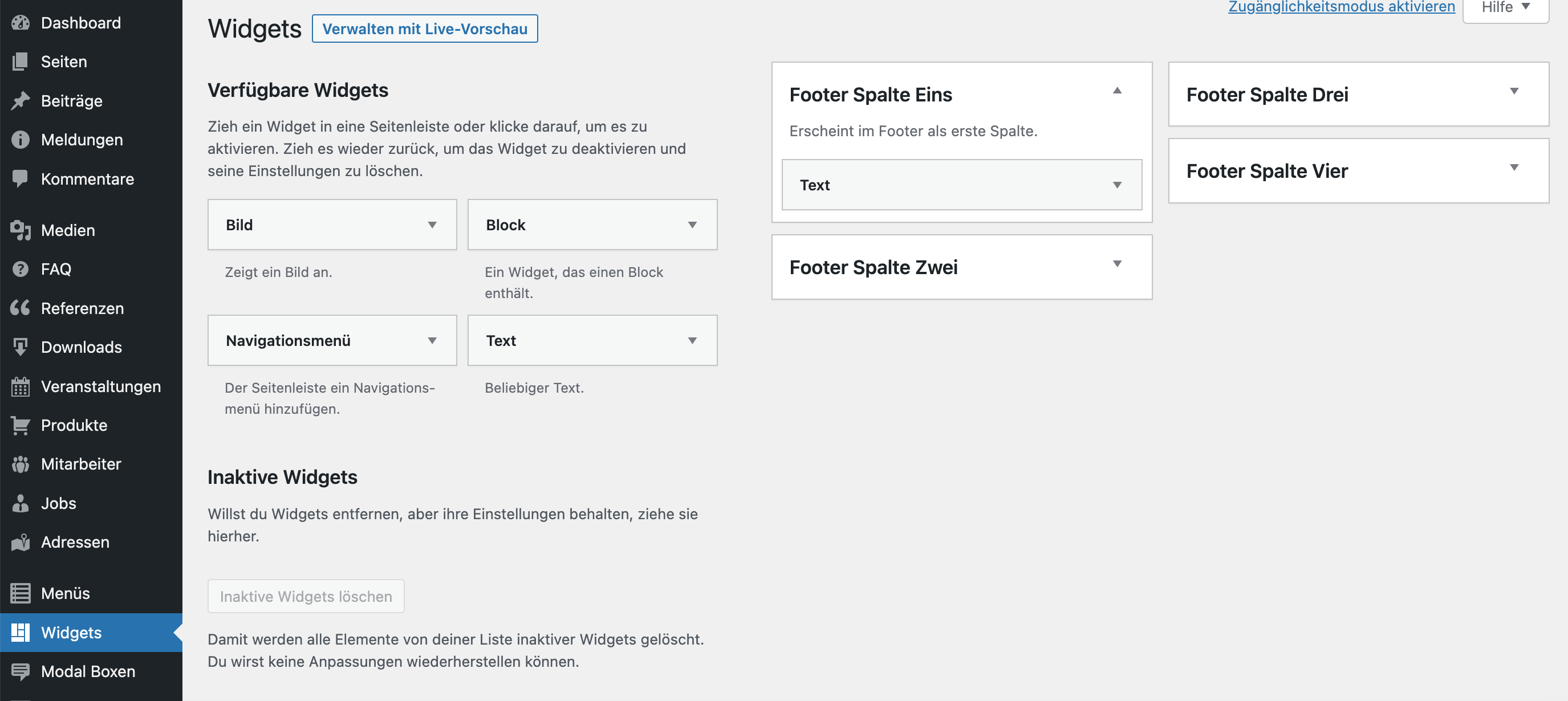
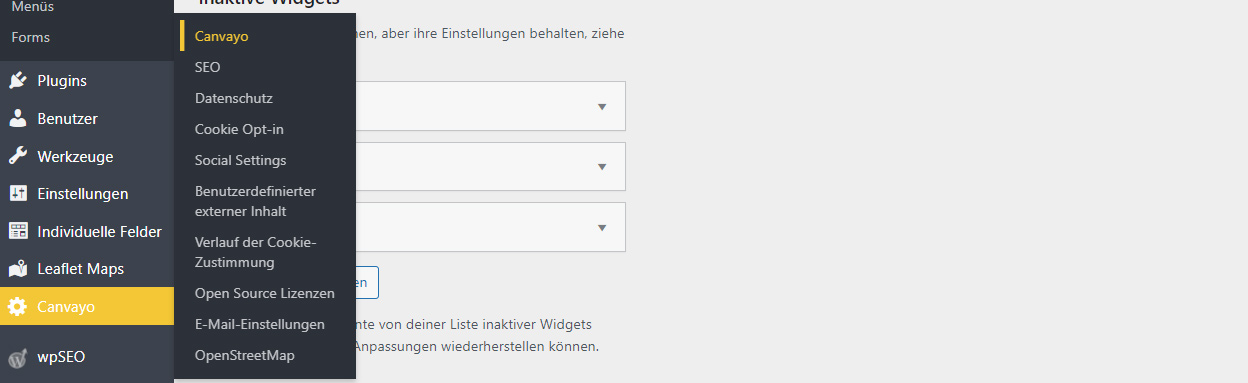
- Scrollen Sie in Ihrem WordPress-Dashbord ein Stück nach unten und suchen Sie nach „Widgets“.
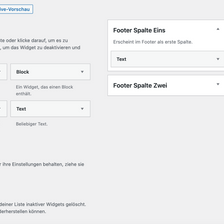
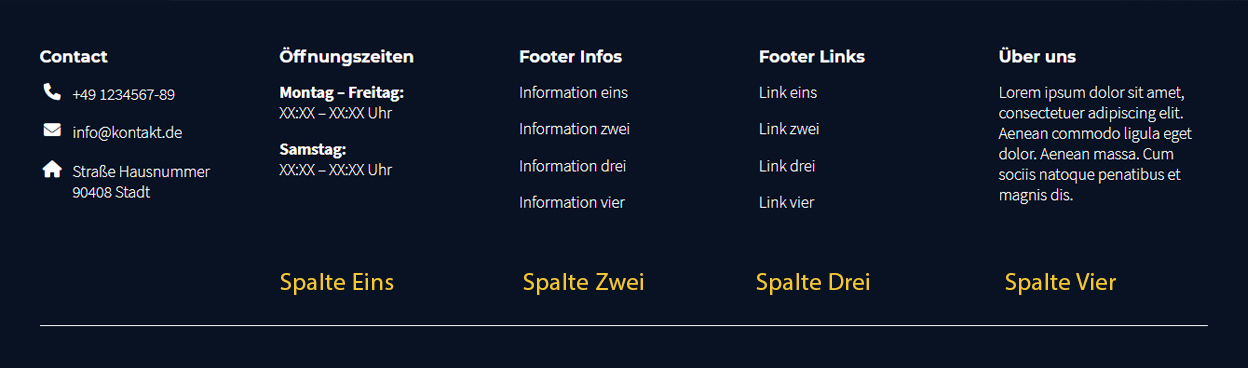
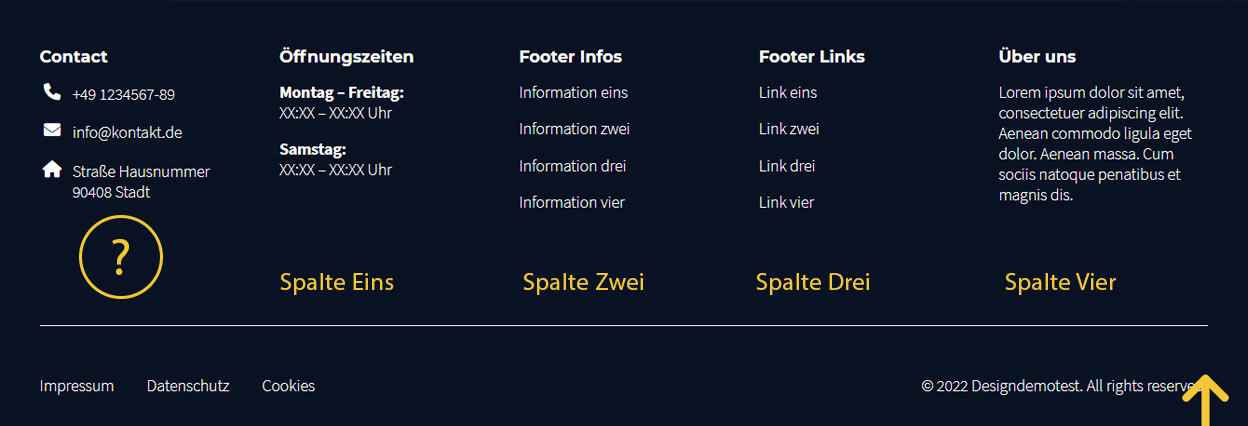
- Stellen Sie sich vor, dass jeder dieser Blöcke eine Spalte in der Fußzeile Ihrer Website darstellt.
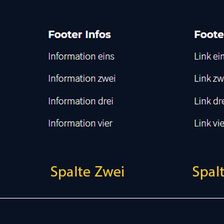
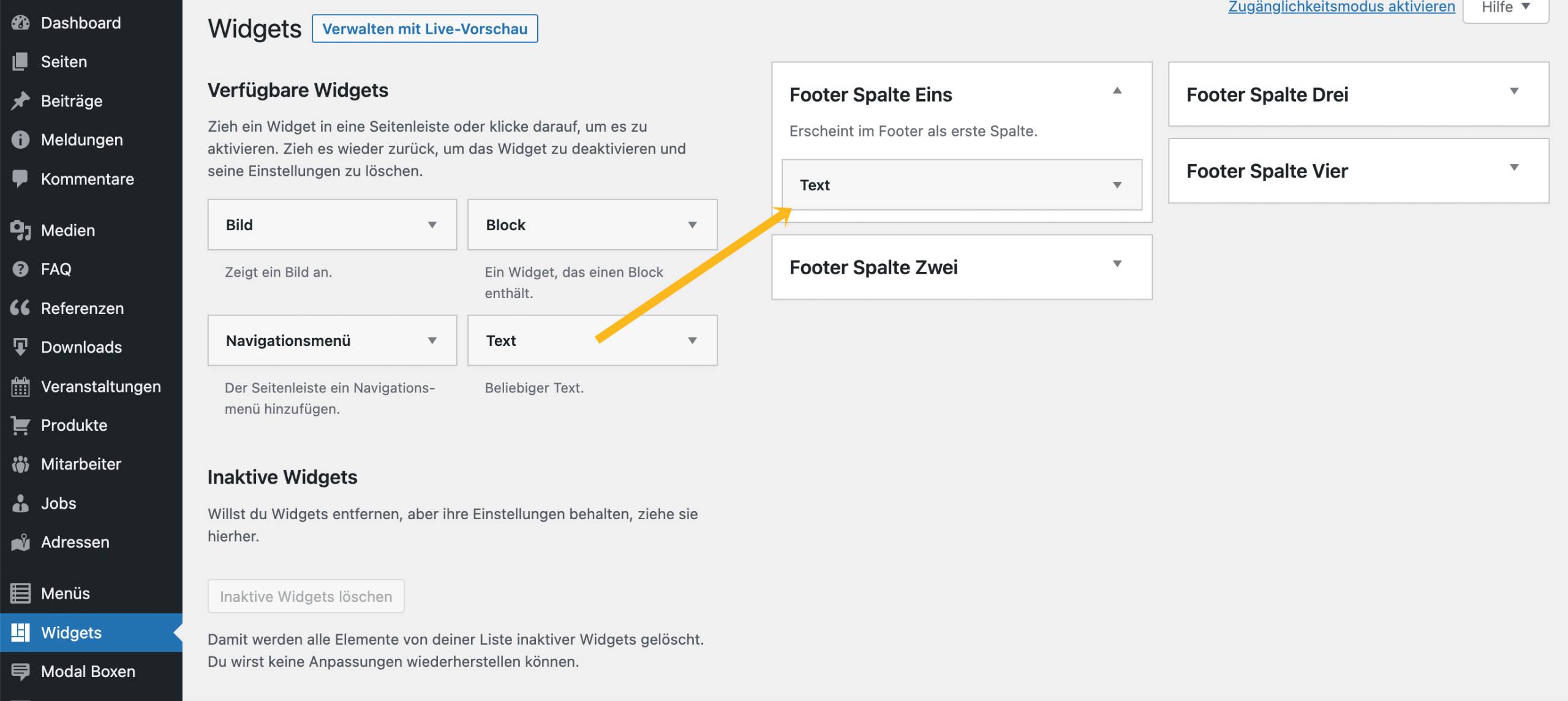
- Sie können jede dieser Spalten mit folgenden Optionen befüllen: Bild, Block, Navigationsmenü und Text. Um sie hinzuzufügen, ziehen Sie das Widget per Drag and Drop in die gewünschte Spalte.
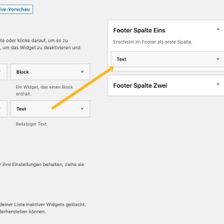
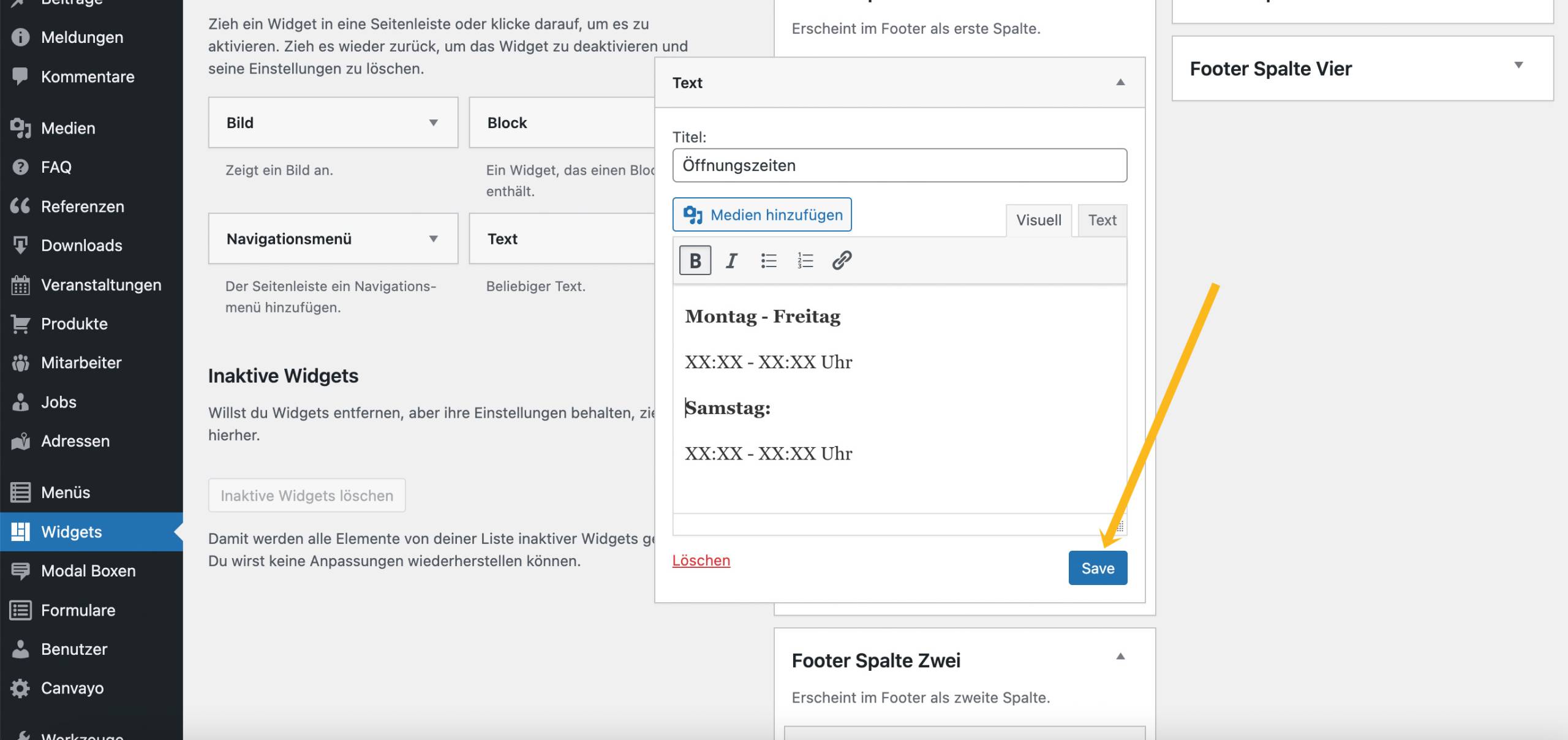
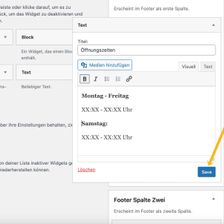
- Wichtig ist noch, dass jede Spalte einzeln gespeichert werden muss, nachdem sie bearbeitet wurde. Klicken Sie dafür auf den „Save“ Button.
- Aber was ist mit der Spalte, die bei Punkt 4 nicht erwähnt wurde?
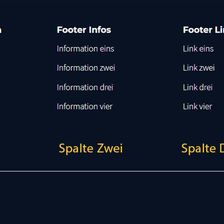
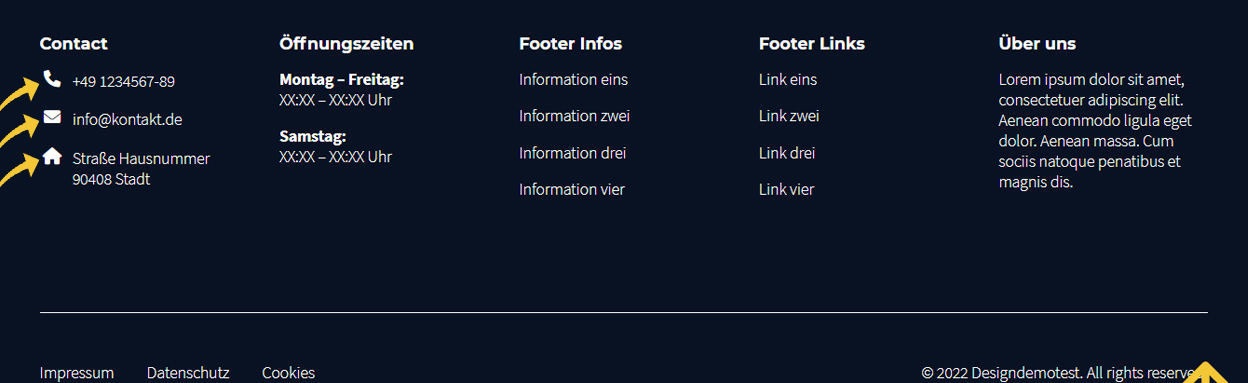
Diese Spalte ist für die Kontaktdaten vorgesehen. Diese Einstellung werden in der Canvayo Einstellungen gesetzt.
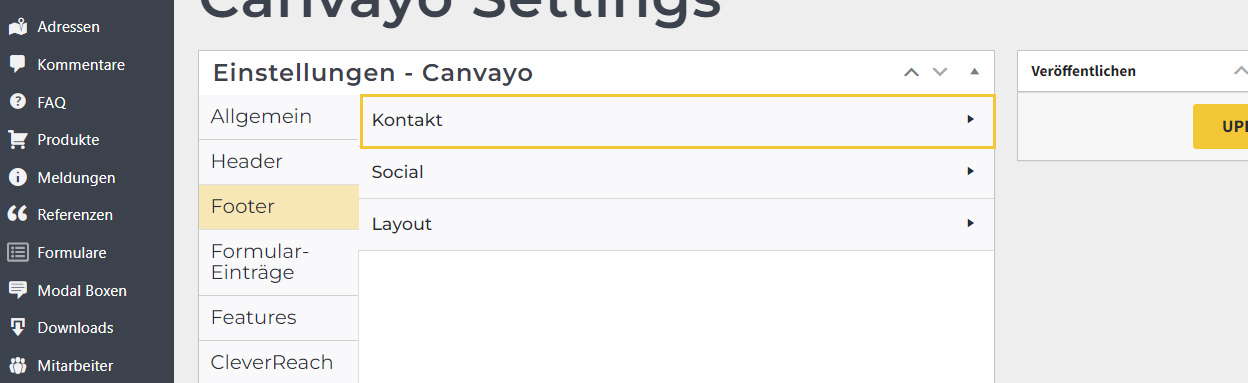
- Klicken Sie in den Canvayo-Einstellungen auf den Reiter „Footer“. Hier gibt es drei Abschnitte: Kontakt, Social und Layout.
Um die Kontaktdaten im Footer einzufügen, klicken Sie auf Kontakt.
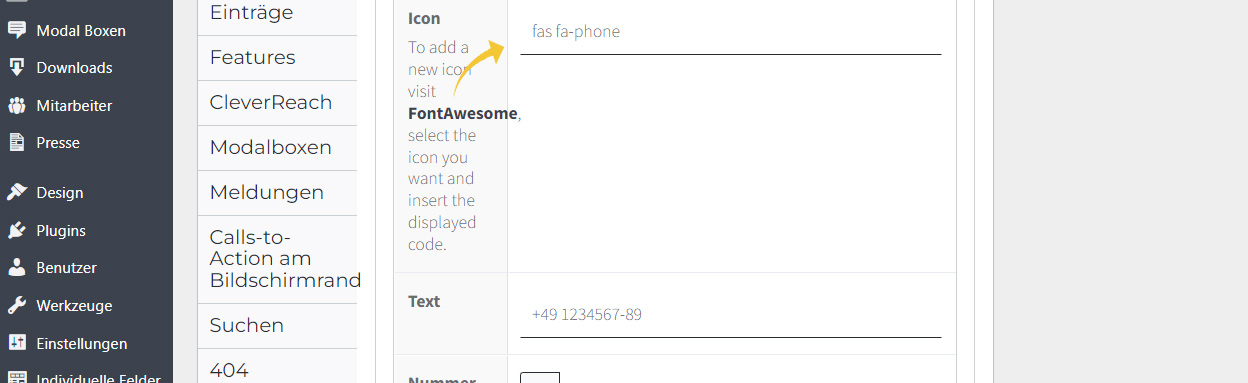
- Wenn Sie die Kontakteinstellungen öffnen, können Sie alle Felder ausfüllen aus. Beachten Sie, dass jedes dieser Felder seine eigene Funktionalität hat und alle bereits über Symbole für das jeweilige Textfeld verfügen.
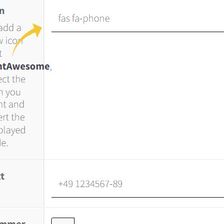
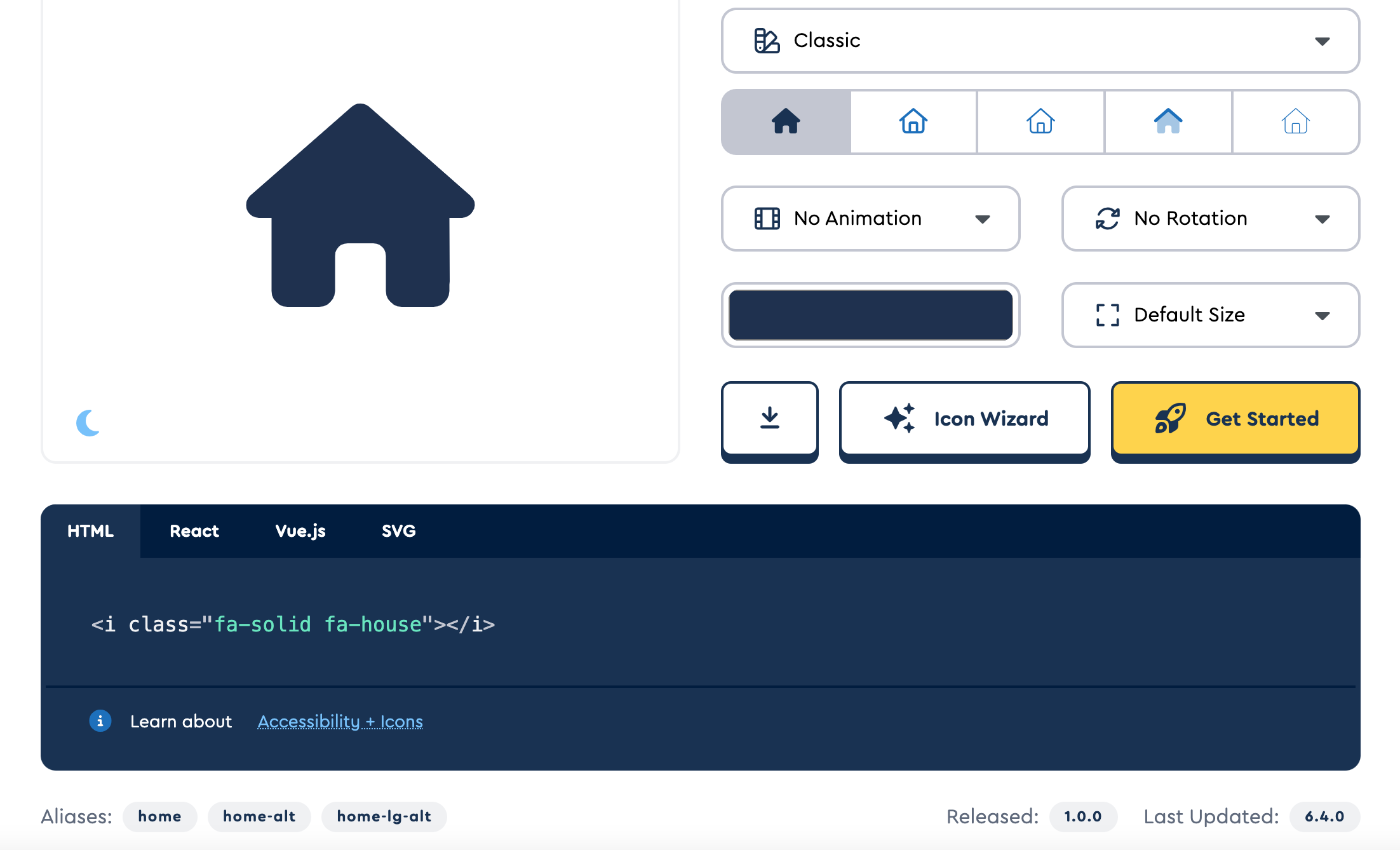
Wenn Sie jedoch das Kontaktsymbol ändern möchten, rufen Sie einfach diesen Link auf und suchen Sie das Symbol aus, dass Sie interessiert und fügen den kopierten HTML-Code ein.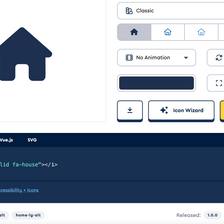
- Unter „Social“ können sie Ihre Social-Media-Kanäle verlinken, wie beispielsweise Instagram, Twitter oder Facebook.