

So ist das Verzeichnis aufgebaut
- Adressen: Jeder Eintrag ist eine Adresse im Backend unter „Adressen“, auf Wunsch mit eigener Detailseite.
- Gruppen: Mit Kategorien, Geschäftstypen, Features (Merkmalen) und Schlagwörtern ordnet ihr die Adressen. Daraus werden die Filter im Verzeichnis.
- Verzeichnisseite: eine Seite mit dem Template „Address Directory (v2)“. Sie zeigt Suche, Filter, Trefferliste und Karte.
- Landingpages: weitere Seiten mit demselben Template, die nur eine Auswahl zeigen, zum Beispiel nur Restaurants.
Kategorien, Typen, Features und Schlagwörter
Alle vier funktionieren gleich: Ihr vergebt sie an der Adresse, und Besucher filtern danach. Damit das Verzeichnis übersichtlich bleibt, hilft eine feste Aufteilung, zum Beispiel:
- Geschäftstypen für die Art des Eintrags: Restaurant, Geschäft, Praxis, Händler
- Kategorien für die Unterteilung: Bekleidung, Lebensmittel, Sport
- Features für Eigenschaften: barrierefrei, mit Parkplatz, Hunde willkommen
- Schlagwörter für alles Weitere, zum Beispiel Marken oder Aktionen
Die Begriffe legt ihr unter „Adressen“ beim jeweiligen Menüpunkt an oder direkt beim Bearbeiten einer Adresse.
Adresse anlegen
- Öffnet „Adressen“ → „Erstellen“ und tragt als Titel den Namen des Eintrags ein.
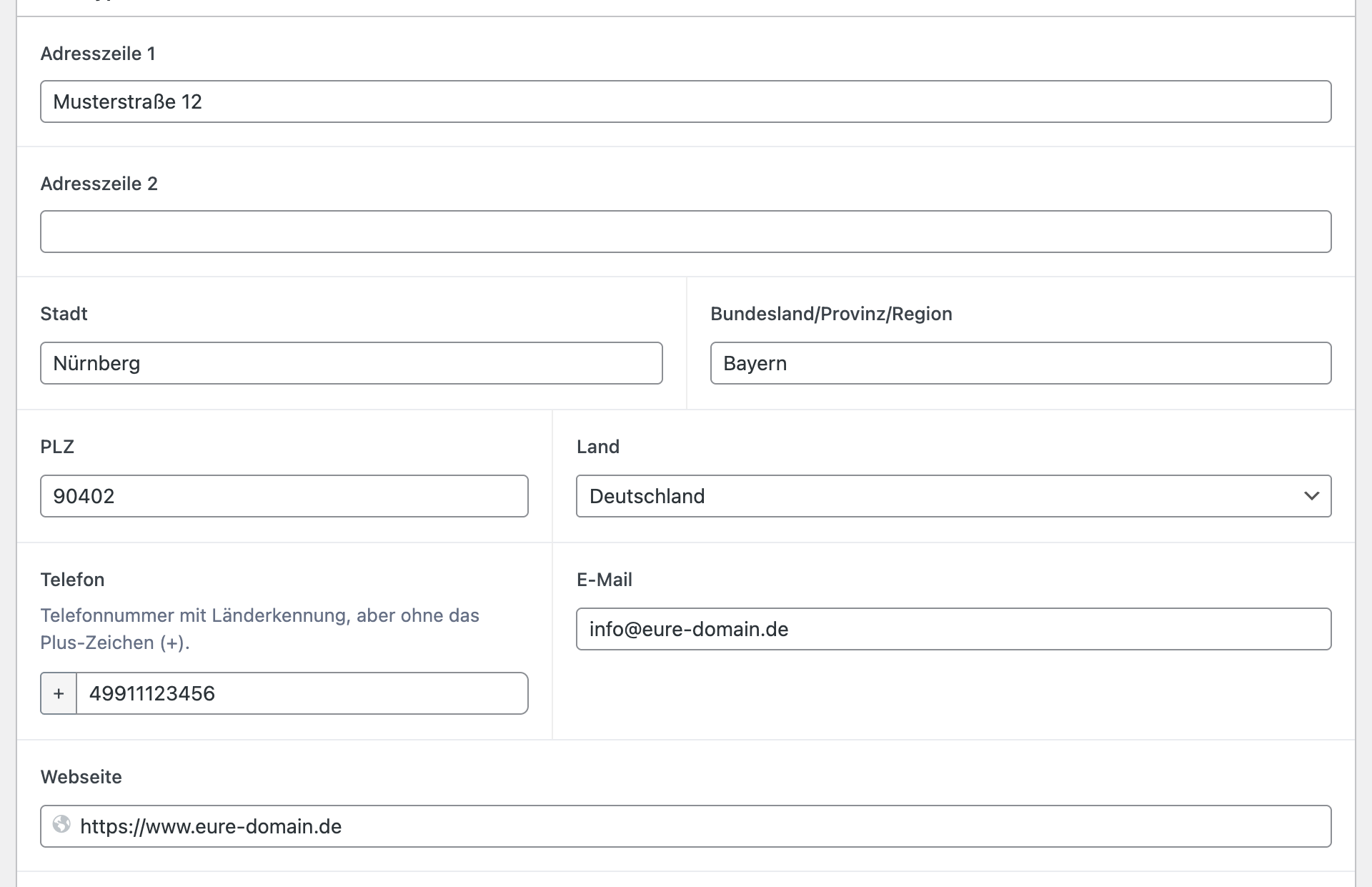
- Füllt die Anschrift aus: „Adresszeile 1“, „Adresszeile 2“, „Stadt“, „Bundesland/Provinz/Region“, „PLZ“ und „Land“.
- Tragt die Kontaktdaten ein: „Telefon“ mit Ländervorwahl, aber ohne Pluszeichen, zum Beispiel 49911123456, dazu „E-Mail“ und „Webseite“.
- Setzt den Standort im Feld „Geolocation“: Adresse eintippen, Enter drücken und den Punkt auf der Karte prüfen. Nur mit Standort erscheint die Adresse auf der Karte, in der Umkreissuche und in der Sortierung nach Entfernung.
- Legt mit „Detailseite vorhanden“ fest, ob der Eintrag eine eigene Seite bekommt. Unter „Icon“ wählt ihr, welches Symbol die Adresse auf der Karte trägt, zum Beispiel das ihres Geschäftstyps.
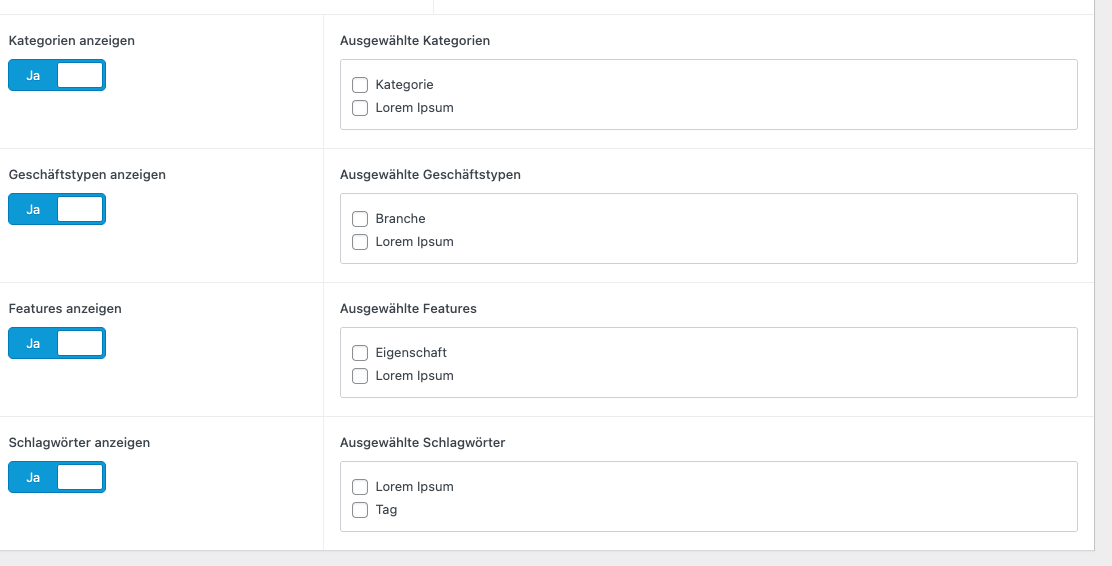
- Weist rechts Kategorien, Geschäftstypen, Features und Schlagwörter zu.
- Wählt ein „Beitragsbild“. Es erscheint in der Trefferliste.
- Für die Detailseite gestaltet ihr bei Bedarf einen Aufmacher und fügt Blöcke hinzu, zum Beispiel Text, Galerie, FAQ, Kontakt oder CTA.
- Veröffentlicht die Adresse.
Verzeichnisseite einrichten
- Legt unter „Seiten“ → „Erstellen“ eine neue Seite an, zum Beispiel „Unsere Partner“.
- Wählt rechts in den Seiten-Attributen das Template „Address Directory (v2)“. Darunter erscheint der Bereich „Template – Adressverzeichnis (v2)“.
- Gestaltet den Aufmacher der Seite.
- Stellt im Bereich „Anzeigen“ ein, was Besucher sehen:
- „Aufmacher anzeigen“ und „Karte anzeigen“
- „Umschalten zwischen Anzeigen und Verstecken zulassen“: Besucher blenden die Karte mit einem Button ein und aus.
- „Filter“: „Suche nach Name“, „Ort“ und „Umkreis“
- „Standard Radius“: der Umkreis in Kilometern, mit dem die Suche startet
- „Taxonomien“: welche Filter erscheinen, also Typen, Features, Kategorien und Schlagwörter
- „Standard Geolocation“: der Mittelpunkt, auf den die Karte nach dem Laden zoomt, zum Beispiel euer Ort
- Lasst den Bereich „Inhalt“ leer, damit die Seite alle Adressen zeigt. Wie ihr dort eine Auswahl trefft, steht weiter unten bei den Landingpages.
- Veröffentlicht die Seite und nehmt sie in euer Menü auf.
Was Besucher sehen
- Suche: nach Namen („Suche Name“) und Ort („Suche Ort“) mit „Umkreis in km“. Die Ortssuche funktioniert auch, bevor Besucher der Karte zugestimmt haben.
- Filter: eure Typen, Features, Kategorien und Schlagwörter, mit „Auswahl löschen“ zum Zurücksetzen.
- Sortierung: unter „Sortieren nach“, zum Beispiel A–Z oder vom nächsten zum entferntesten Eintrag.
- Karte: Sie zeigt zuerst alle Standorte und zoomt dann auf euren Standard-Mittelpunkt und Radius. Am Handy blenden Besucher sie mit „Karte anzeigen“ über der Trefferliste ein. Die Karte stammt von OpenStreetMap und lädt nach Zustimmung im Cookie Banner.
- Trefferliste: mit Beitragsbild, Begriffen und Seitenzahlen. Ein Klick führt zur Detailseite oder öffnet ein Fenster mit den wichtigsten Angaben (siehe „Hat Adresse Modal“ unten).
Einstellungen für alle Verzeichnisse
Unter „CANVAYO“ → „CANVAYO“ im Reiter „Adressen“ stellt ihr ein, was für alle Verzeichnisseiten eurer Website gilt:
- Allgemein: „Hat Adresse Modal“ öffnet bei einem Klick auf einen Eintrag zuerst ein Fenster mit den wichtigsten Angaben. Ist es aus, führt der Klick direkt zur Detailseite. Unter „Breadcrumb Titel“ legt ihr fest, wie das Verzeichnis im Brotkrumen-Pfad der Detailseiten heißt.
- Übersichtsseiten: „Standard-Sortierung“ legt fest, wie die Trefferliste beim Öffnen sortiert ist, zum Beispiel A–Z. Mit „Benutzerdefinierte Sortierung einschalten“ bietet ihr eure eigene Reihenfolge zusätzlich an und benennt sie unter „Benutzerdefiniertes Sortieretikett (optional)“.
- Teaser: „Teaser-Etikett“ ist die Beschriftung des Buttons zum Eintrag. „Begriffsgrenze“ legt fest, wie viele Begriffe ein Eintrag zeigt; weitere erscheinen als „+X“. Darunter wählt ihr, welche Kategorien, Geschäftstypen, Features und Schlagwörter in der Trefferliste erscheinen.
- Taxonomien: Hier gebt ihr den Filtern eigene Namen, zum Beispiel „Branche“ statt „Typen“ oder „Ausstattung“ statt „Features“.
Einen Geschäftstyp könnt ihr aus der Suche eurer Website nehmen: Öffnet unter „Adressen“ → „Geschäftstypen“ den Typ und setzt „Von der Suche ausschließen“. Adressen dieses Typs erscheinen dann nicht in der Website-Suche, im Verzeichnis bleiben sie.
Landingpage für eine Gruppe
Für eine Gruppe von Einträgen baut ihr eine eigene Seite mit eigener Adresse, zum Beispiel nur Bekleidungsgeschäfte oder nur Partner mit einem bestimmten Merkmal. So eine Seite findet ihr leichter über Suchmaschinen und könnt sie gezielt verlinken.
- Legt eine neue Seite mit dem Template „Address Directory (v2)“ an.
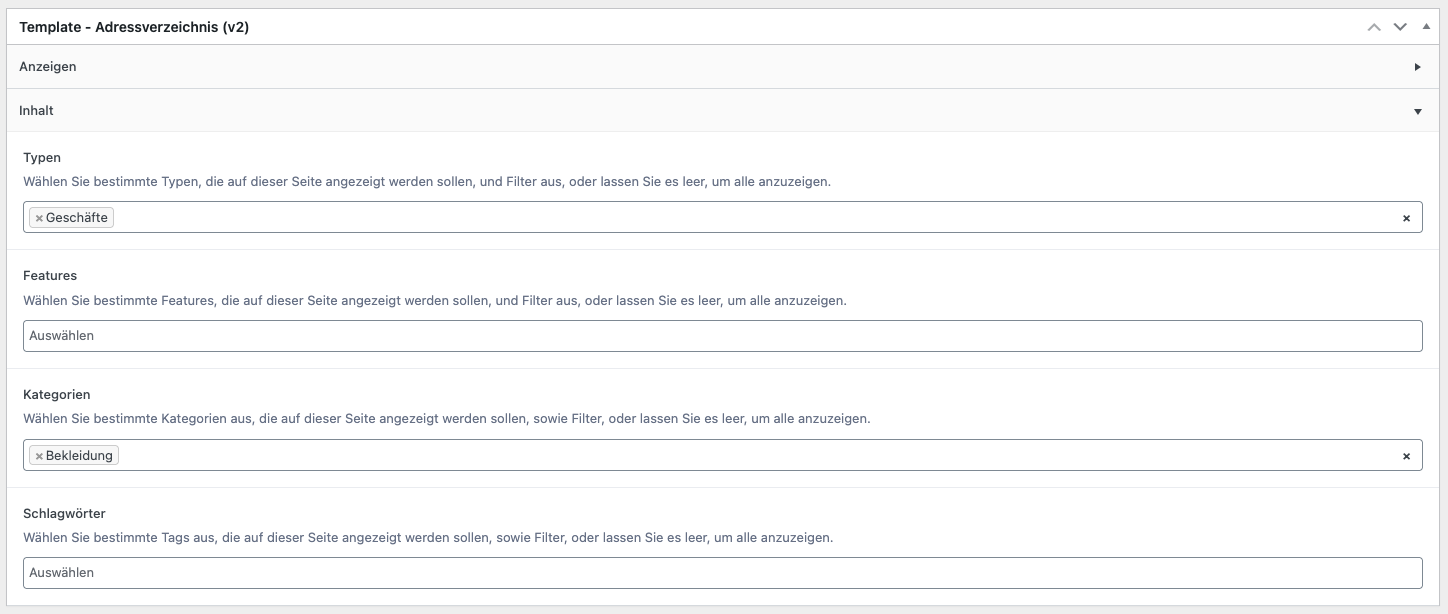
- Wählt im Bereich „Inhalt“ die Gruppe, zum Beispiel unter „Typen“ „Geschäfte“ und unter „Kategorien“ „Bekleidung“.
- Die Seite zeigt jetzt nur diese Adressen, und auch die Filter bieten nur noch passende Begriffe an.
- Ordnet die Seite in den Seiten-Attributen als Unterseite eures Verzeichnisses ein. So bekommt sie eine Adresse wie eure-domain.de/partner/bekleidung/.
Die Schritte mit Beispiel stehen auch in Adress-Landingpage erstellen.
Routenplaner
Mit dem Block „Routenplaner“ stellen Besucher aus euren Adressen eine Route zusammen, zum Beispiel für eine Tour zu mehreren Partnern. Das CANVAYO-Team schaltet ihn für eure Website ein.
- Im Block legt ihr die „Kartenmitte“ fest und schreibt unter „Randbemerkung“ Hinweise zur Routenplanung. Mit einem eigenen „Google Maps API Key“ zeigt der Block die Route zusätzlich direkt auf der Seite.
- Besucher wählen unter „Adresse auswählen“ einen Eintrag aus euren Adressen, fügen mit „Stopp hinzufügen“ weitere hinzu und ändern die Reihenfolge per Ziehen. Danach übergeben sie die Route mit „An Google Maps übergeben“ oder laden sie mit „GPX-Datei exportieren“ für ihr Navi oder ihre Wander-App herunter.
Nutzt ihr den Google Maps API Key, nennt Google Maps in eurer Datenschutzerklärung.
Checkliste: Eine Adresse fehlt oder stimmt nicht
- Nicht auf der Karte oder nicht in der Umkreissuche? Im Feld „Geolocation“ fehlt der Standort.
- Kontaktdaten fehlen in der Trefferliste? Öffnet die Adresse und speichert sie einmal neu.
- Gar nicht im Verzeichnis? Prüft, ob die Adresse veröffentlicht ist und ob die Seite im Bereich „Inhalt“ eine Auswahl trifft, zu der die Adresse nicht gehört.
- Ein Filter fehlt? Prüft unter „Taxonomien“ auf der Verzeichnisseite, ob er gewählt ist, und ob mindestens eine Adresse einen Begriff dieser Art hat.
- Sortierung passt nicht? Legt die „Standard-Sortierung“ im Reiter „Adressen“ fest.
- Karte grau oder mit Hinweis? Besucher müssen OpenStreetMap im Cookie Banner zustimmen.
- Nicht in der Website-Suche? Der Geschäftstyp steht auf „Von der Suche ausschließen“.
- Seite sieht anders aus als hier beschrieben? Sie nutzt noch das frühere Template „Address Directory“. Stellt sie auf „Address Directory (v2)“ um und richtet den Bereich „Template – Adressverzeichnis (v2)“ ein.
Kommt ihr nicht weiter, schreibt uns mit dem Link zur Verzeichnisseite und dem Namen der Adresse.