

FAQ – Häufige Fragen

Einleitung

Allgemeines

CTA steht für „Call To Action“ und sind Blöcke, die mit Hilfe eines Buttons zu Interaktion animieren sollen. Es kann ein Formular oder auch ein Link auf eine andere Seite darauf verlinkt sein.

Das ist der Web-Banner/Aufmacher, der über die komplette Seitenbreite als erstes oben auf der Seite erscheint.

Mit Modalboxen werden Formulare und anderer Inhalte als Overlay angezeigt. Sie sind dadurch nicht direkt auf der Seite zu sehen, sondern über einen CTA-Button oder einen Link zu erreichen und erscheinen dann in einem Pop-up Fensters.

Standardtemplate – reine Textseite (z.B. Impresssum oder Datenschutz)
Flexible Content – hier können Sie die unterschiedlichen Canvayo-Blöcke verwenden (z.B. Gallery, Form, Contact, uvm.) Immer wenn Sie Content mit Bildern und unterschiedlichen Element aufwerten möchten z. B. für die Startseite.
Landingpage – Umfangreiches Template zur Präsentation/Ankündigung z.B. eines besonderen Events.
Media Copyright – Listet alle verwenden Bilder auf, welche eine Copyright-Information eingetragen haben. Dient als Liste aller Bildnachweise.
Parentpage – (Übersichtsseite) Die Verwendung von Parent Pages ist eine gute Möglichkeit, Ihre Site Pages in Hierarchien zu organisieren. Eine übergeordnete Seite ist eine Seite der obersten Ebene, unter der untergeordnete Seiten verschachtelt sind.

iframe ist eine Abkürzung für Inline-Frame, dieser wird verwendet, wenn Sie ein anderes HTML-Element in das aktuelle Element einbetten möchten.

Search Engine Optimization = Suchmaschinenoptimierung.
Durch Maßnahmen (Technik und Inhalt) wird versucht die Inhalte einer Website zu bestimmten Suchbegriffen bei Suchmaschinen sichtbar zu machen und dadurch bei den Suchergebnissen weit oben erscheinen zu lassen.

DKIM steht für DomainKeys Identified Mail und dient der Authentifizierung von E-Mail-Nachrichten. Digitale Signatur ermöglicht das digitale Signieren von E-Mails durch den Absender, um die Authentizität und Integrität der Nachricht zu gewährleisten. Es gibt einen öffentlichen und einen privaten Schlüssel.

Der private Schlüssel wird zum Signieren der E-Mails verwendet und bleibt geheim, während der öffentliche Schlüssel über DNS verfügbar gemacht wird, damit Empfänger die Signatur überprüfen können.

  • Hilft dabei, die Glaubwürdigkeit des Absenders zu erhöhen und somit die Wahrscheinlichkeit zu verbessern, dass E-Mails den Empfänger erreichen und nicht als Spam eingestuft werden.
  • Trägt dazu bei, Phishing, Spoofing und andere Arten von E-Mail-Betrug zu verhindern, indem sichergestellt wird, dass die E-Mail tatsächlich vom angegebenen Absender stammt.
  • Unterstützt die Einhaltung datenschutzrechtlicher Bestimmungen durch die Verbesserung der Sicherheit und Vertrauenswürdigkeit von E-Mail-Kommunikation.
Einleitung

Content Management

Ja, das ist möglich. Wenn Sie eine Seite neu erstellen und noch nicht möchten, dass Externe diese sehen, sollten sie die Seite nirgends verlinken. Solange Sie die neue Seite nicht in Menüs oder Texten verlinken kann niemand auf diese Seite kommen.

Ja, das ist möglich. Im Backend oben rechts mit der Schaltfläche „Vorschau der Änderungen“.

Ohne Bild neben dem Text wird der Block nicht im Frontend anzeigt. Stellen Sie sicher, dass ein Bild im Backend eingefügt ist.

Die Seiten Downloads, Staff, Events, Produkte und Jobs sind Archivseiten und in den Canvayo-Einstellungen zu finden.

Gehen Sie ins Backend Ihrer Website. Wählen Sie im linken Auswahlmenü den Punkt Canvayo. Klicken Sie im Weiteren auf die Option Header.
Hier haben Sie die Möglichkeit einen Call-To-Action Button in Ihrem Header-Menü, oder der Utility Bar zu platzieren.
Sie haben die Möglichkeit den Button mit verschiedenen Optionen zu verknüpfen:
– Externer Link
– Interner Link
– Modal
– Telefon
– Whatsapp
– E-Mail

Gehen Sie im Seitenmenü auf den Punkt Seiten. Suchen Sie die Seite, die Sie nicht Sichtbar machen möchten.
Klicken Sie bei gewünschter Seite in er Seitenübersicht auf QuickEdit. Ändern Sie den Seitenstatus auf Entwurf und speichern Sie Ihre neuen Angaben.

Sie können die Reihenfolge der Unterseiten in der Seitenübersicht unter dem Menüpunkt „Seiten“ festlegen.

Seitenübersicht > Mouse-Over bei gewünschter Seite > Option „Quick edit“ wählen > rechts im Feld „Order“ gewünschte Rangzahl eintragen > Update

Sie müssen einfach in der Adressleiste an die URL der Seite folgendes anhängen: /wp/wp-admin.

Beispiel: www.ihre-beispiel-domain.de/wp/wp-admin

Damit sich eine Seite direkt in einem neuen Tab öffnet, öffnen Sie zunächst den Reiter ‚Menüs‘. Anschließend klicken Sie auf die WordPress Funktion ‚Ansicht anpassen‘ in der oberen rechten Ecke des Menüverwaltungsbildschirms. Hier muss ein Haken bei ‚Linkziel‘ gesetzt sein. Nun wählen Sie das Menü aus, in dem die gewünschte Seite aufgeführt ist und öffnen diese, indem Sie auf den kleinen schwarzen Pfeil rechts des Menüpunktes klicken. Setzen Sie den Haken bei dem Auswahlfeld ‚open Link in new tab‘. Speichern nicht vergessen!

Diese sind in den Canvayo-Einstellungen zu finden.

Das funktioniert über den Menüpunkt „Individueller Link“. Mit der passenden Archiv URL verwenden und entsprechend dem Archiv benennen.

  • Download-Archiv: /downloads
  • Jobs-Archiv: /jobs
  • Event-Archiv: /events
  • Produkt-Archiv: /products

Die Teamseite wird über den Punkt „Mitarbeiter“ > Checkbox „All Staff“ verlinkt.

Es ist nicht möglich die URLs der Archivseiten anzupassen.

Dateitypen wie HTML oder PHP können auf unseren Canvayo-Seiten weder hoch- noch heruntergeladen werden.
Einleitung

Technik & Recht

Unter dem Reiter Canvayo > Privacy findest du einen Leitfaden für Datenschutz als auch Impressum.

Die Cookie Bar muss nur aktiviert werden, wenn Sie ein Feature auf Ihrer Seite benutzen, dass Cookies verwendet.

Zu den Funktionen zählen

  • Tracking Dienste (Google Analytics, Facebook Pixel, etc.)
  • Benachrichtungen
  • zeitgesteuerte Pop-Ups

Wir arbeiten mit einem „SMTP-Server“ damit Ihre E-Mails via Kontaktformular vom Absender problemlos in Ihrem Postfach landen (gemäß den Regelungen des Netzwerkprotokolls SMTP werden die E-Mails ins Internet einspeist und weiterleitet). Eine wichtige Funktion des SMTP-Servers ist dabei die Vermeidung von Spam mittels Authentifizierungsmechanismen, durch die es nur befugten Nutzern möglich ist, E-Mails zu verschicken.

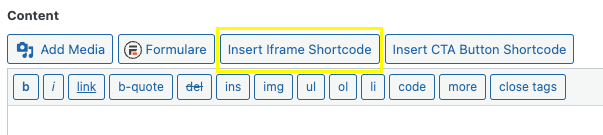
Über den Button „Insert Iframe Shortcode“ kann man Iframes in beliebige Seiten, Beiträge und Modal Boxen hinzufügen. Der Button befindet sich über dem Text-Editor (siehe Bild)

Zur Anleitung

DNS steht für Distributed Name Service. Wie der Name schon sagt, handelt es sich um eine dezentrale Struktur. Der Nameserver der den eigenen Request aus dem Browser auflöst, hat nicht automatisch den auf einem anderen Nameserver geänderten Eintrag. Dieser Prozess dauert etwas aufgrund dezentralen Struktur.

Zusätzlich spielt auch TTL (time to live) eine Rolle. Diese sagt aus, wann das nächste Mal auf eine Änderung geprüft werden muss.

Warum sollte ich den Cache gelegentlich löschen?

Der Cache speichert automatisch Dateien einer Website, damit diese schneller laden. Es ist jedoch möglich, dass der Cache durch seine Datenmenge die Browsergeschwindigkeit beeinträchtigt. Zudem werden Änderungen an Website durch den zwischengespeicherten Stand nicht angezeigt. Um das zu verhindern, sollte der Cache von Zeit zu Zeit oder nach Anpassungen gelöscht werden. Zudem können vertrauliche Daten aus dem Cache durch einen Hackerangriff gestohlen werden, weshalb es sinnvoll sein kann, den Cache nach beispielsweise einer Transaktion zu löschen.

Löschen des Cache im Desktop Browser mit Shortcuts:

Windows: Halten Sie die Tasten „Strg“ + „Umschalt“ + „Entf“ gedrückt, um den Cache zu löschen 

Mac: Halten Sie die Tasten “Command” + “Shift” + “Entf” gedrückt, um den Cache zu löschen 

Alternativ kann man das auch manuell einstellen: 

So geht das in Google Chrome:   https://support.google.com/accounts/answer/32050?hl=de&co=GENIE.Platform%3DAndroid

So geht das in Microsoft Edge:   https://support.microsoft.com/de-de/microsoft-edge/anzeigen-und-l%C3%B6schen-des-browserverlaufs-in-microsoft-edge-00cf7943-a9e1-975a-a33d-ac10ce454ca4

So geht das in Mozilla Firefox:  https://support.mozilla.org/de/kb/Wie-Sie-den-Cache-leeren-konnen 

So geht das in Internet Explorer:   https://support.microsoft.com/de-de/windows/anzeigen-und-l%C3%B6schen-des-browserverlaufs-in-internet-explorer-098ffe52-5ac9-a449-c296-c735c32c8678

So geht das in Safari: https://browser-cache-leeren.de/apple-mac-os/safari.html

Die Seite ist noch nicht live und wird, sobald sie das ist, dann auch schneller geladen. Ein Grund dafür ist der Cache, der durch das mehrmalige aufrufen der Seite, das Laden beschleunigt. Zudem arbeiten wir stetig an der Verbesserung der Performance unserer Seiten.

Ja, es ist möglich weitere Nutzer zu Ihrer Website hinzuzufügen.
Je nach Vertragsvariante variiert die Anzahl der Nutzer:
Start2 Backend Benutzer
Advanced5 Backend Benutzer
Professional25 Backend Benutzer

Bitte teilen Sie uns über unser Supportformular Namen und E-Mail Adressen der zusätzlichen Benutzer mit. Zeitnah werden E-Mails an die jeweiligen Personen mit Bestätigungs-Link und Passwort geschickt. Nach dem erhalt der Mail können sich die neuen Nutzer sich wie gewohnt im Backend einloggen.

Einleitung

Gestaltung & Layout

Bei einigen Blöcken werden die gewählten Bilder in Rahmen einpasst. Dabei kann es passieren, dass Teile des Bildes nicht angezeigt werden.
In der Mediathek (Menüpunk „Medien“) können Sie durch klicken an die passende Stelle einen Vocal Point im Bild. Dies ist dann der Focus im Bild und es wird dementsprechend eingepasst.

Nein, das ist leider nicht möglich. Um das responsive Design unserer Website zu gewährleisten ist eine Einstellung der Größe nicht möglich.

Codes für Iconfelder sind bei FontAwesome zu finden.
Sie haben die Möglichkeit, sich hier ein beliebiges Icon der Version 5 in der Kategorie „Free“ auszusuchen.

Alle nutzbaren Icons finden Sie hier.

Kopieren Sie den Icon-Code (Bsp.: <i class=“fas fa-phone“></i>) und fügen Sie ihn in das entsprechende Feld ein.

Sie können ausschließlich GoogleFonds verwenden. Alle Schriftarten finden Sie unter fonts.google.com
Ihre Schriftart können Sie im Customizer festlegen.

Die Schriftgröße kann allgemein für Schriftklassen eingestellt werden. Im Customizer kann die Schriftgrößte für Absätze und die verschiedenen Headlinegrößen eingestellt werden.

Der Text kann mit einem HTML-Tag fett formatiert werden.

Beispiel:

<b>Beispiel Text.</b>

Andere Formatierungen sind derzeit leider nicht möglich.

Responsive Design bedeutet, dass die Website auf unterschiedlichen Geräten mit unterschiedlichen Bildschirmgrößen immer benutzerfreundlich abgebildet wird und das alle Inhalte gut erkennbar sind.

Ein Grund kann sein, dass kein Fallback-Image genutzt wurde. Beim verwenden einen Video-Heros muss trotzdem auch immer ein Hero-Image hochgeladen werden.

Gehen Sie dafür in den Customizer. Entweder im Backend unter dem Menüpunkt Design Customizer oder im Frontend in der Adminzeile unter Customizer.

Klicken Sie dann in die Website-Informationen. Dort können das Logo, das Favicon und die Website-Beschriftung geändert werden.

Am besten geeignet sind Bilder im JPG und PNG Format.

Weitere Informationen findet Ihr in unserem Artikel zu Bildgrößen.

Je nachdem an welcher Stelle Sie ein Bilder auf Ihrer Canvayo Seite einfügen, wird das Bild in einer anderen Größe ausgegeben. Allgemein lässt sich sagen, dass Bilder nicht größer sein sollten als 2000 Px in der Breite und 1080 px in der Höhe. Die Dateigröße sollte im besten Fall nicht größer als 300 kb sein. Eine Liste mit allen Formaten und Tipps zur Dateigröße finden Sie in unserem Artikel Bildgrößen.

Eigens gekaufte Schriftarten können wir nicht auf Ihre Canvayo-Seite übertragen. Wir arbeiten mit Google Web Fonts.
Hier gibt es eine große Auswahl an Schriftarten, die Ihrer gewünschten bestimmt sehr ähnlich sehen wird.

Größen der Blöcke, des Floating CTA oder Buttons können nicht manuell angepasst werden. Da unsere Seiten responsive sind, passen sich die Proportionen der Bildschirmgröße an.

Die Downloadseite kann nicht anders dargestellt werden.

Einleitung

SEO & Social

Der SEO Block dient dazu Informationen in reiner Fließtextform darzustellen. Hier kann man mit Hilfe von Keywords auch für ein besseres Ranking der Seite sorgen.

Das sind Schlüsselwörter.
Keywords sollten den Suchbegriffen entsprechen die Leute eingeben um Unternehmen in Ihrer Branche zu finden. Es macht Sinn mit Wortpaaren zu arbeiten wie Kaffee & Franken, wenn man z.B. seine Cafe-Filialen in der Region bewerben möchte.

Trackingtools erstellen eine Art Protokoll über das Nutzerverhalten der Besucher auf Ihrer Website. Durch das User-Tracking kann das Nutzungsverhalten von Websitebesuchern ausgewertet werden.

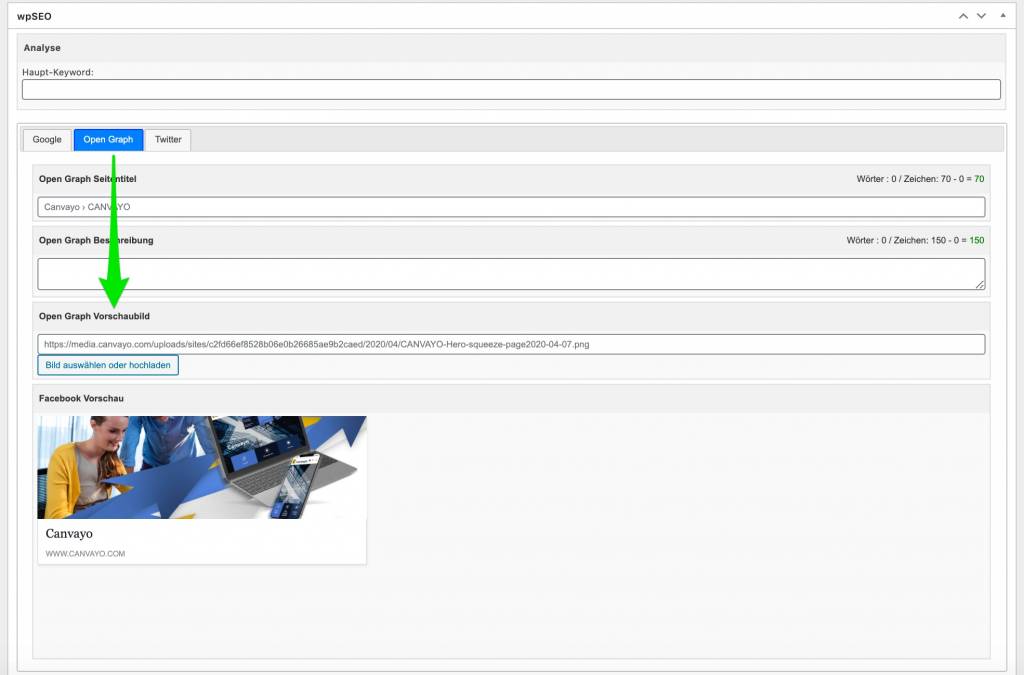
Wenn nicht anders angegeben, werden Social Media Dienste automatisch ein Bild auf Ihrer Website für die Anzeige wählen. Sie können den Vorgang aber steuern. Dafür finden Sie im Bearbeitungsbereich von Seiten und Beiträgen immer einen Block mit Einstellungen für SEO und Social Media. Dieser enthält einen Tab namens „Open Graph“, und der wiederum erlaubt die Eingabe eines Titels, einer Beschreibung sowie eines konkreten Vorschaubildes für Social Media.


Die Angaben hier produzieren Open Graph Tags (o:g-Tags). Das sind bestimmte Auszeichnungen im Quellcode nach einem ursprünglich von Facebook implementierten Protokoll.

Wenn eine Seite oder ein Blog-Beitrag auf Social Media geteilt werden soll und ein scheinbar falsches Bild, ein abweichender Titel oder eine längst korrigierte Beschreibung angezeigt wird, kann das an einer vorigen Version des Inhalts liegen, die z.B. bei einem Test mit Entwürfen bereits in den Zwischenspeicher der entsprechenden Plattform geladen worden ist.

Dieser Cache wird nach einiger Zeit bei einem neuerlichen Versuch automatisch aktualisiert werden. Sie können den Vorgang aber auch aktiv anstoßen und so häufig beschleunigen. Die Plattformen bieten hierfür unterschiedliche Verfahren und Werkzeuge an.

Stellen Sie sicher, dass das Video eingebettet wurde. Dazu auf YouTube unter dem Video auf „Teilen“ klicken > Dann einbetten > Link kopieren.
Beispiel: https://www.youtube.com/embed/xyz.

Hierzu gibt es auch ein Tutorial.

Ja, diese Möglichkeit besteht. Wir arbeiten mit dem Anbieter CleverReach. Sie haben die Option dort ein eigenes Konto anzulegen oder wir legen für Sie ein Kundenkonto über unsere Agentur an.

Eine Erklärung zur Integration Ihres CleverReach Newsletters bei Canvayo finden Sie hier: zum Video.

Wir legen das Konto für Sie an und pflegen es auf Ihrer Canvayo Seite ein. Sie bekommen von uns Ihre Zugangsdaten zugeschickt.

Informationen bezüglich der Kosten können Sie hier nachlesen. (Hinweis: Dies ist eine extra Leistung und kann deshalb nicht über das Canvayo Setup Paket abgerechnet werden)

Einleitung

Formulare

Die Anzahl kann flexibel eingestellt werden. Eine Limitierung ist empfehlenswert.

Der folgende Text kann in ein ein Checkboxfeld eingetragen werden:

Ich habe <a href=“/datenschutz/“ target=“_blank“>Datenschutzerklärung</a> zur Kenntnis genommen. Ich stimme zu, dass meine Angaben und Daten zur Beantwortung meiner Anfrage elektronisch erhoben und gespeichert werden. Die Einwilligung kann jederzeit für die Zukunft widerrufen werden.

Wir verwenden für Formulare das PlugIn Formidable. Hier weitere Informationen zur Anwendung: https://formidableforms.com/features/

Wir arbeiten mit einem „SMTP-Server“ damit Ihre E-Mails via Kontaktformular vom Absender problemlos in Ihrem Postfach landen (gemäß den Regelungen des Netzwerkprotokolls SMTP werden die E-Mails ins Internet einspeist und weiterleitet). Eine wichtige Funktion des SMTP-Servers ist dabei die Vermeidung von Spam mittels Authentifizierungsmechanismen, durch die es nur befugten Nutzern möglich ist, E-Mails zu verschicken.

Es muss immer ein separates Formular verwendet werden, wenn Sie ein Formular in einer  Modal Box verwenden möchten. Wenn ein bereits vorhandenes Formular die gewünschten Felder enthält, können Sie dieses klonen/duplizieren und dann in der Modal Box verwenden.


Bei Google reCAPTCHA für einen Lizenzschlüssel registrieren, dann Lizenzschlüssel dem CANVAYO Support zur Einbindung mitteilen. Anschließend wird reCAPTCHA als möglicher Baustein für alle Formulare zur Verfügung stehen.

Bitte beachten: Der Einsatz von Google reCAPTCHA ist datenschutzrechtlich umstritten, weil die Methode u.a. Cookies erfordert und diese nicht sinnvoll vor einer Einwilligung geblockt werden können. Ein Spammer würde schlicht die Einwilligung verweigern, das Tool dürfte nicht laden, der ganze Spam-Schutz wäre ausgehebelt.

Wägen Sie vor dem Einsatz das rechtliche Risiko gegen das Spam-Aufkommen ab. Wenn Sie sich für den Einsatz entscheiden, fügen Sie unbedingt eine entsprechende Passage Ihrer Datenschutzerklärung hinzu.

Hier ein Vorschlag zur Einbindung, den Sie dabei bitte ebenfalls auf rechtliche Risiken hin prüfen lassen und diskutieren:

  1. Ein Pflichtfeld des Typs „Checkbox“ zur Bestätigung erstellen mit einem Text zur Beschreibung von reCAPTCHA, der Abfrage einer Einwilligung in die Nutzung sowie einem Link auf die dann erweiterte Datenschutzerklärung
  2. reCAPTCHA hinzufügen und Einstellungen für „Conditional Logic“ öffnen. Hier stellen Sie Bedingungen ein, die erfüllt sein müssen, damit das Feld erscheint. Konfigurieren Sie das reCAPTCHA-Element so, dass es erst dann erscheint, wenn die Checkbox bestätigt worden ist: Show this field if all ‚Name der Checkbox‘ equals ‚ Text der Checkbox‘

Wichtig: reCAPTCHA wird im Quellcode trotzdem schon vorhanden sein, sollte aber keinen Cookie setzen. Bitte dessen selbst versichern, indem Sie Ihre Website mit einem bereinigten Browser besuchen und anschließend die Cookies anzeigen lassen. Es ist nicht ausgeschlossen, dass andere Verfahren der Nutzeranalyse durch Google dennoch schon aktiv sind.

Wenn Sie sich unsicher sind wegen eines rechtlichen Risikos verzichten Sie ganz auf die Einsatz von Google reCAPTCHA. Beginnen Sie Ihre Spam-Abwehr dann bei den Filtern und Regeln, die Ihr E-Mail-Anbieter zur Verfügung stellt.

Nach Oben